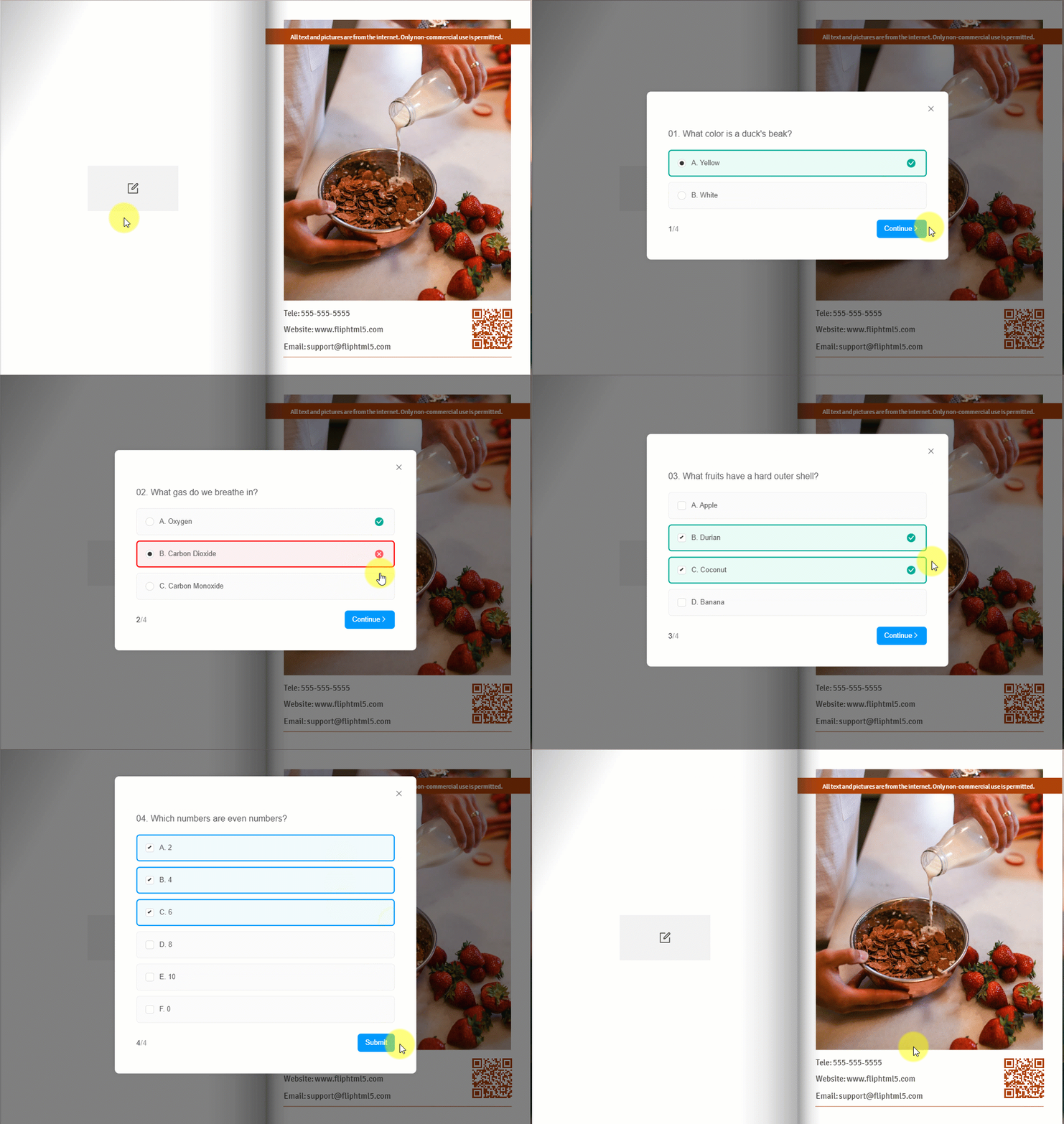
[Mở bài kiểm tra] là một hoạt động tương tác giúp bạn kết nối với người đọc. Nó có thể giúp việc học trở nên tương tác và hấp dẫn hơn, kiểm tra kiến thức một cách năng động và cung cấp phản hồi ngay lập tức, đồng thời dễ dàng tiếp cận và điều chỉnh.
1. Thêm hành động [Mở bài kiểm tra] #
Có 2 phương pháp để thêm hành động này.
Phương pháp 1. Thêm tiện ích câu đố trực tiếp #
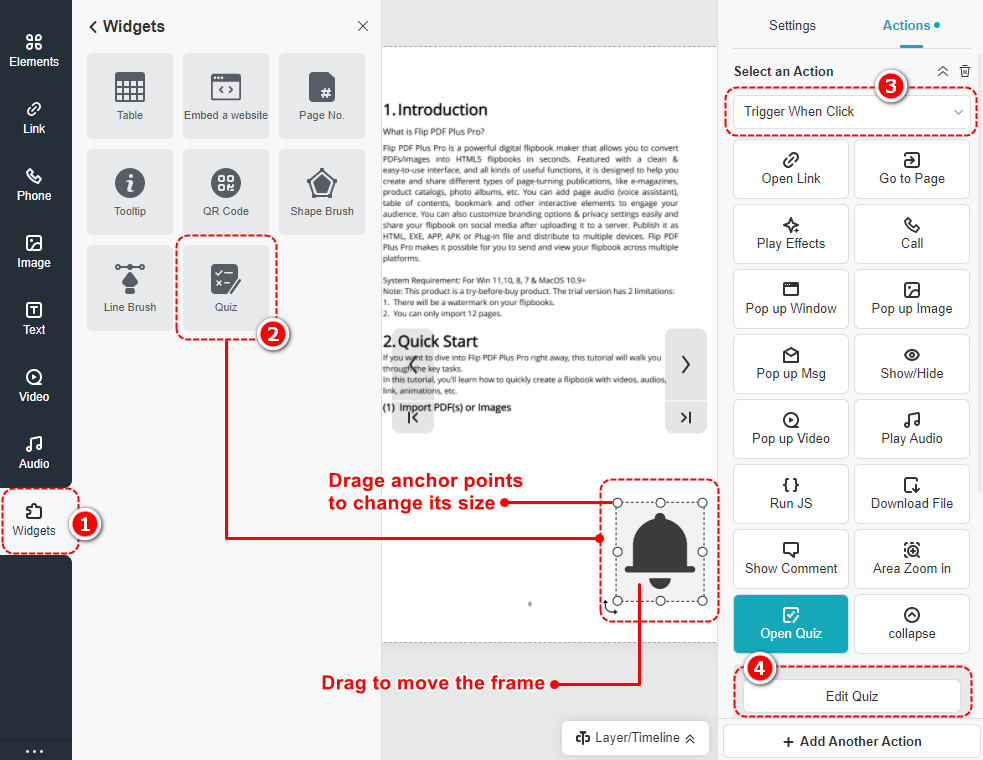
On the Multimedia Editor interface, click [Tiện ích] -> bấm vào [Câu đố] để thêm khung vào canvas-> chọn thời gian kích hoạt -> nhập [Chỉnh sửa câu đố] để thực hiện các thiết lập chi tiết
Bạn có thể di chuyển khung trên canvas đến bất kỳ vị trí nào và thay đổi kích thước của khung bằng cách kéo các điểm neo.
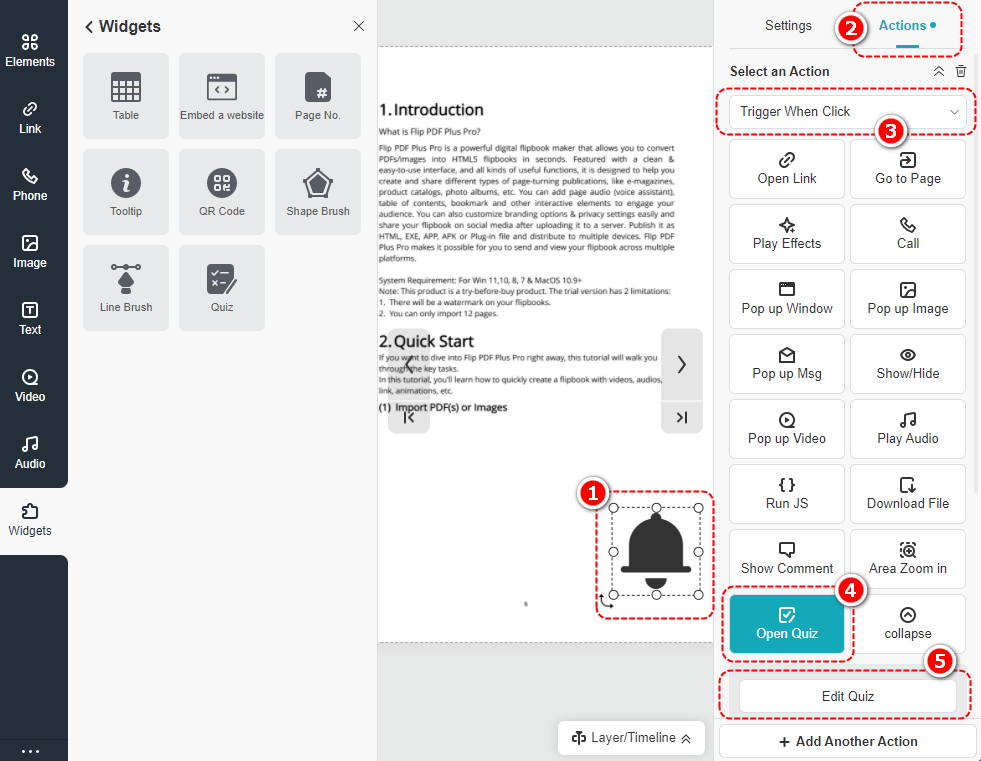
Method 2. Add [Open quiz] action for a selected element #
Select an element as the trigger object -> click [Hành động] on the panel -> choose a trigger timing -> select [Mở bài kiểm tra] -> bấm vào [Chỉnh sửa câu đố] để thiết lập các câu hỏi và tùy chọn cho bài kiểm tra
2. Chỉnh sửa bài kiểm tra #
trên [Chỉnh sửa câu đố] giao diện, thiết lập [Lựa chọn duy nhất] hoặc [Nhiều sự lựa chọn] cho một câu hỏi -> nhập câu hỏi vào hộp -> thiết lập tùy chọn -> nhấp vào [Thêm câu hỏi trang tiếp theo] to set a new question -> click [Xác nhận] để lưu bài kiểm tra
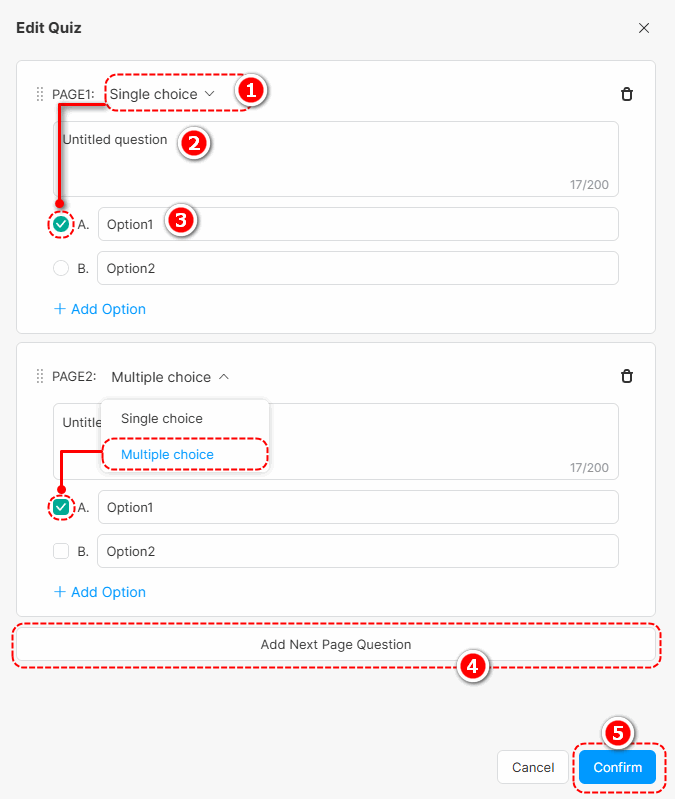
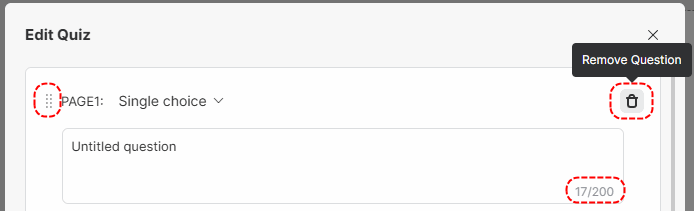
(1) Khu vực câu hỏi
- Sử dụng tay cầm kéo trước mỗi “TRANG” để kéo để di chuyển câu hỏi
- Nhấp vào biểu tượng xóa để xóa câu hỏi
- Độ dài câu hỏi phải được giới hạn trong vòng 200 từ.
- Không có giới hạn về tổng số câu hỏi.
(2) Khu vực tùy chọn
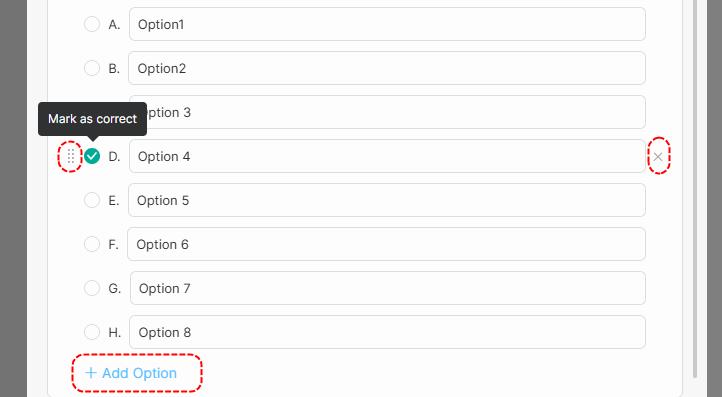
- Use the drag handle before each option to drag to move the option
- Đánh dấu vào câu trả lời đúng khi bạn đặt tùy chọn
- Nhấp chuột [X] để xóa một tùy chọn
- Nhấp chuột [+ Thêm tùy chọn] để thêm một tùy chọn mới. Các tùy chọn câu hỏi nên nằm trong khoảng từ 2 đến 8.
Sau khi hoàn thành bài kiểm tra, bạn có thể kiểm tra ở chế độ xem trước.
(3) Khu vực trả lời
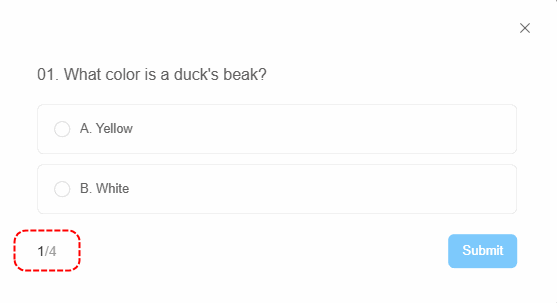
- Người đọc nên chọn một tùy chọn và nhấp vào [Nộp] để có được câu trả lời đúng
- Các số liệu dưới cùng bên trái có nghĩa là “số câu hỏi hiện tại/tổng số câu hỏi”
- Sau khi nộp câu trả lời, người đọc có thể biết mình đã chọn đúng hay chưa. Nhấp vào [Tiếp tục] để hoàn thành câu hỏi tiếp theo.
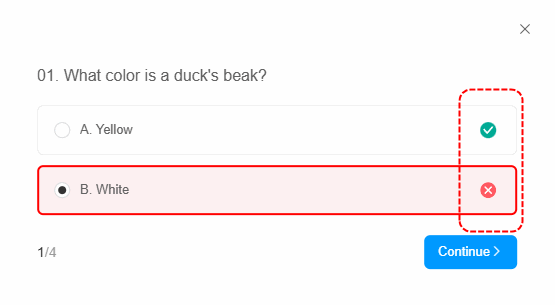
Sau đây là ví dụ về một bài kiểm tra đã hoàn thành.