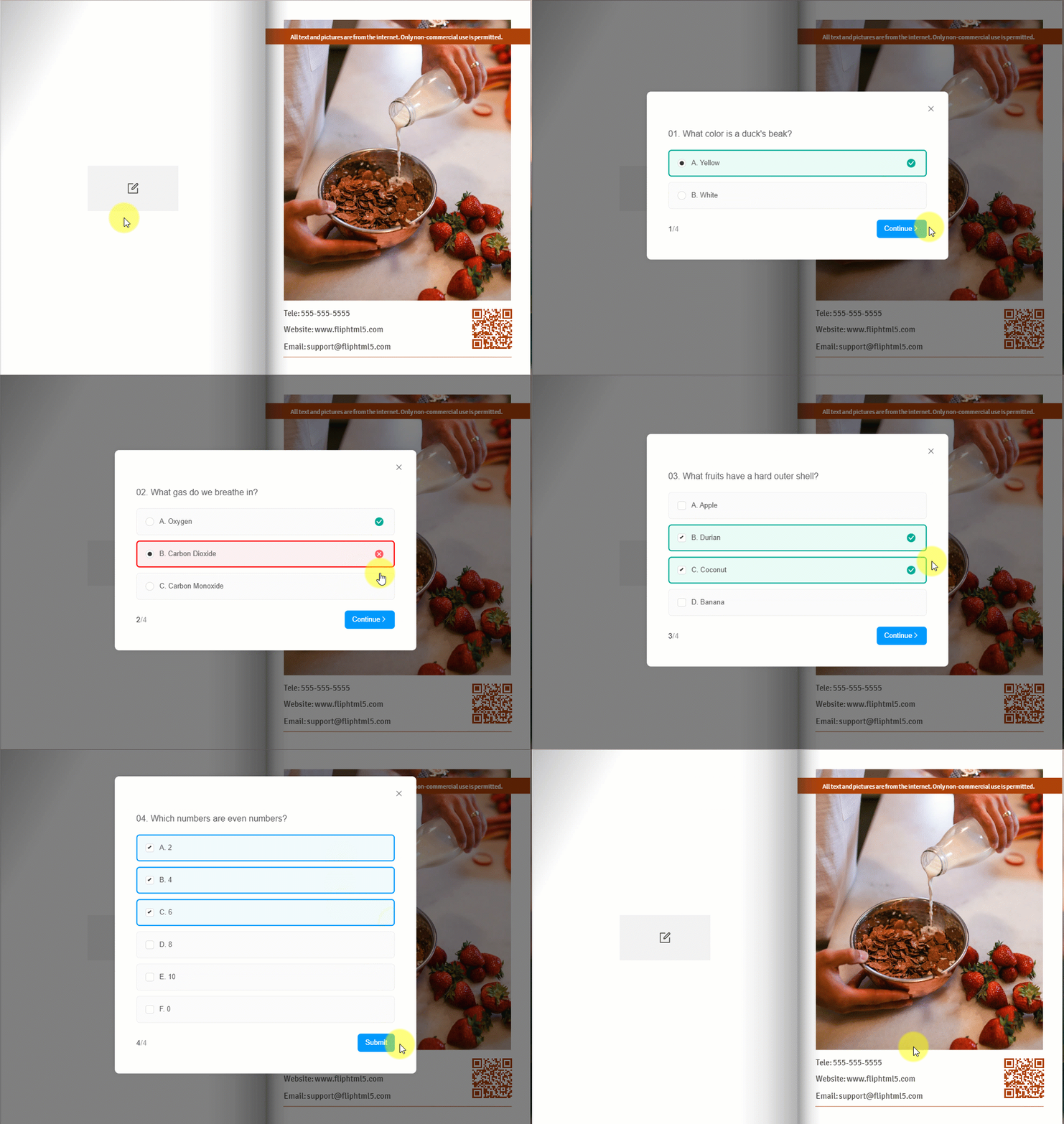
[Offenes Quiz] ist eine interaktive Aktion, die Ihnen hilft, Kontakte zu Lesern zu knüpfen. Sie kann das Lernen interaktiver und spannender gestalten, Wissen dynamisch testen und sofortiges Feedback liefern – und das alles bei einfacher Zugänglichkeit und Anpassungsfähigkeit.
1.Aktion [Quiz öffnen] hinzufügen #
Es gibt zwei Methoden, diese Aktion hinzuzufügen.
Methode 1. Quiz-Widget direkt hinzufügen #
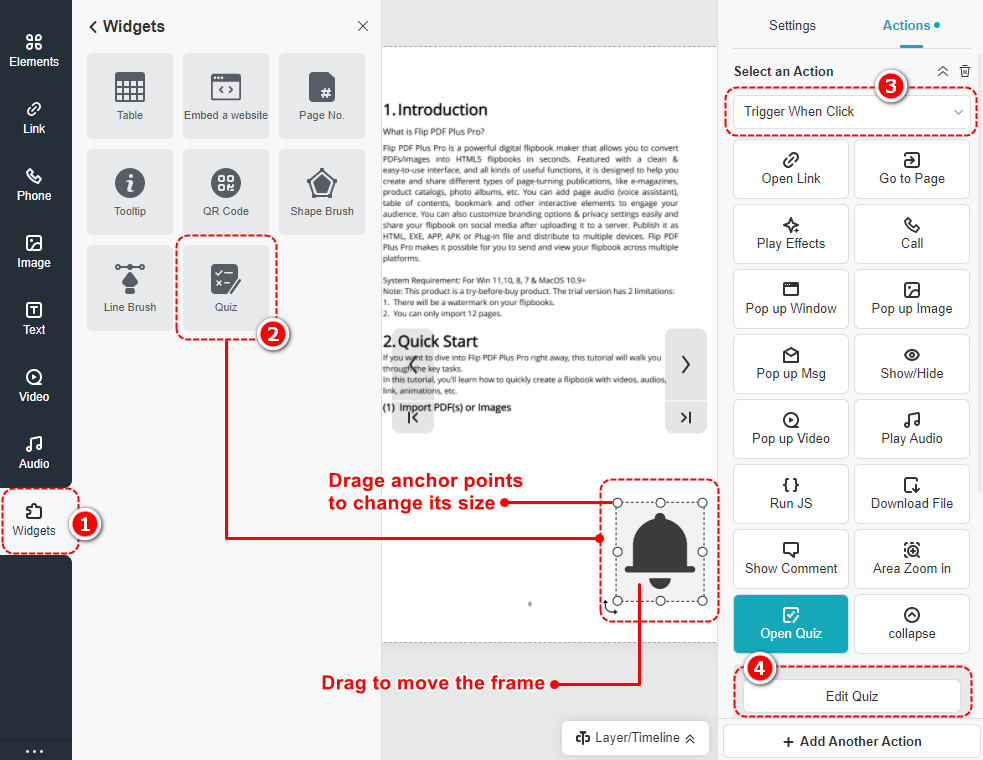
On the Multimedia Editor interface, click [Widgets] -> klick [Quiz] um einen Rahmen auf der Leinwand hinzuzufügen -> wählen Sie einen Auslösezeitpunkt -> geben Sie ein [Quiz bearbeiten] um detaillierte Einstellungen vorzunehmen
Sie können den Rahmen auf der Leinwand an eine beliebige Stelle verschieben und seine Größe durch Ziehen der Ankerpunkte ändern.
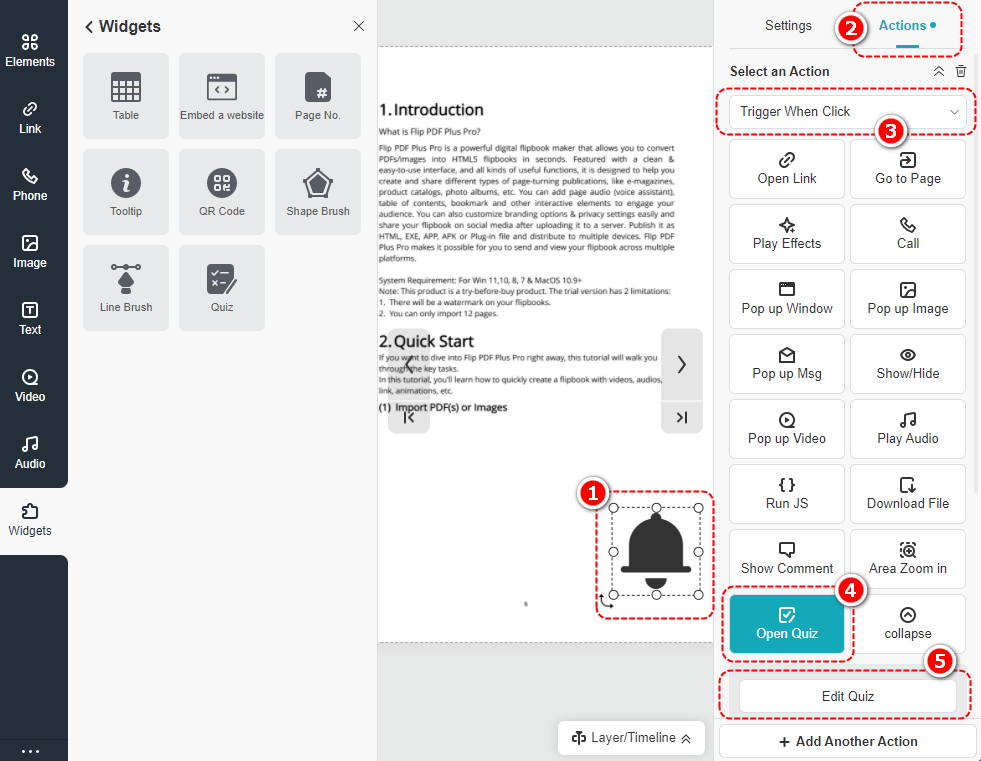
Method 2. Add [Open quiz] action for a selected element #
Select an element as the trigger object -> click [Aktionen] on the panel -> choose a trigger timing -> select [Offenes Quiz] -> klick [Quiz bearbeiten] um Fragen und Optionen für das Quiz festzulegen
2. Quiz bearbeiten #
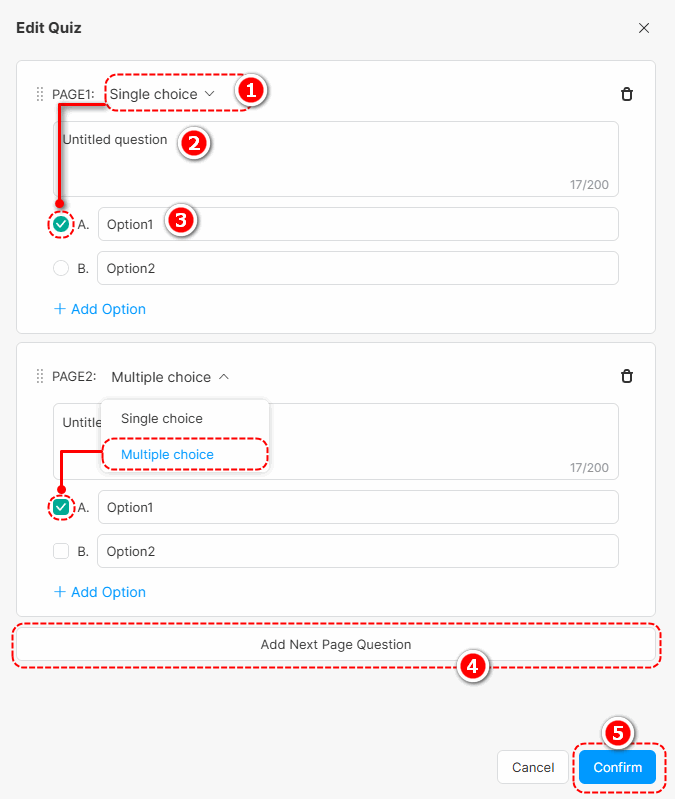
Auf der [Quiz bearbeiten] Schnittstelle, Set [Einzelauswahl] oder [Mehrere Auswahl] für eine Frage -> Frage in das Feld eingeben -> Optionen festlegen -> klicken [Frage zur nächsten Seite hinzufügen] to set a new question -> click [Bestätigen Sie] um das Quiz zu speichern
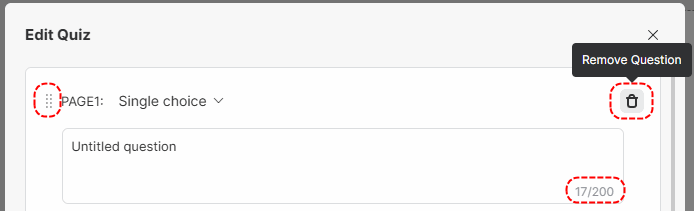
(1) Fragenbereich
- Verwenden Sie den Ziehpunkt vor jeder „SEITE“, um eine Frage zu verschieben.
- Klicken Sie auf das Löschsymbol, um eine Frage zu entfernen
- Die Fragelänge sollte auf 200 Wörter begrenzt sein.
- Es gibt keine Begrenzung für die Gesamtzahl der Fragen.
(2) Optionsbereich
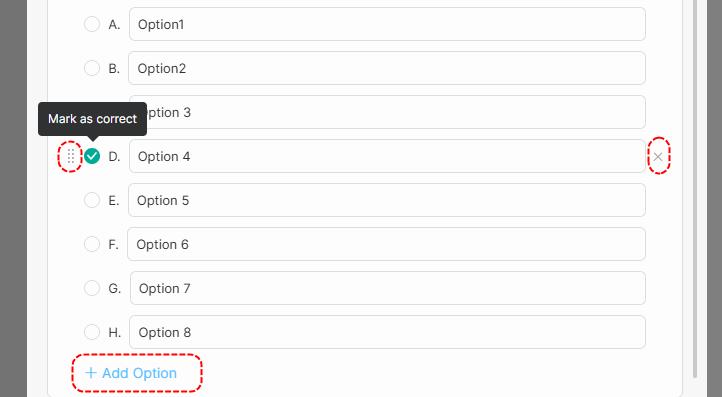
- Use the drag handle before each option to drag to move the option
- Kreuzen Sie beim Festlegen von Optionen die richtigen Antworten an
- Klicken [X] eine Option löschen
- Klicken [+ Option hinzufügen] , um eine neue Option hinzuzufügen. Die Frageoptionen sollten zwischen 2 und 8 liegen.
Sobald Sie das Quiz beendet haben, können Sie es im Vorschaumodus testen.
(3) Antwortbereich
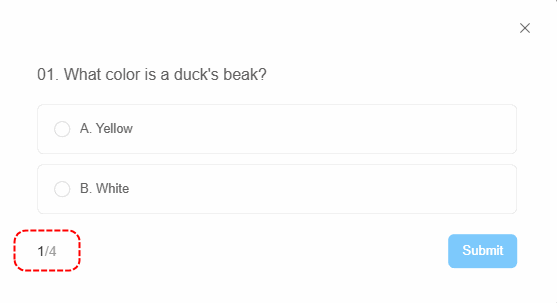
- Leser sollten eine Option auswählen und klicken [Einreichen] um die richtige Antwort zu bekommen
- Die Zahlen unten links bedeuten „aktuelle Fragennummer/Gesamtfragennummer“.
- Sobald die Antwort abgeschickt ist, können die Leser wissen, ob sie die richtige gewählt haben oder nicht. Klicken Sie auf [Weitermachen] um die nächste Frage zu beenden.
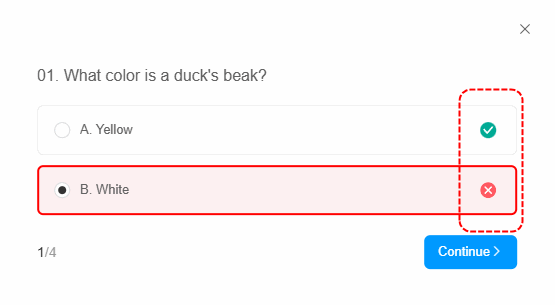
Nachfolgend sehen Sie ein Beispiel für ein fertiges Quiz.