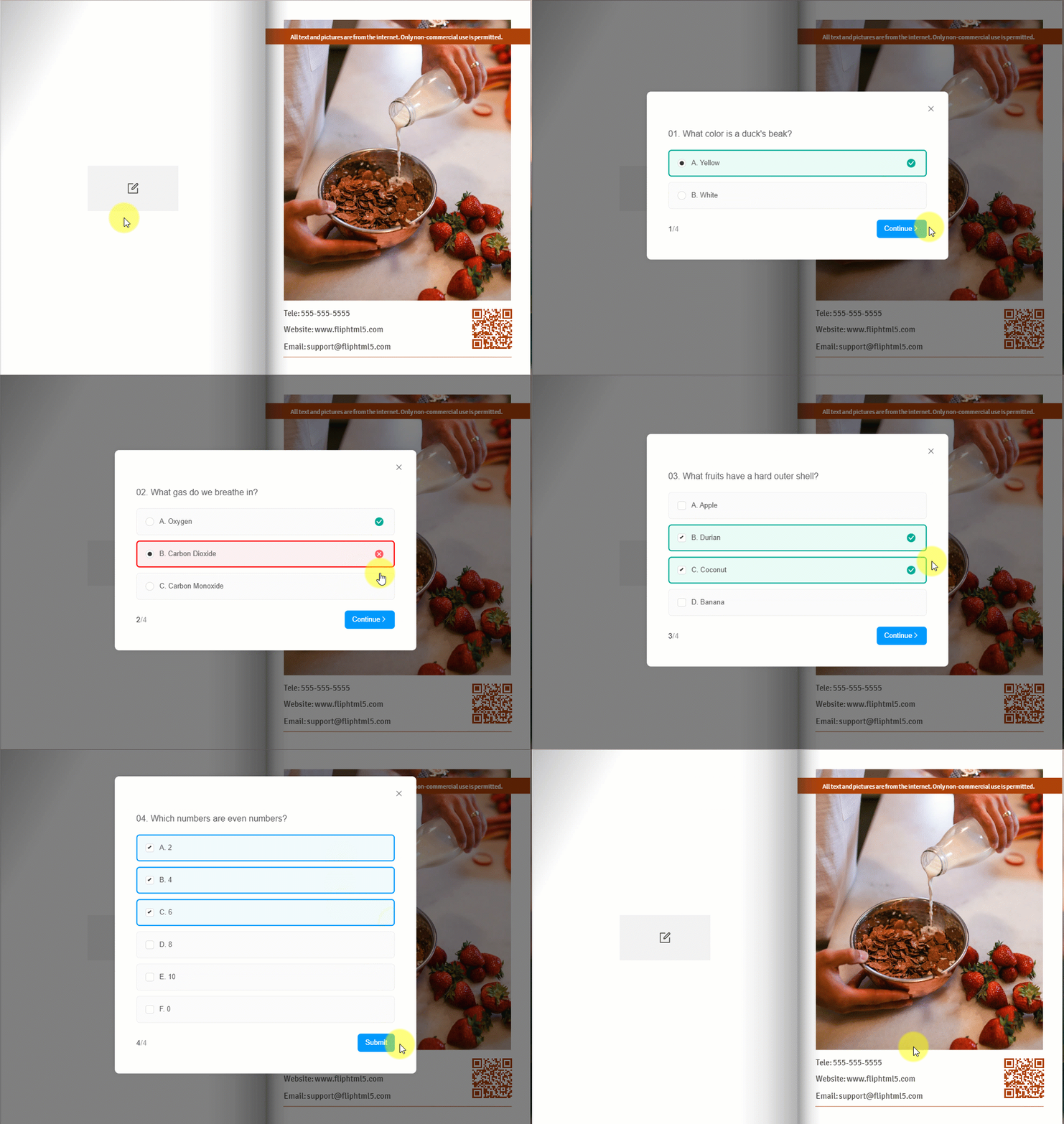
[Open quiz] is een interactieve actie die je helpt verbinding te maken met lezers. Het kan leren interactiever en boeiender maken, kennis op een dynamische manier testen en directe feedback geven, en dat alles terwijl het gemakkelijk toegankelijk en aanpasbaar is.
1. Voeg de actie [Open Quiz] toe #
Er zijn 2 methoden om deze actie toe te voegen.
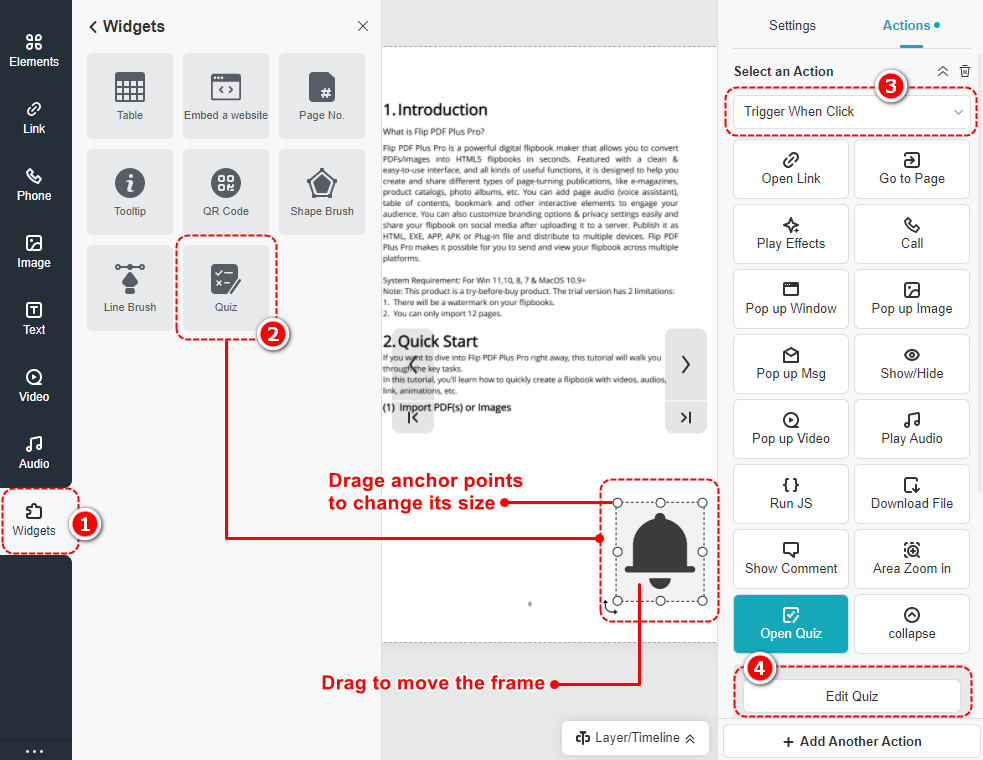
Methode 1. Quizwidget rechtstreeks toevoegen #
On the Multimedia Editor interface, click [Widgets] -> klik [Quiz] om een frame aan het canvas toe te voegen -> selecteer een triggertiming -> voer in [Quiz bewerken] om gedetailleerde instellingen te maken
U kunt het frame op het canvas naar elke gewenste locatie verplaatsen en de grootte ervan wijzigen door ankerpunten te verslepen.
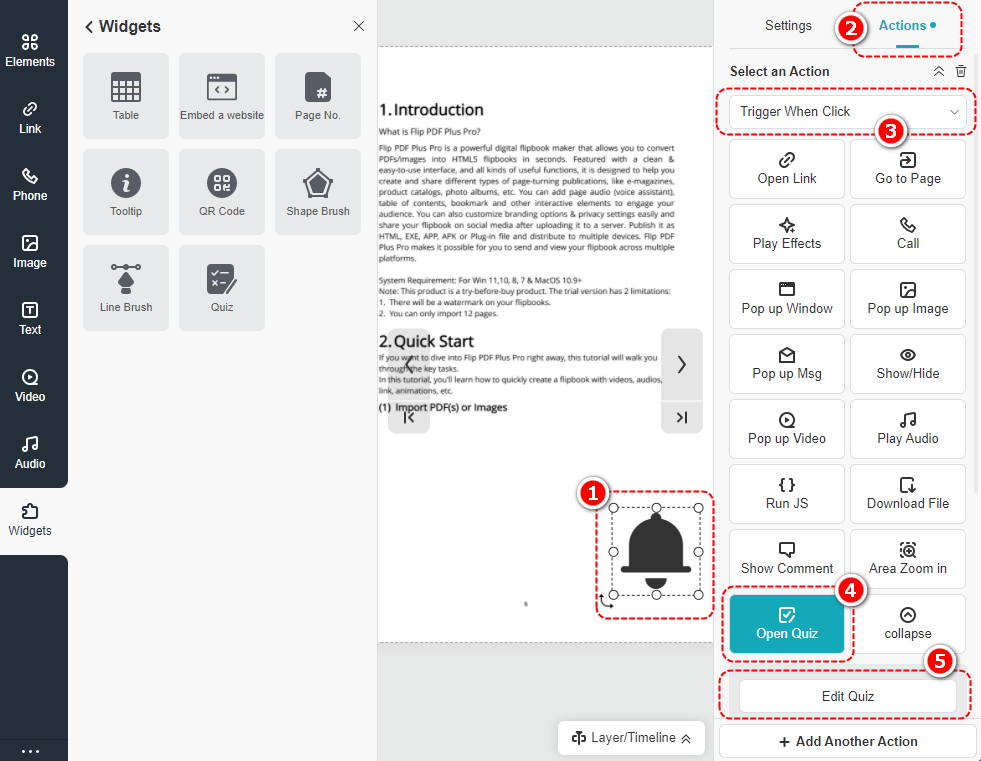
Method 2. Add [Open quiz] action for a selected element #
Select an element as the trigger object -> click [Acties] on the panel -> choose a trigger timing -> select [Open quiz] -> klik [Quiz bewerken] om vragen en opties voor de quiz in te stellen
2. Quiz bewerken #
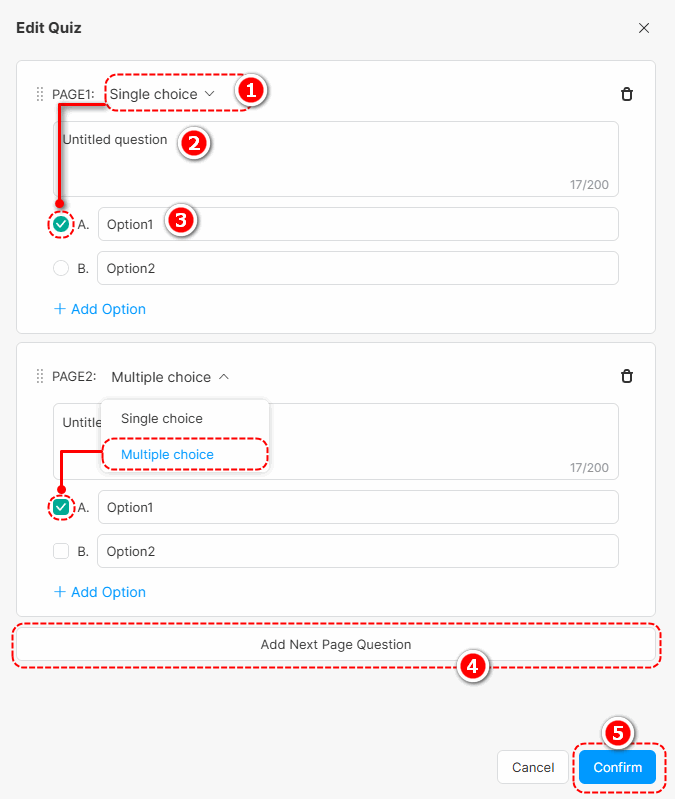
Op de [Quiz bewerken] interface, instellen [Eén keuze] of [Meervoudig keuze] voor een vraag -> voer de vraag in het vak in -> stel opties in -> klik [Vraag voor volgende pagina toevoegen] to set a new question -> click [Bevestigen] om de quiz op te slaan
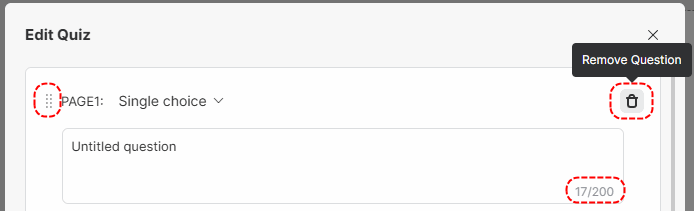
(1) Vraaggebied
- Gebruik de sleephendel vóór elke "PAGINA" om een vraag te verplaatsen
- Klik op het verwijderpictogram om een vraag te verwijderen
- De lengte van de vraag mag niet meer dan 200 woorden bedragen.
- Er is geen limiet aan het totale aantal vragen.
(2) Optiegebied
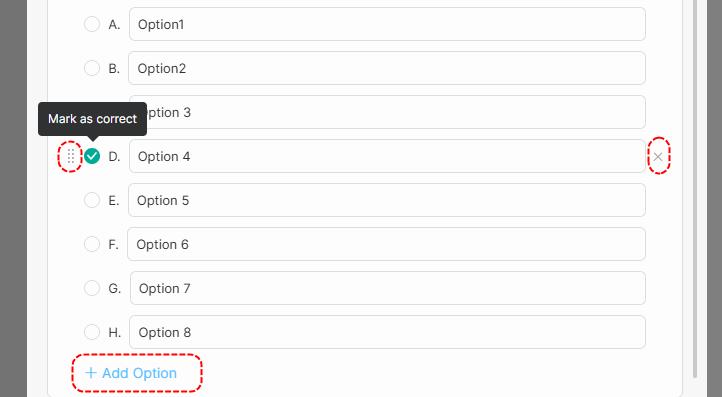
- Use the drag handle before each option to drag to move the option
- Selecteer de juiste antwoorden wanneer u opties instelt
- Klik [X] een optie verwijderen
- Klik [+ Optie toevoegen] Om een nieuwe optie toe te voegen. Vraagopties moeten tussen 2 en 8 liggen.
Zodra u de quiz hebt voltooid, kunt u deze testen in de previewmodus.
(3) Antwoordgebied
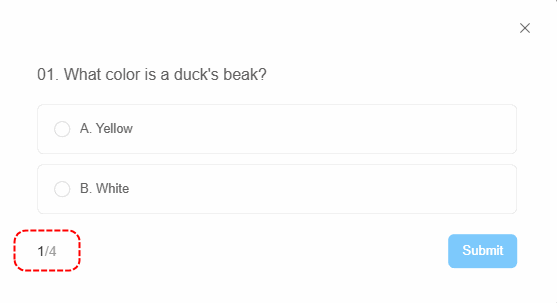
- Lezers moeten een optie selecteren en erop klikken [Indienen] om het juiste antwoord te krijgen
- De cijfers linksonder betekenen “huidig vraagnummer/totaal vraagnummer”
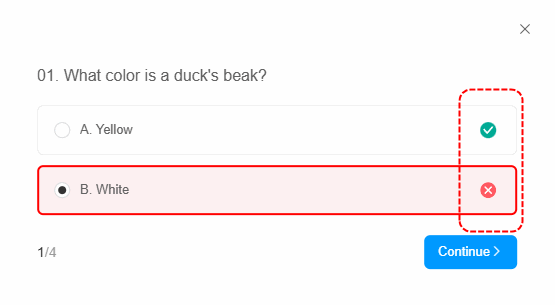
- Zodra het antwoord is ingediend, kunnen lezers weten of ze het juiste antwoord hebben gekozen. Klik [Doorgaan] om de volgende vraag af te maken.
Hieronder ziet u een voorbeeld van een voltooide quiz.