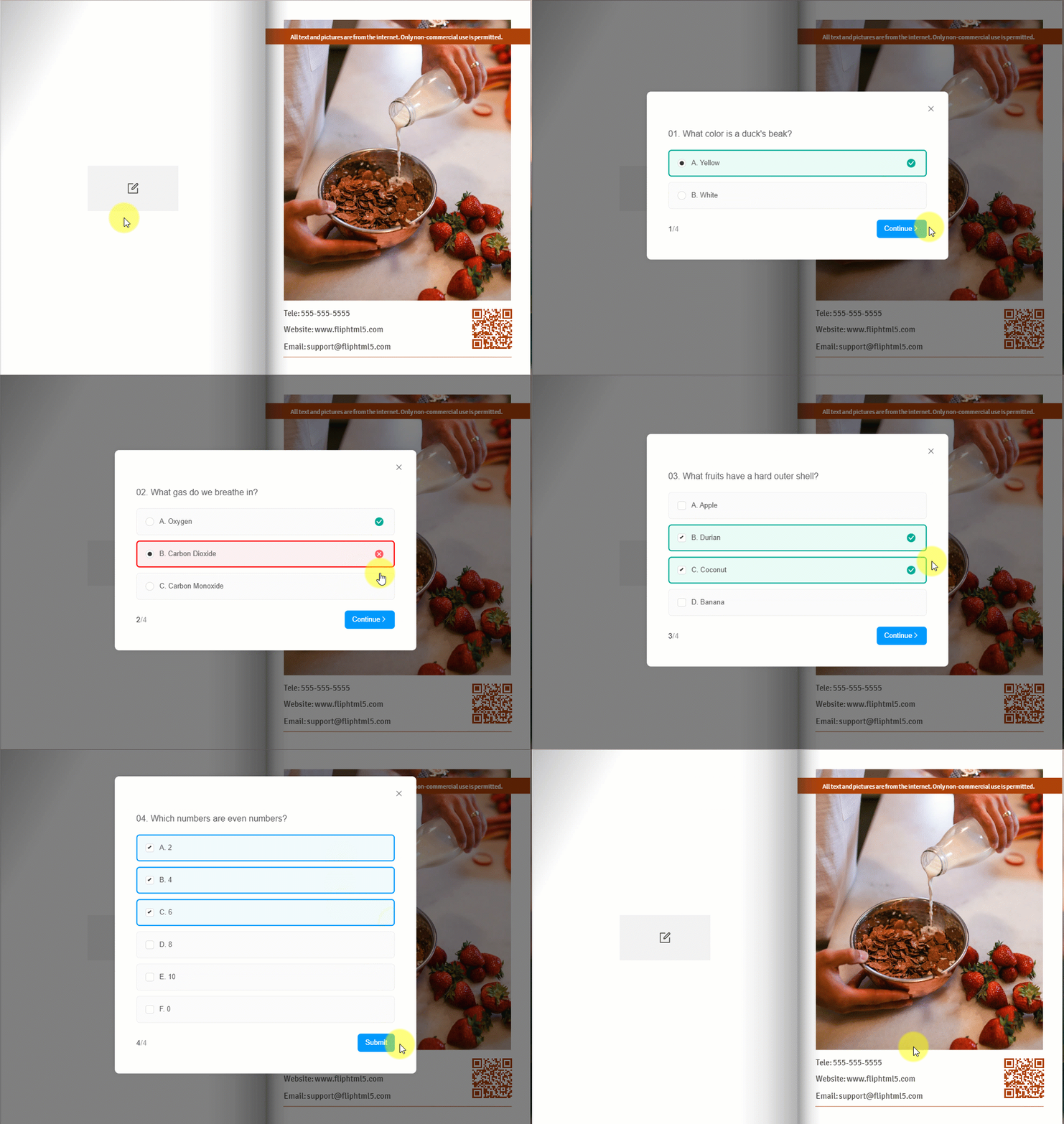
[Åbn quiz] er en interaktiv handling, der hjælper dig med at skabe forbindelser med læserne. Den kan gøre læring mere interaktiv og engagerende, teste viden på en dynamisk måde og give øjeblikkelig feedback, alt imens den er let tilgængelig og tilpasningsdygtig.
1. Tilføj handlingen [Åbn quiz] #
Der er 2 metoder til at tilføje denne handling.
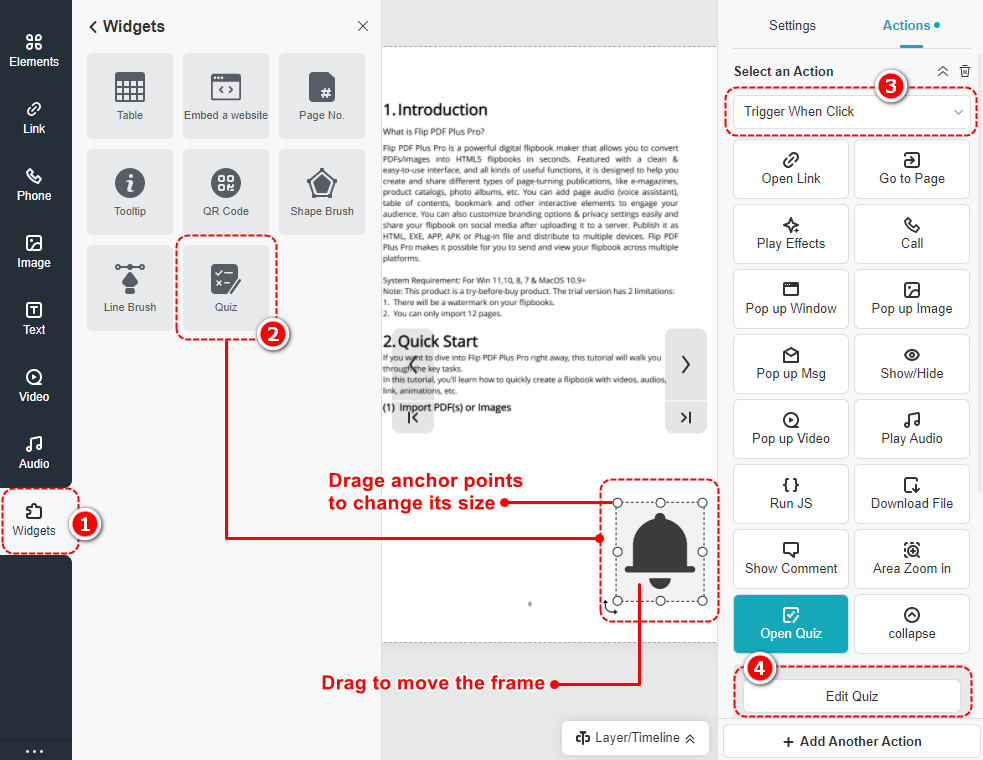
Metode 1. Tilføj quiz-widget direkte #
On the Multimedia Editor interface, click [Widgets] -> klik [Quiz] for at tilføje en ramme på lærredet -> vælg et udløsningstidspunkt -> indtast [Rediger quiz] at foretage detaljerede indstillinger
Du kan flytte rammen på lærredet til en hvilken som helst placering og ændre dens størrelse ved at trække i ankerpunkter.
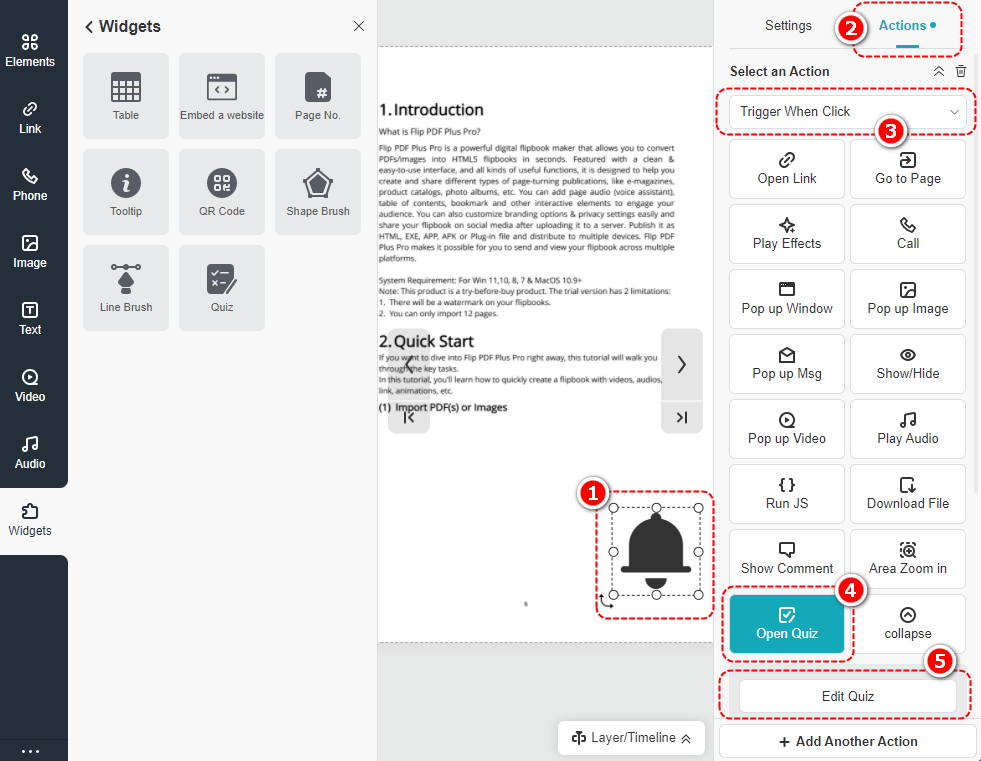
Method 2. Add [Open quiz] action for a selected element #
Select an element as the trigger object -> click [Handlinger] on the panel -> choose a trigger timing -> select [Åbn quiz] -> klik [Rediger quiz] at indstille spørgsmål og muligheder til quizzen
2. Rediger quiz #
På den [Rediger quiz] grænseflade, sæt [Enkelt valg] eller [Flere valg] for et spørgsmål -> indtast spørgsmålet i feltet -> angiv indstillinger -> klik [Tilføj spørgsmål på næste side] to set a new question -> click [Bekræfte] for at gemme quizzen
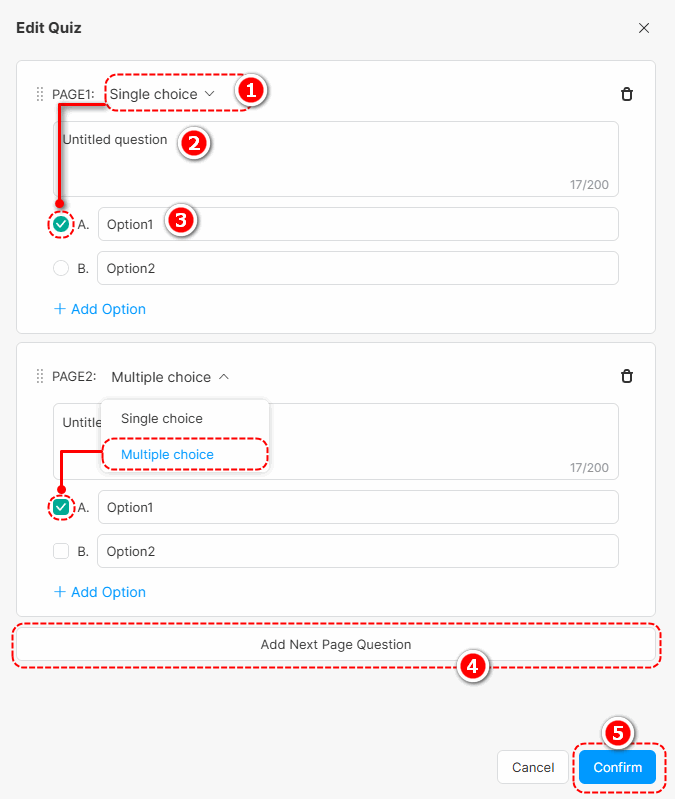
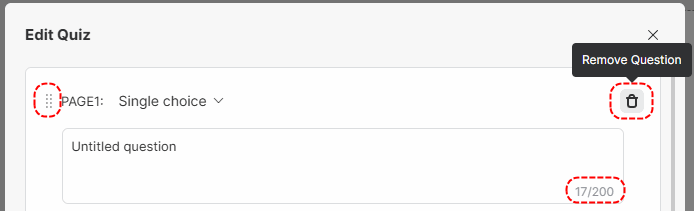
(1) Spørgsmålsområde
- Brug trækhåndtaget før hver "SIDE" til at trække og flytte et spørgsmål
- Klik på sletteikonet for at fjerne et spørgsmål
- Spørgsmålets længde bør kontrolleres inden for 200 ord.
- Der er ingen begrænsning på det samlede antal spørgsmål.
(2) Valgfrit område
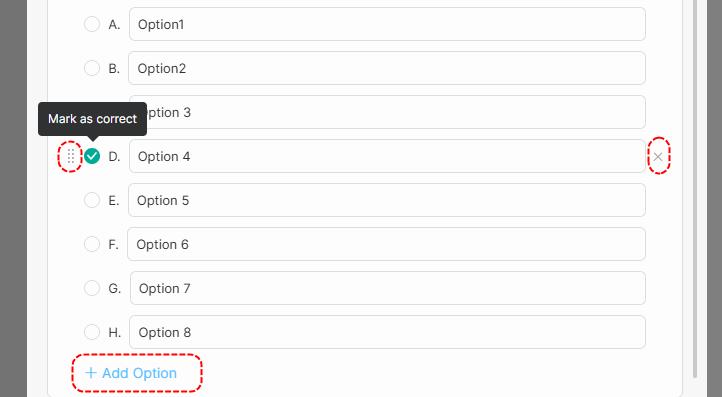
- Use the drag handle before each option to drag to move the option
- Sæt kryds ved de rigtige svar, når du angiver muligheder
- Klik [X] at slette en indstilling
- Klik [+ Tilføj mulighed] for at tilføje en ny mulighed. Spørgsmålsmulighederne bør være mellem 2 og 8.
Når du er færdig med quizzen, kan du teste den i forhåndsvisningstilstand.
(3) Besvarelsesområde
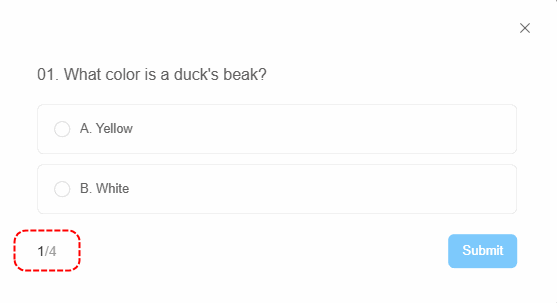
- Læserne skal vælge en mulighed og klikke på [Indsend] at få det rigtige svar
- Tallene nederst til venstre betyder "aktuelt spørgsmålsnummer/samlet spørgsmålsantal"
- Når svaret er indsendt, kan læserne vide, om de har valgt det rigtige svar eller ej. Klik. [Fortsætte] for at afslutte det næste spørgsmål.
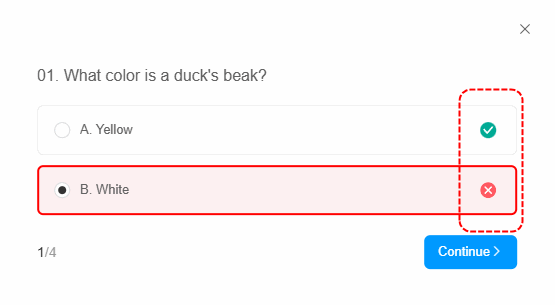
Følgende er et eksempel på en færdig quiz.