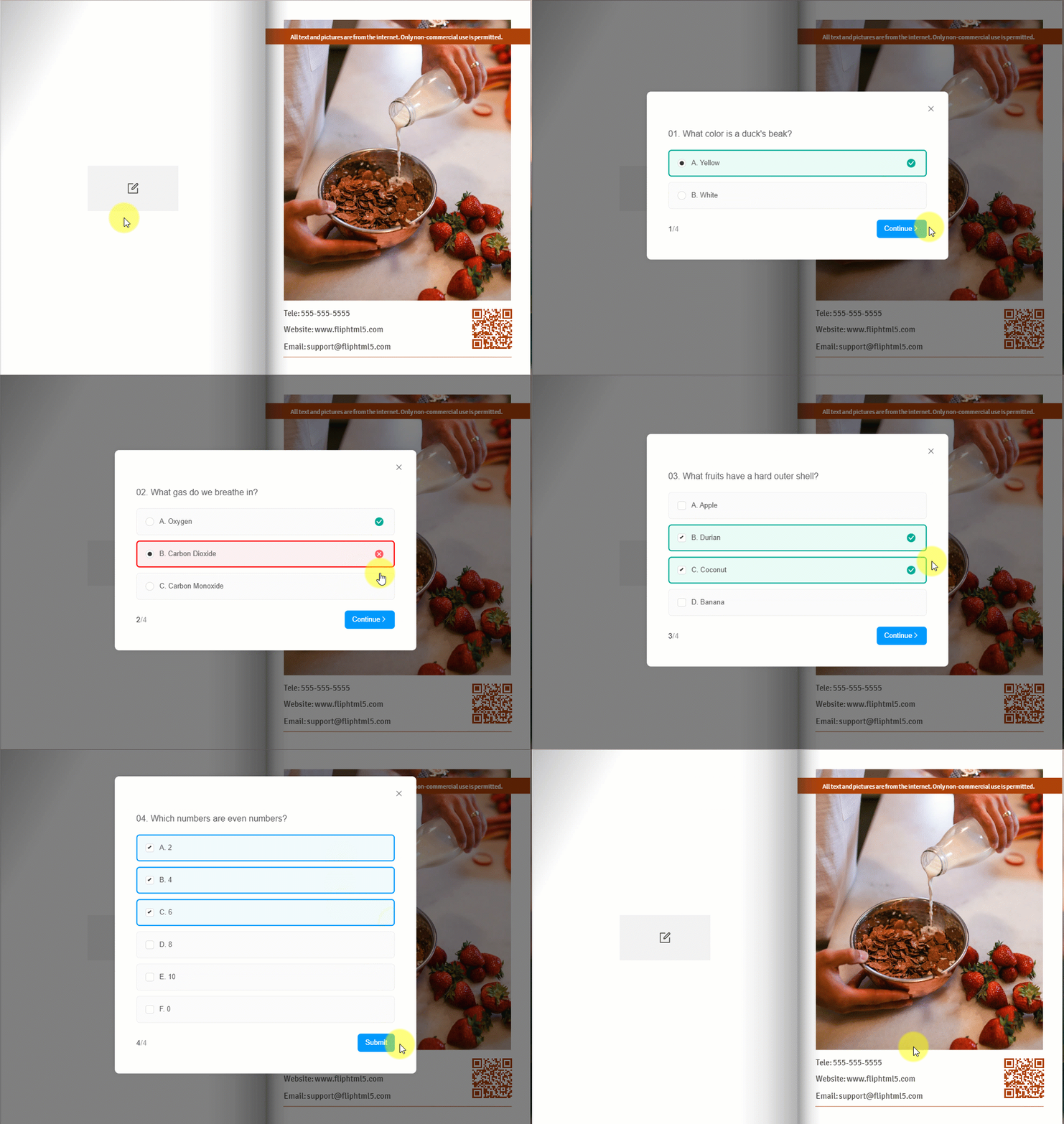
[公開測驗] 是一種互動方式,可協助您與讀者建立聯繫。它可以讓學習更具互動性和吸引力,以動態的方式測試知識,並提供即時回饋,同時易於存取和調整。
1.新增[開啟測驗]操作 #
有兩種方法可以新增此操作。
方法1.直接加入測驗小工具 #
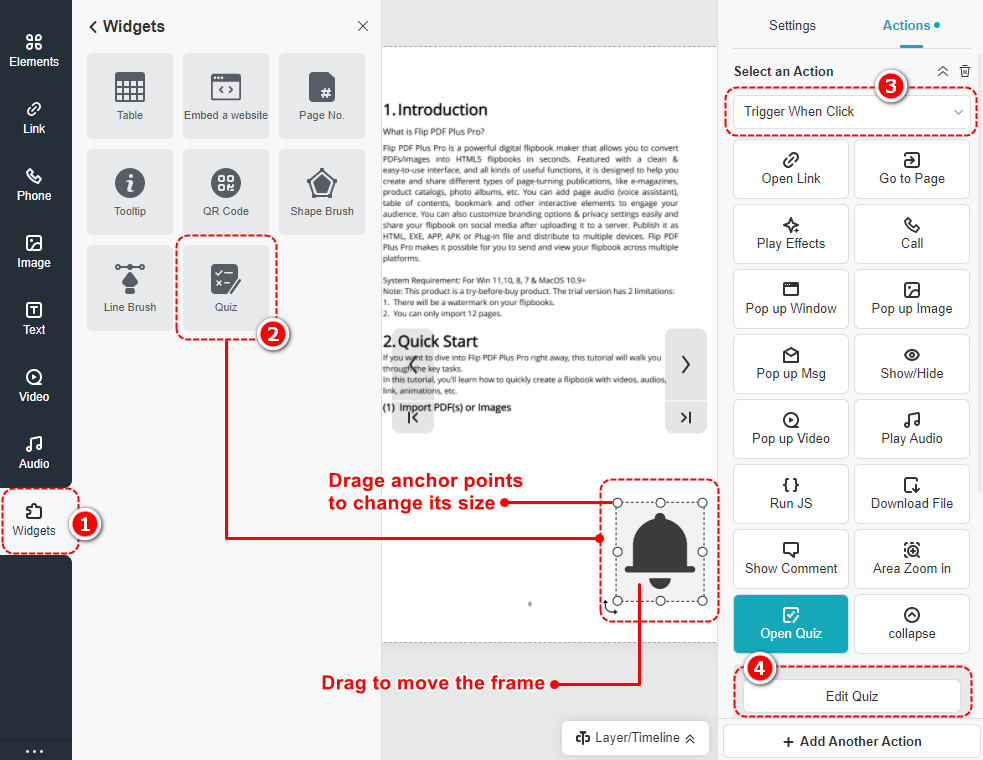
On the Multimedia Editor interface, click [小工具] -> 點選 [測驗] 在畫布上新增框架->選擇觸發時機->輸入 [編輯測驗] 進行詳細設置
您可以將畫布上的框架移動到任意位置,並透過拖曳錨點來變更其大小。
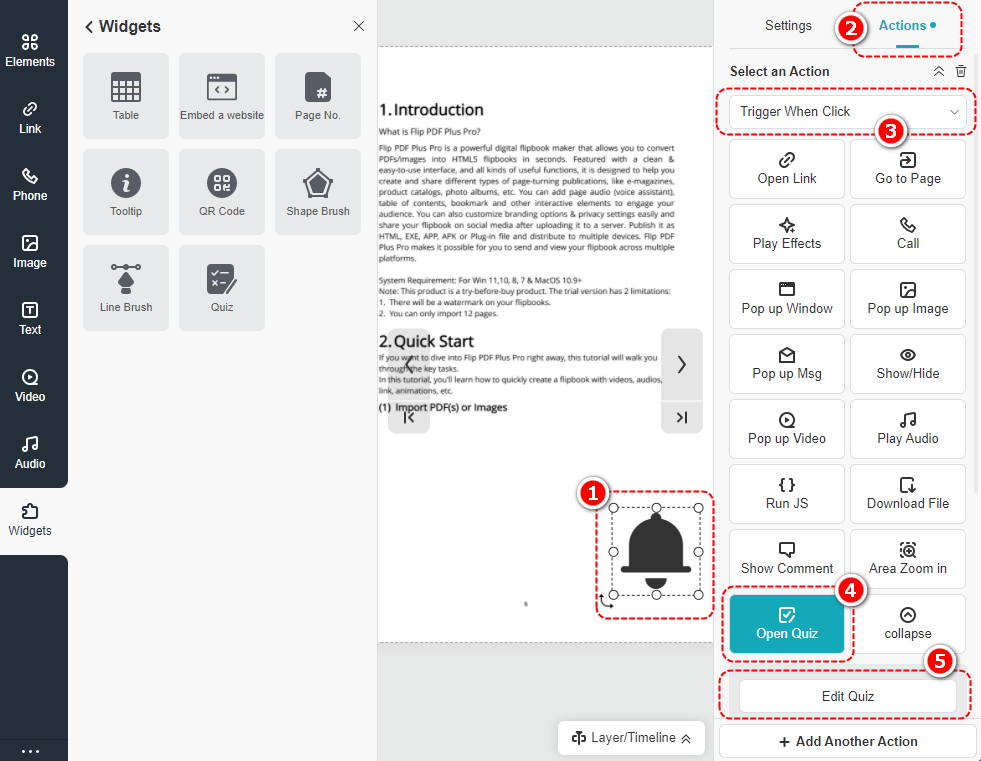
Method 2. Add [Open quiz] action for a selected element #
Select an element as the trigger object -> click [行動] on the panel -> choose a trigger timing -> select [公開測驗] -> 點選 [編輯測驗] 設定測驗的問題和選項
2. 編輯測驗 #
上 [編輯測驗] 介面,設定 [單選] 要么 [多種的 選擇] 對於問題 -> 在框中輸入問題 -> 設定選項 -> 點擊 [新增下一頁問題] to set a new question -> click [確認] 儲存測驗
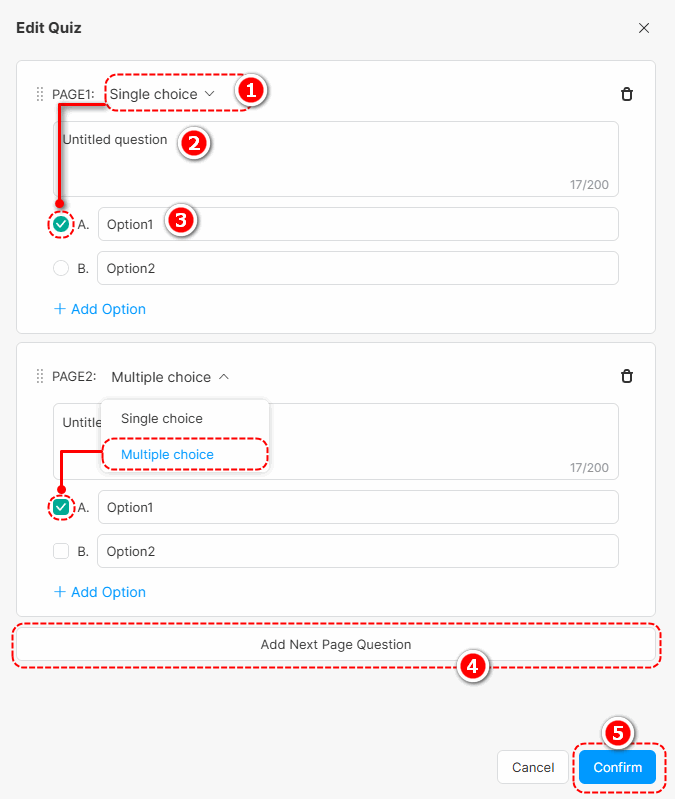
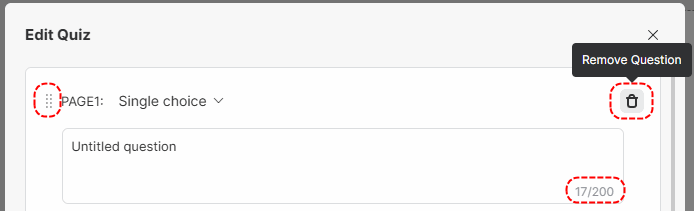
(1)提問區
- 使用每個“頁面”前的拖曳手柄來拖曳以移動問題
- 點擊刪除圖示即可刪除問題
- 題目長度控制在200字以內。
- 問題總數沒有限制。
(2)選項區
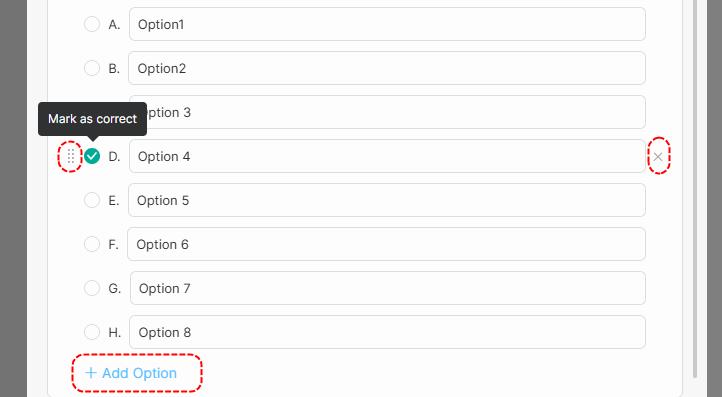
- Use the drag handle before each option to drag to move the option
- 設定選項時勾選正確答案
- 點擊 [X] 刪除選項
- 點擊 [+ 新增選項] 新增選項。問題選項數量應為 2 至 8。
完成測驗後,您可以在預覽模式中進行測試。
(3)答題區
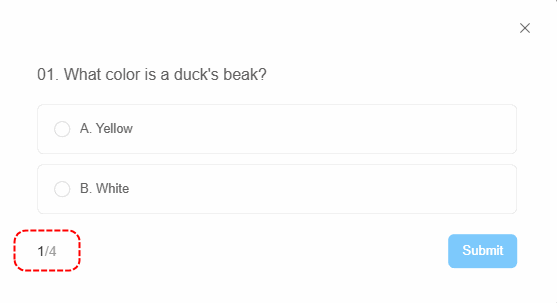
- 讀者應選擇一個選項並點擊 [提交] 得到正確答案
- 左下角數字表示“當前題目數/總題目數”
- 答案提交後,讀者可以知道自己是否選擇正確。點選 [繼續] 完成下一個問題。
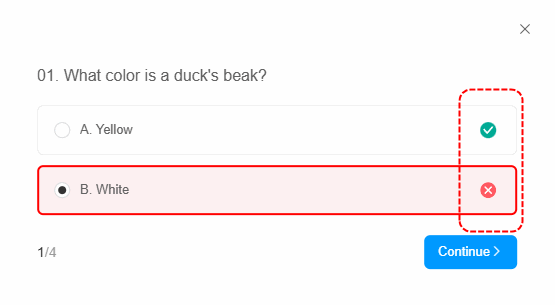
以下是已完成測驗的範例。