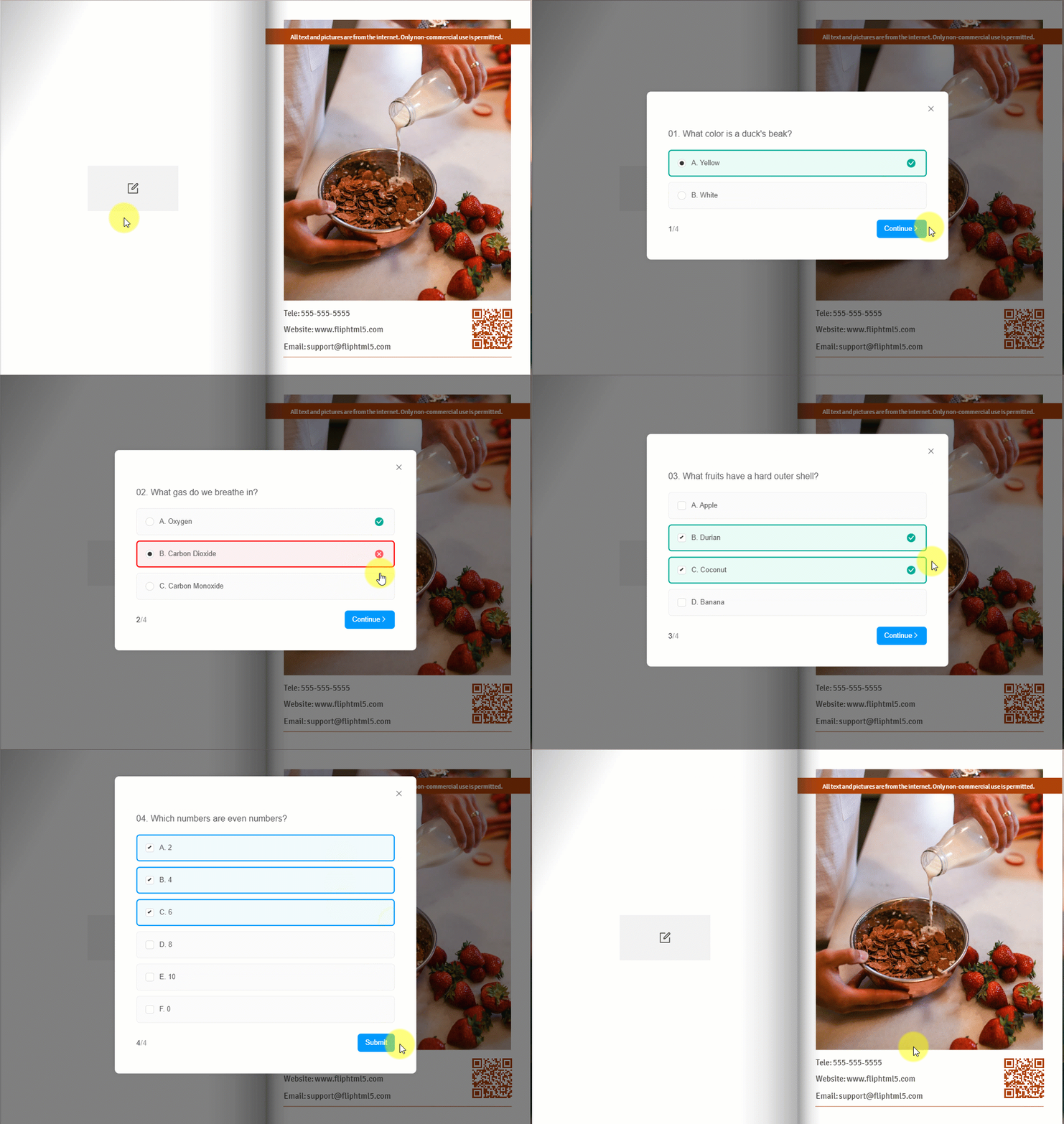
[Quiz ouvert] est une action interactive qui vous aide à créer des liens avec vos lecteurs. Elle peut rendre l'apprentissage plus interactif et engageant, tester les connaissances de manière dynamique et fournir un retour immédiat, tout en étant facilement accessible et adaptable.
1.Ajouter l'action [Ouvrir le quiz] #
Il existe 2 méthodes pour ajouter cette action.
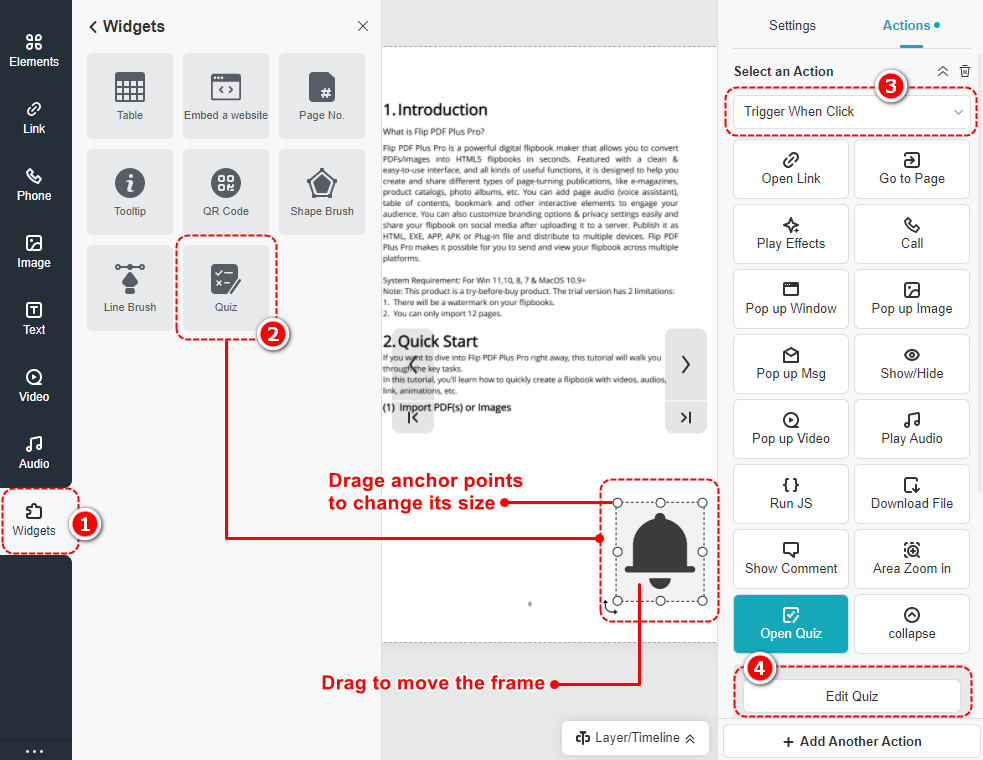
Méthode 1 : Ajouter directement un widget de quiz #
On the Multimedia Editor interface, click [Widgets] -> cliquez [Questionnaire] pour ajouter un cadre sur la toile -> sélectionnez un timing de déclenchement -> entrez [Modifier le quiz] pour effectuer des réglages détaillés
Vous pouvez déplacer le cadre sur la toile vers n'importe quel emplacement et modifier sa taille en faisant glisser les points d'ancrage.
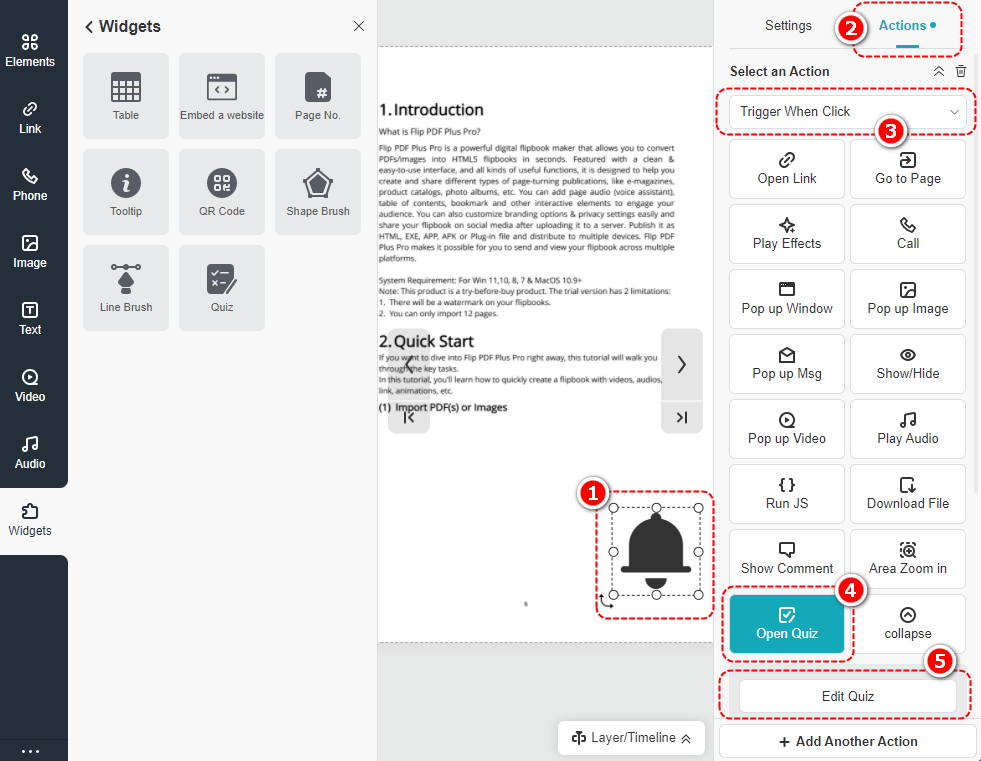
Method 2. Add [Open quiz] action for a selected element #
Select an element as the trigger object -> click [Actions] on the panel -> choose a trigger timing -> select [Quiz ouvert] -> cliquez [Modifier le quiz] pour définir les questions et les options du quiz
2. Modifier le quiz #
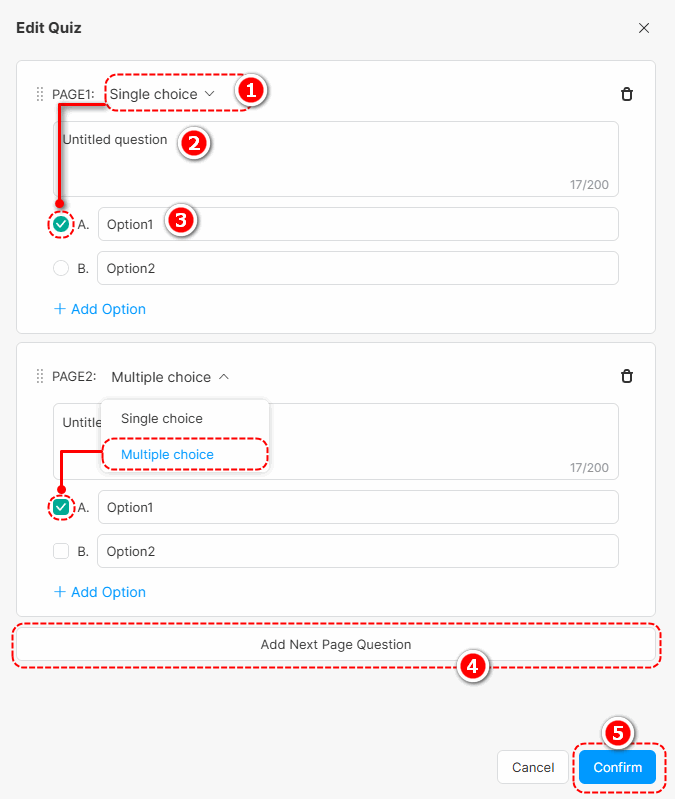
Sur le [Modifier le quiz] interface, ensemble [Choix unique] ou [Multiple choix] pour une question -> saisissez la question dans la case -> définissez les options -> cliquez [Ajouter une question à la page suivante] to set a new question -> click [Confirmer] pour sauvegarder le quiz
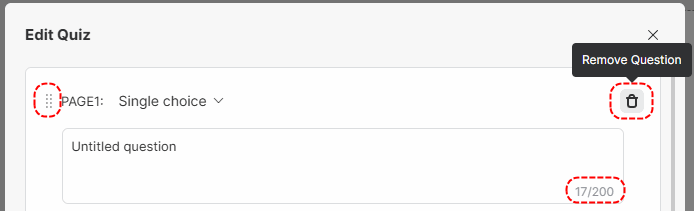
(1) Zone de questions
- Utilisez la poignée de déplacement avant chaque « PAGE » pour déplacer une question.
- Cliquez sur l'icône Supprimer pour supprimer une question
- La longueur des questions doit être limitée à 200 mots.
- Il n'y a pas de limite au nombre total de questions.
(2) Zone d'options
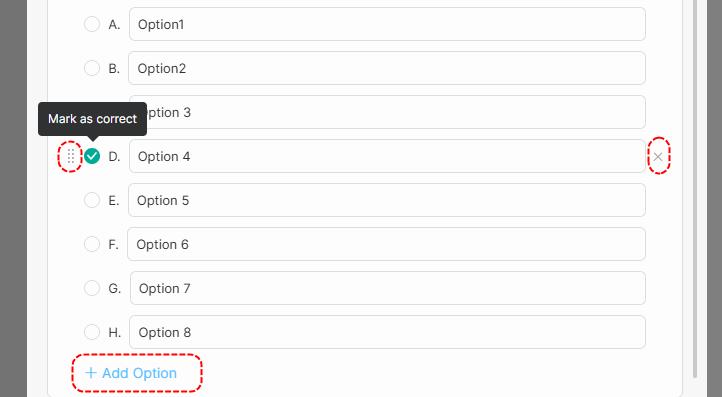
- Use the drag handle before each option to drag to move the option
- Cochez les bonnes réponses lorsque vous définissez des options
- Cliquez sur [X] supprimer une option
- Cliquez sur [+ Ajouter une option] pour ajouter une nouvelle option. Le nombre de questions doit être compris entre 2 et 8.
Une fois le quiz terminé, vous pouvez le tester en mode aperçu.
(3) Zone de réponse
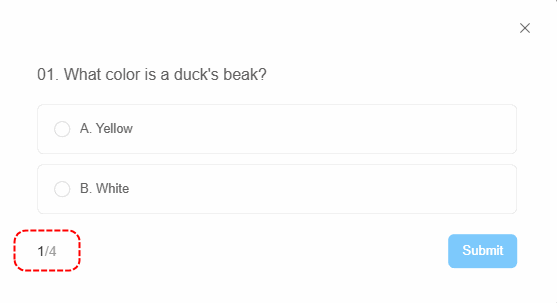
- Les lecteurs doivent sélectionner une option et cliquer [Soumettre] pour obtenir la bonne réponse
- Les chiffres en bas à gauche signifient « numéro de la question actuelle/nombre total de questions »
- Une fois la réponse soumise, les lecteurs peuvent savoir s'ils ont choisi la bonne réponse ou non. Cliquez [Continuer] pour terminer la question suivante.
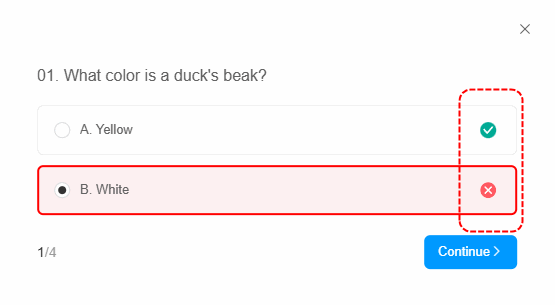
Voici un exemple de quiz terminé.