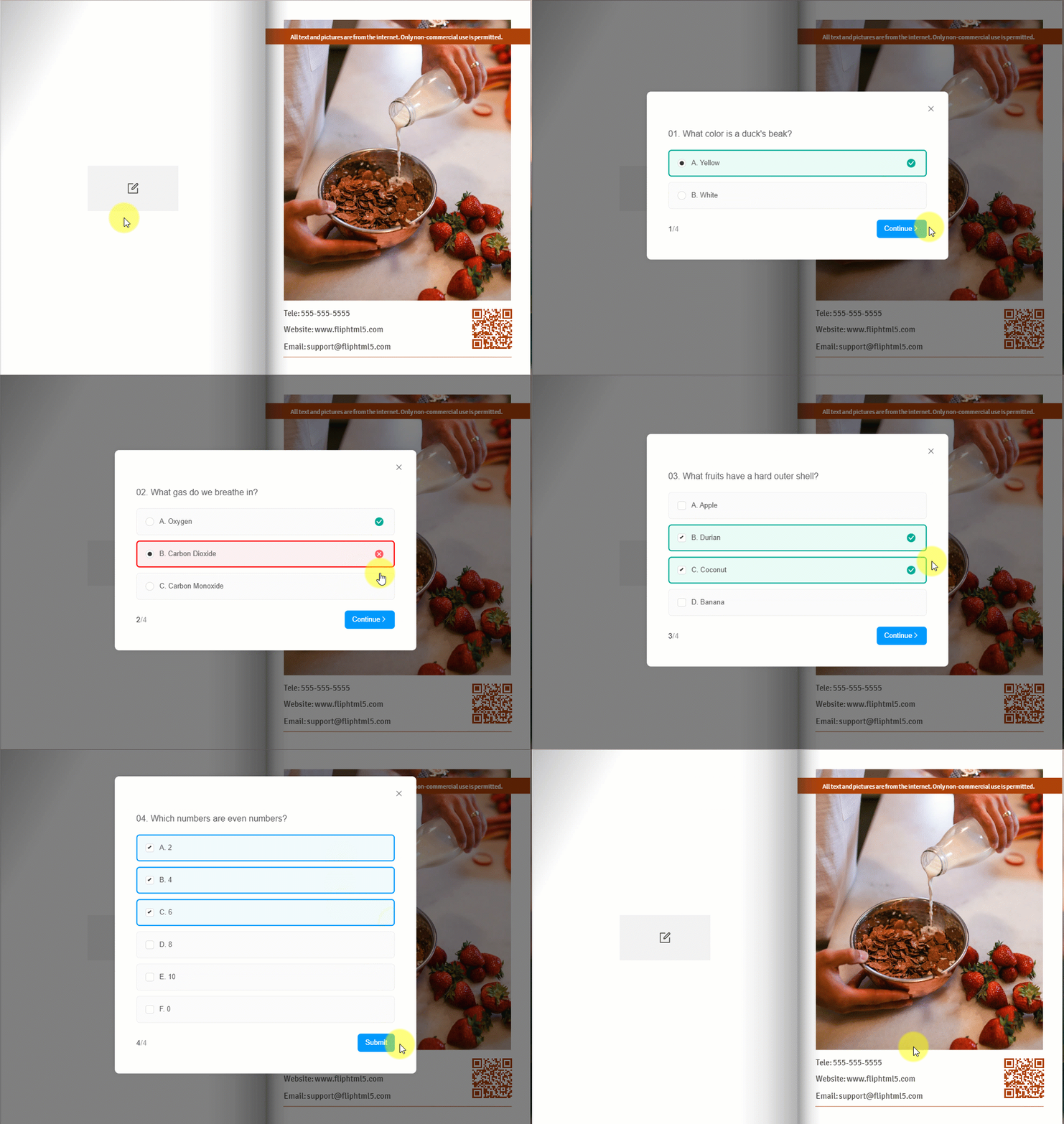
[Quiz aperto] è un'azione interattiva che ti aiuta a creare connessioni con i lettori. Può rendere l'apprendimento più interattivo e coinvolgente, testare le conoscenze in modo dinamico e fornire un feedback immediato, il tutto rimanendo facilmente accessibile e adattabile.
1.Aggiungi azione [Apri quiz] #
Esistono 2 metodi per aggiungere questa azione.
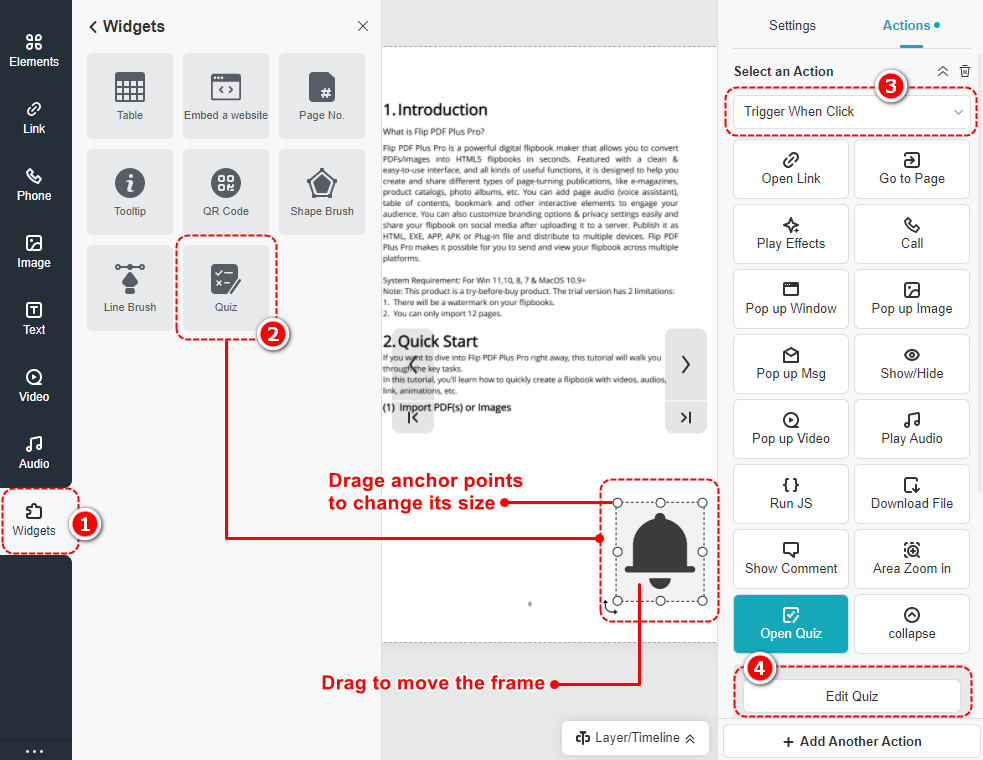
Metodo 1. Aggiungi direttamente il widget del quiz #
On the Multimedia Editor interface, click [Widget] -> clicca [Quiz] per aggiungere una cornice sulla tela -> seleziona un tempo di attivazione -> invio [Modifica quiz] per effettuare impostazioni dettagliate
È possibile spostare la cornice sulla tela in qualsiasi posizione e modificarne le dimensioni trascinando i punti di ancoraggio.
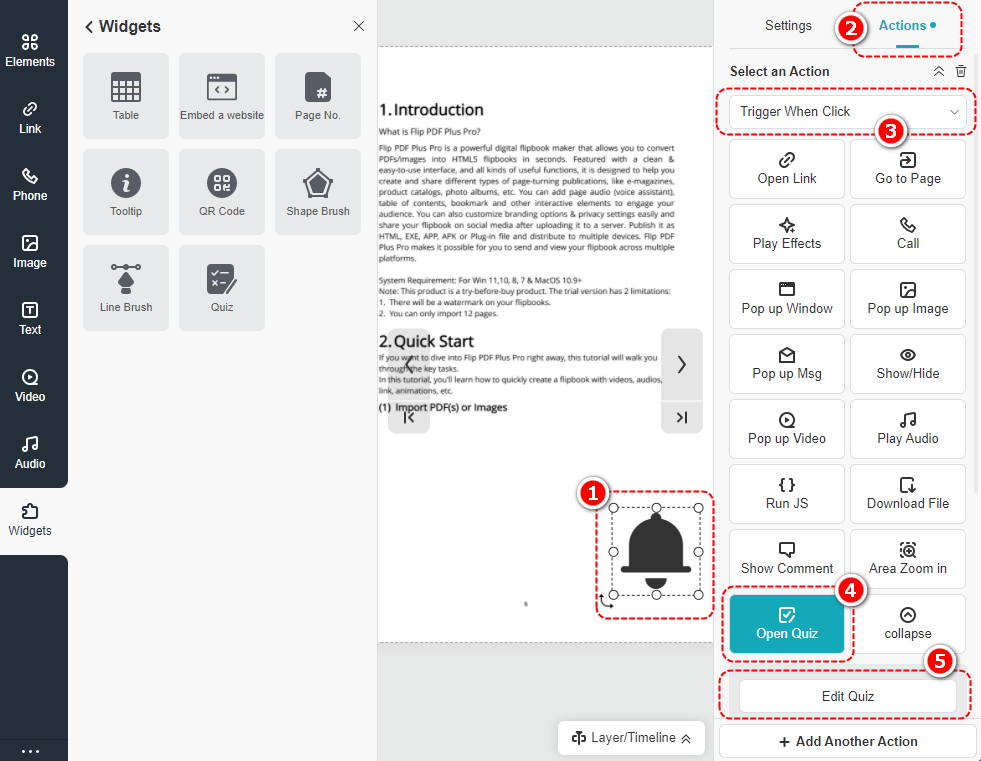
Method 2. Add [Open quiz] action for a selected element #
Select an element as the trigger object -> click [Azioni] on the panel -> choose a trigger timing -> select [Quiz aperto] -> clicca [Modifica quiz] per impostare domande e opzioni per il quiz
2. Modifica quiz #
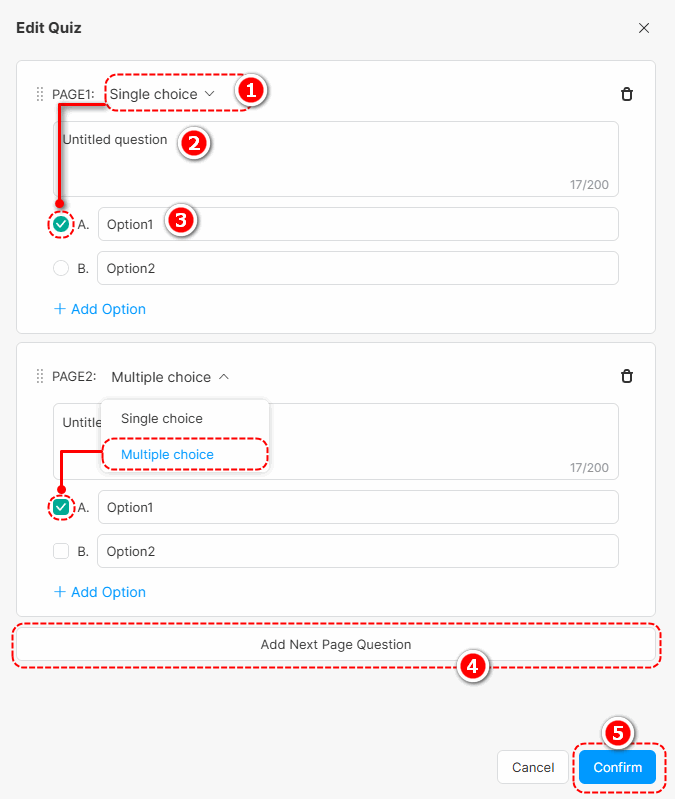
Sul [Modifica quiz] interfaccia, set [Scelta singola] o [Multiplo scelta] per una domanda -> inserisci la domanda nella casella -> imposta le opzioni -> clicca [Aggiungi domanda alla pagina successiva] to set a new question -> click [Confermare] per salvare il quiz
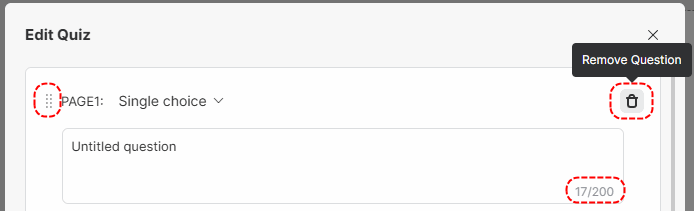
(1) Area delle domande
- Utilizzare la maniglia di trascinamento prima di ogni "PAGINA" per trascinare e spostare una domanda
- Fare clic sull'icona Elimina per rimuovere una domanda
- La lunghezza della domanda deve essere limitata a 200 parole.
- Non c'è limite al numero totale di domande.
(2) Area di opzione
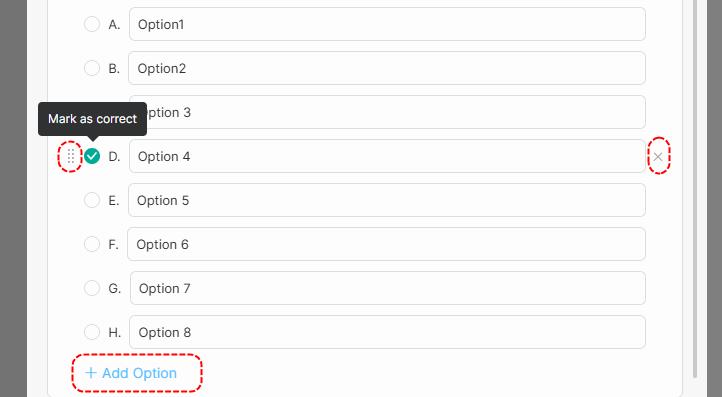
- Use the drag handle before each option to drag to move the option
- Seleziona le risposte corrette quando imposti le opzioni
- Clic [X] per eliminare un'opzione
- Clic [+ Aggiungi opzione] per aggiungere una nuova opzione. Le opzioni per le domande dovrebbero variare da 2 a 8.
Una volta completato il quiz, puoi testarlo in modalità anteprima.
(3) Area di risposta
- I lettori devono selezionare un'opzione e fare clic [Invia] per ottenere la risposta giusta
- Le cifre in basso a sinistra indicano “numero di domanda corrente/numero totale di domande”
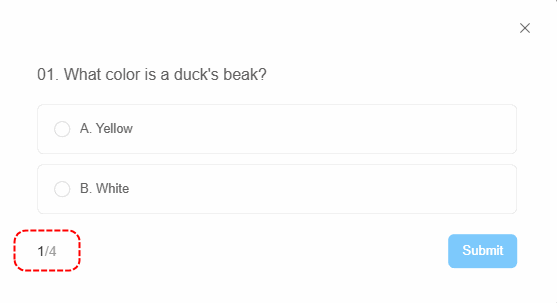
- Una volta inviata la risposta, i lettori possono sapere se hanno scelto quella giusta o meno. Clicca [Continuare] per terminare la domanda successiva.
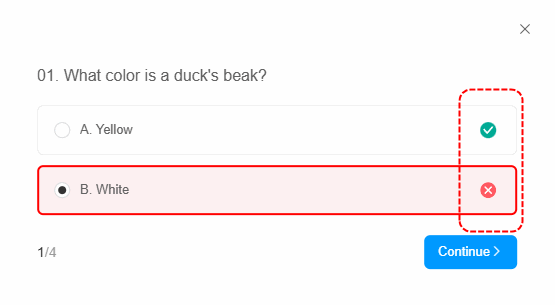
Di seguito è riportato un esempio di quiz completato.