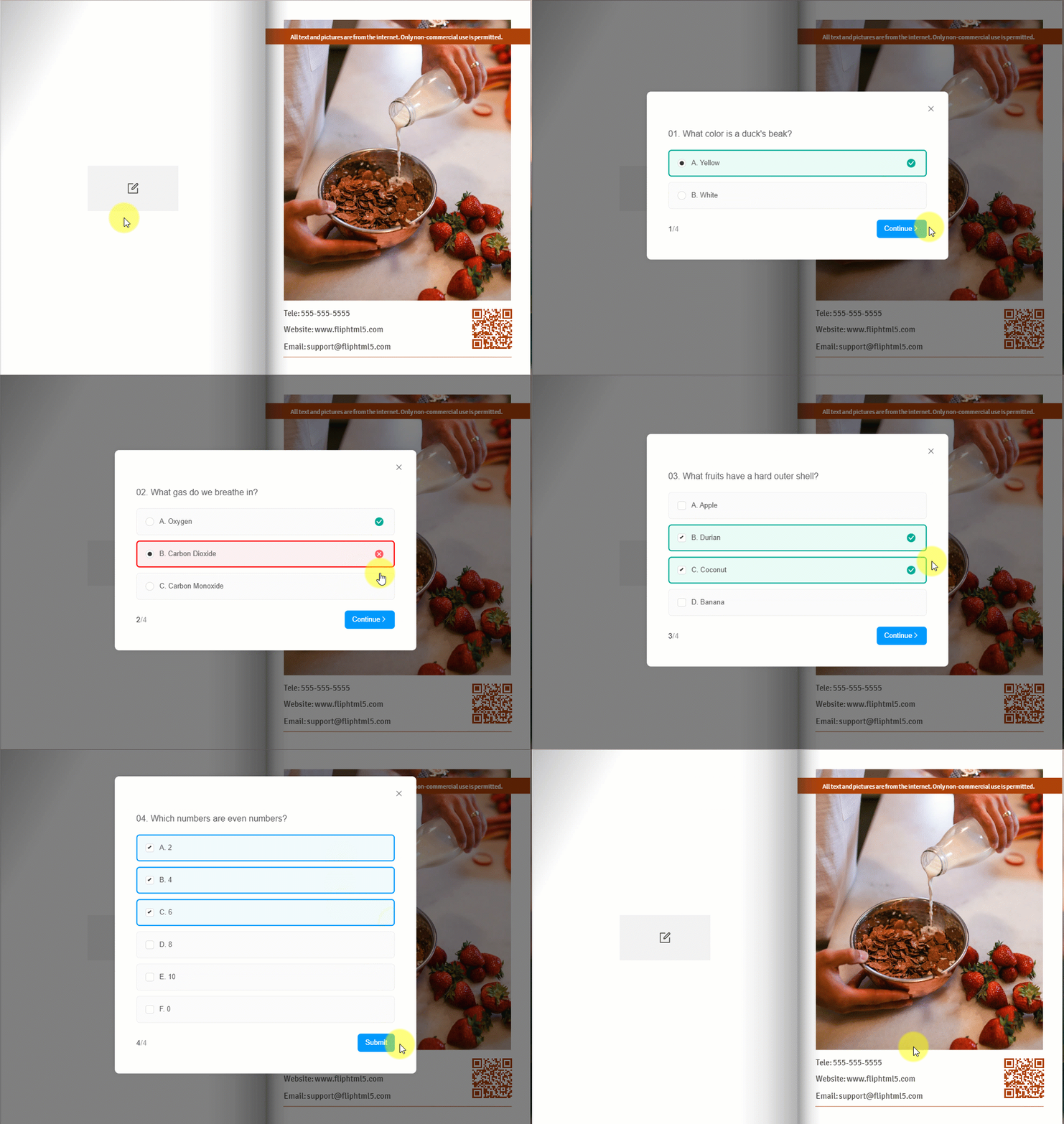
[اختبار مفتوح] هو إجراء تفاعلي يساعدك على التواصل مع القراء. يجعل التعلم أكثر تفاعلية وجاذبية، ويختبر المعرفة بطريقة ديناميكية، ويقدم تغذية راجعة فورية، كل ذلك مع سهولة الوصول إليه وقابليته للتكيف.
1. إضافة إجراء [فتح الاختبار] #
هناك طريقتان لإضافة هذا الإجراء.
الطريقة الأولى: إضافة أداة الاختبار مباشرةً #
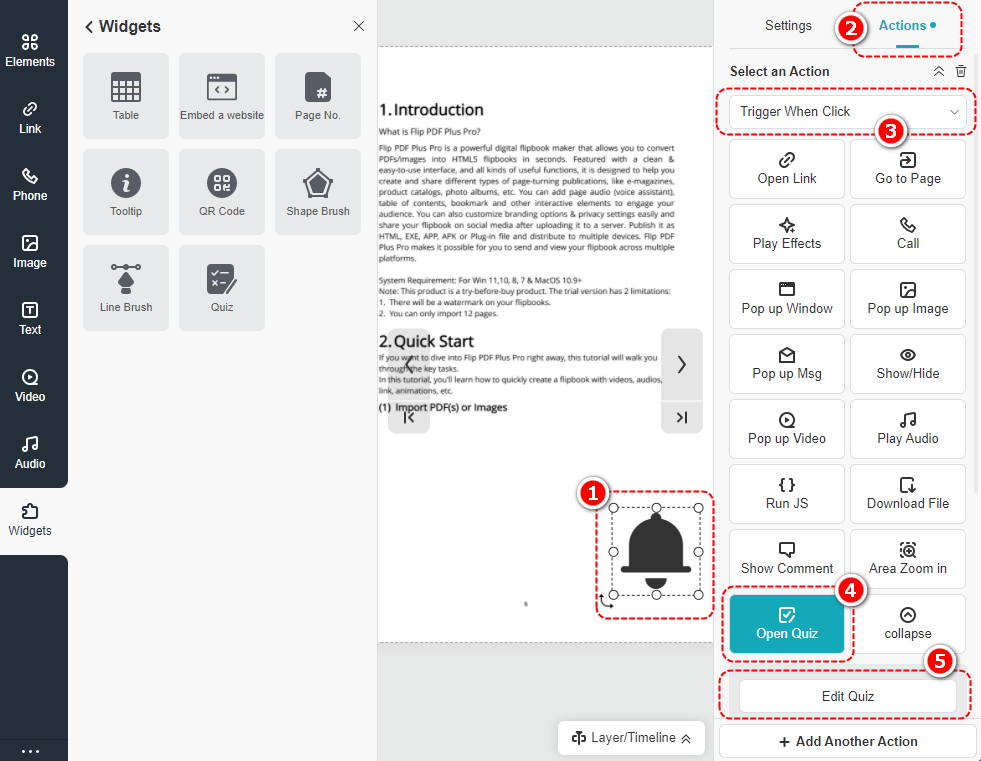
On the Multimedia Editor interface, click [الحاجيات] -> انقر [لغز] لإضافة إطار على اللوحة القماشية -> حدد توقيت التشغيل -> أدخل [تعديل الاختبار] لإجراء إعدادات مفصلة
يمكنك نقل الإطار الموجود على القماش إلى أي مكان، وتغيير حجمه عن طريق سحب نقاط الربط.
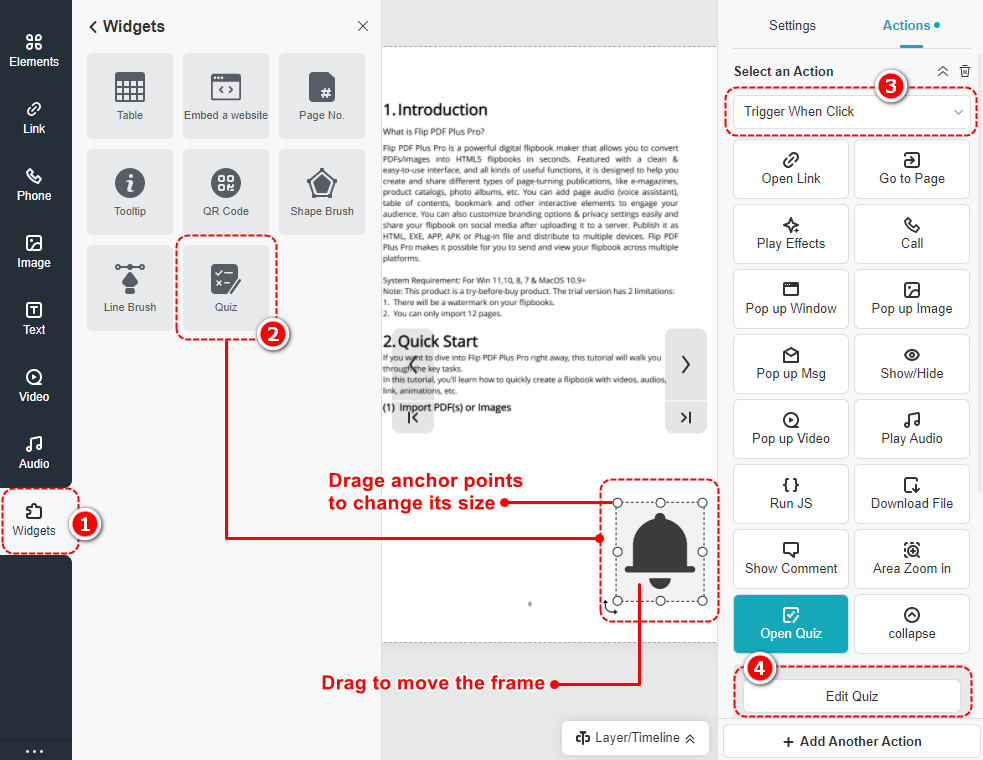
Method 2. Add [Open quiz] action for a selected element #
Select an element as the trigger object -> click [أجراءات] on the panel -> choose a trigger timing -> select [اختبار مفتوح] -> انقر [تعديل الاختبار] لتعيين الأسئلة والخيارات للاختبار
2. تحرير الاختبار #
على ال [تعديل الاختبار] واجهة، مجموعة [اختيار واحد] أو [عديد خيار] لسؤال -> أدخل السؤال في المربع -> اضبط الخيارات -> انقر فوق [أضف سؤالاً إلى الصفحة التالية] to set a new question -> click [يتأكد] لحفظ الاختبار
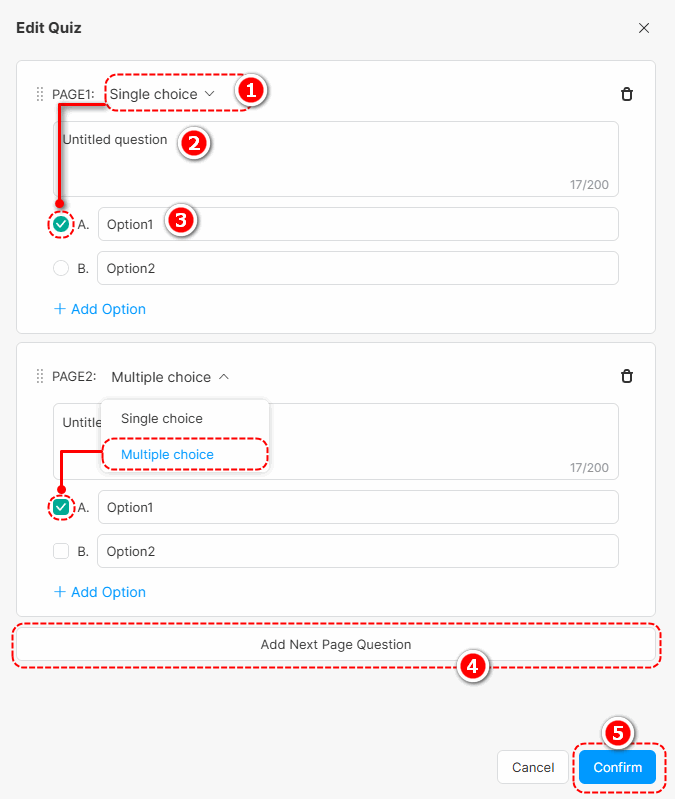
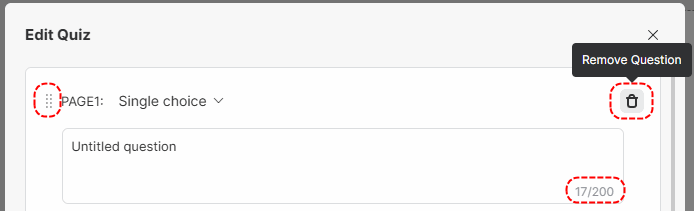
(1) مجال السؤال
- استخدم مقبض السحب قبل كل "صفحة" للسحب لنقل السؤال
- انقر على أيقونة الحذف لإزالة سؤال
- ينبغي التحكم في طول السؤال في حدود 200 كلمة.
- لا يوجد حد أقصى لعدد الأسئلة.
(2) منطقة الخيار
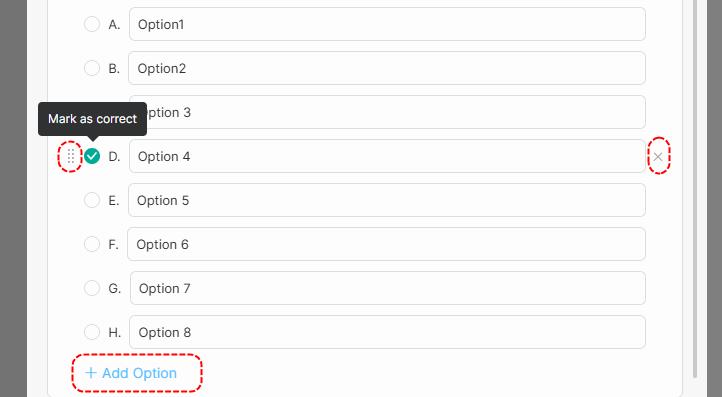
- Use the drag handle before each option to drag to move the option
- حدد الإجابات الصحيحة عند تعيين الخيارات
- انقر [X] لحذف خيار
- انقر [+ إضافة خيار] لإضافة خيار جديد. يجب أن تتراوح خيارات الأسئلة بين ٢ و٨.
بمجرد الانتهاء من الاختبار، يمكنك اختباره في وضع المعاينة.
(3) منطقة الإجابة
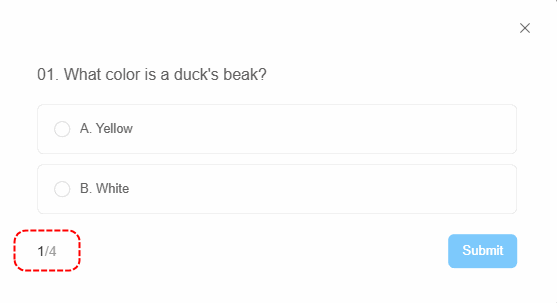
- يجب على القراء تحديد خيار والنقر عليه [يُقدِّم] للحصول على الإجابة الصحيحة
- الأرقام الموجودة في أسفل اليسار تعني "رقم السؤال الحالي / إجمالي رقم السؤال"
- بمجرد إرسال الإجابة، يمكن للقراء معرفة ما إذا كانوا قد اختاروا الإجابة الصحيحة أم لا. انقر هنا [يكمل] لإنهاء السؤال التالي.
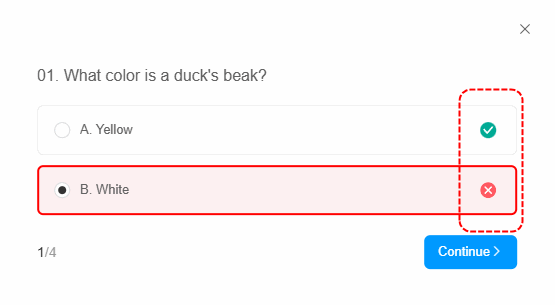
فيما يلي مثال على اختبار منتهي.