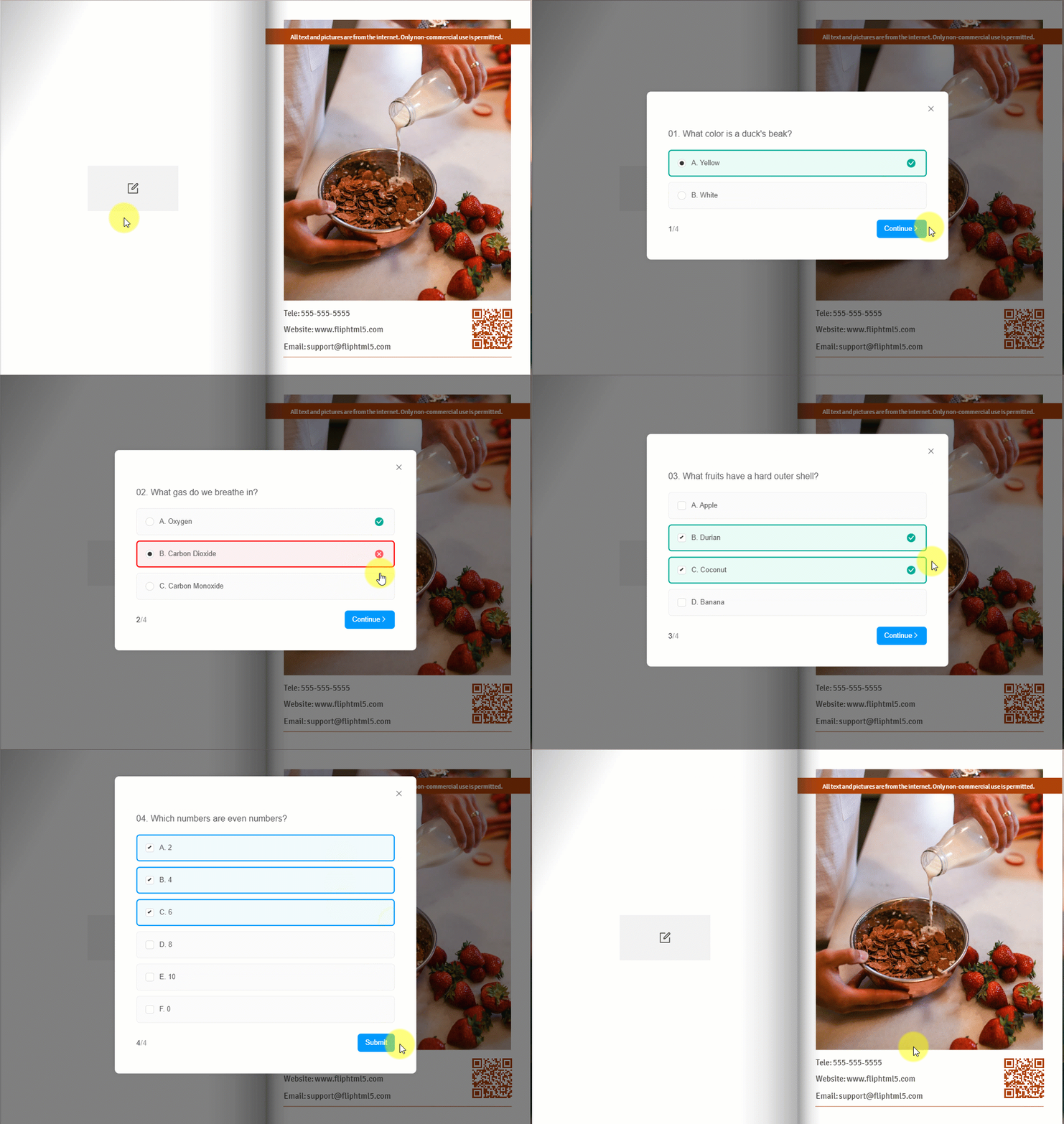
[Öppna Quiz] är en interaktiv åtgärd som hjälper dig att skapa kontakt med läsare. Den kan göra lärandet mer interaktivt och engagerande, testa kunskap på ett dynamiskt sätt och ge omedelbar feedback, samtidigt som den är lättillgänglig och anpassningsbar.
1. Lägg till åtgärden [Öppna frågesport] #
Det finns två metoder för att lägga till den här åtgärden.
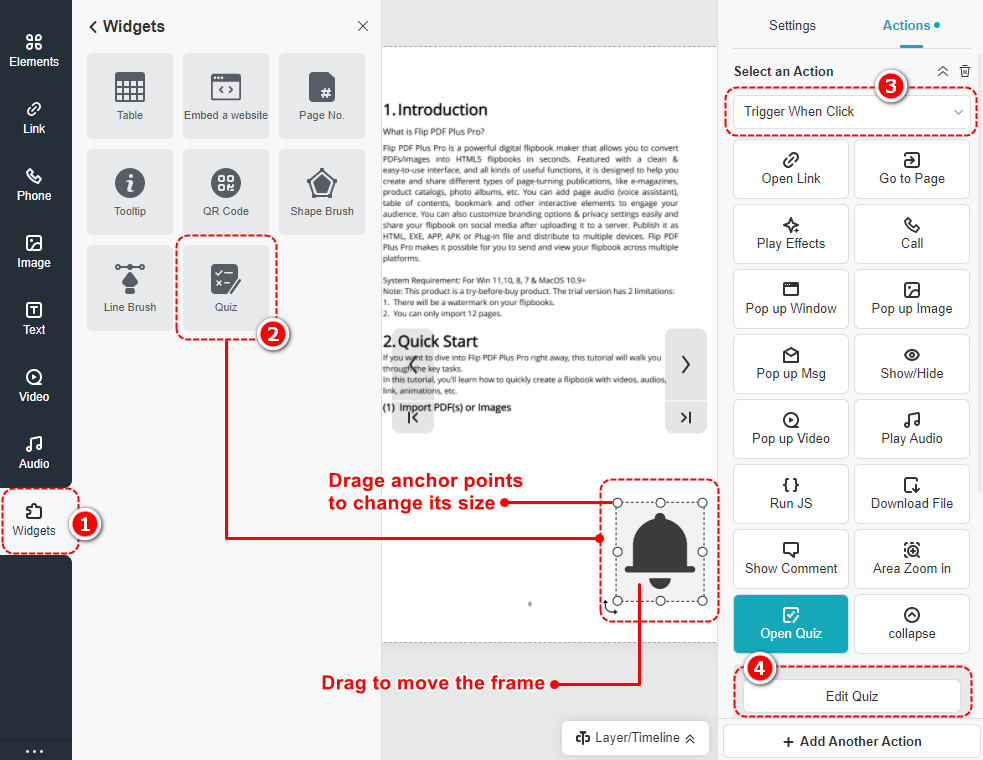
Metod 1. Lägg till Quiz-widget direkt #
On the Multimedia Editor interface, click [Widgets] -> klicka [Frågesport] för att lägga till en ram på arbetsytan -> välj en utlösningstidpunkt -> ange [Redigera frågesport] för att göra detaljerade inställningar
Du kan flytta ramen på arbetsytan till valfri plats och ändra dess storlek genom att dra i ankarpunkter.
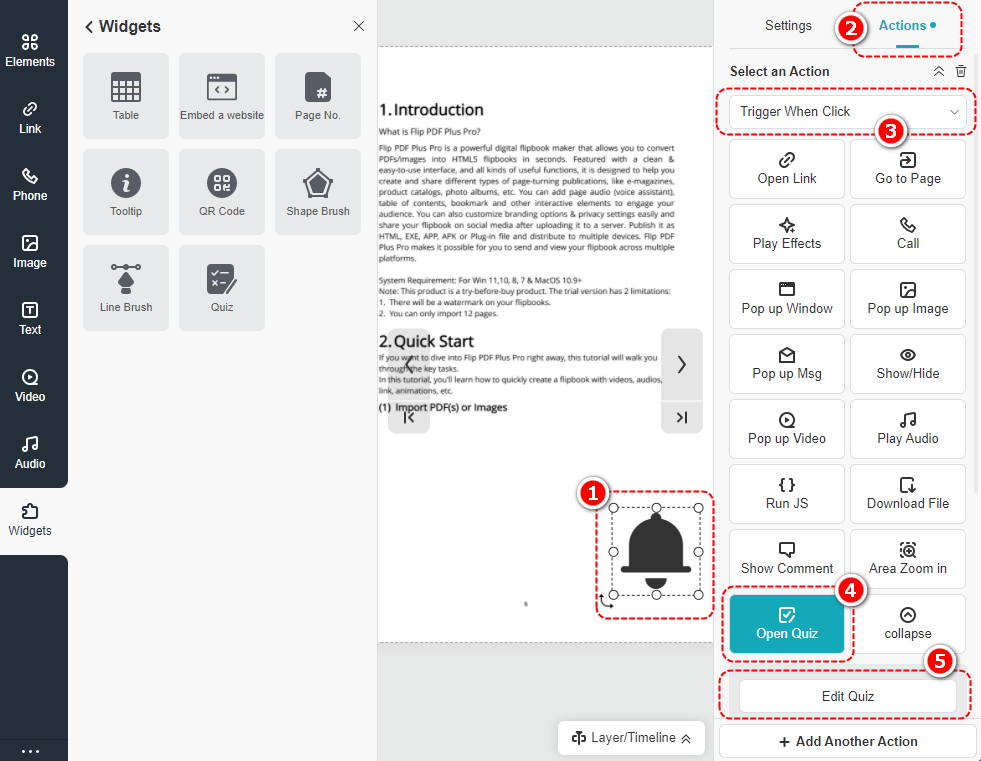
Method 2. Add [Open quiz] action for a selected element #
Select an element as the trigger object -> click [Handlingar] on the panel -> choose a trigger timing -> select [Öppna Quiz] -> klicka [Redigera frågesport] för att ställa in frågor och alternativ för quizet
2. Redigera frågesport #
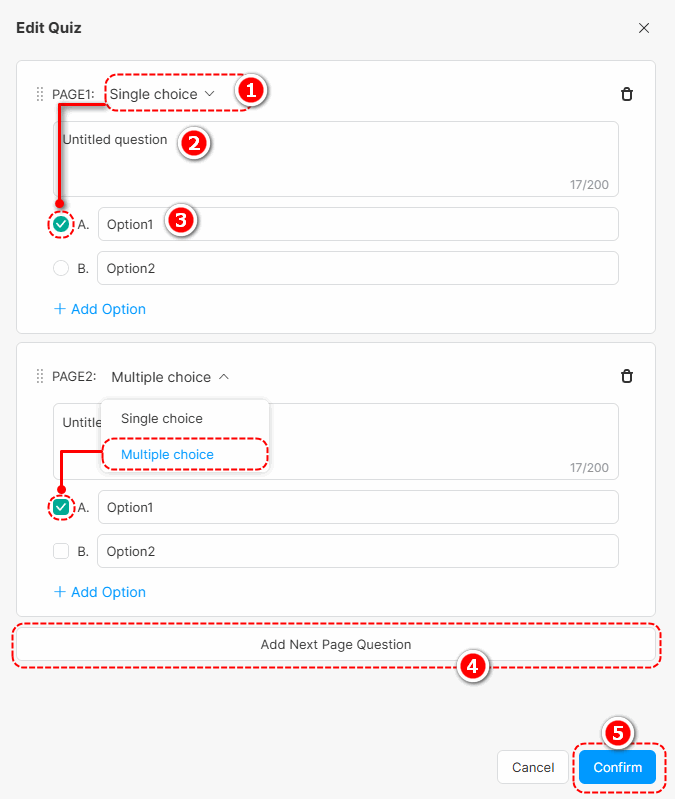
På [Redigera frågesport] gränssnitt, ställa in [Ett val] eller [Multipel val] för en fråga -> skriv in frågan i rutan -> ange alternativ -> klicka [Lägg till fråga på nästa sida] to set a new question -> click [Bekräfta] för att spara quizet
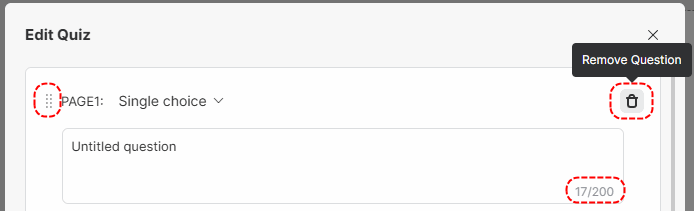
(1) Frågeområde
- Använd drahandtaget före varje ”SIDA” för att dra och flytta en fråga
- Klicka på raderingsikonen för att ta bort en fråga
- Frågelängden bör hållas inom 200 ord.
- Det finns ingen begränsning på det totala antalet frågor.
(2) Alternativområde
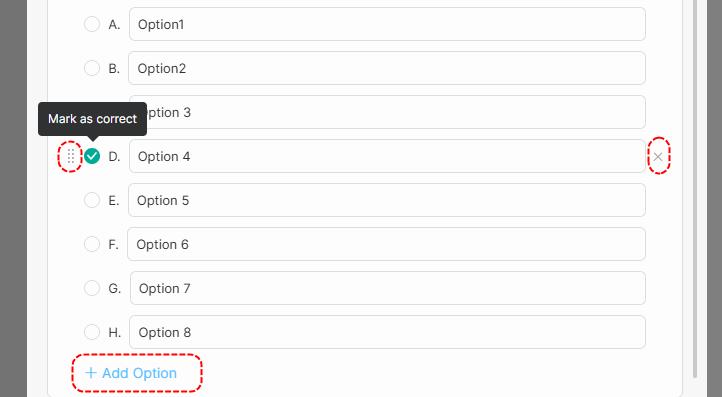
- Use the drag handle before each option to drag to move the option
- Kryssa i de rätta svaren när du anger alternativ
- Klick [X] att ta bort ett alternativ
- Klick [+ Lägg till alternativ] för att lägga till ett nytt alternativ. Frågealternativen bör vara mellan 2 och 8.
När du är klar med quizet kan du testa det i förhandsgranskningsläget.
(3) Svarsområde
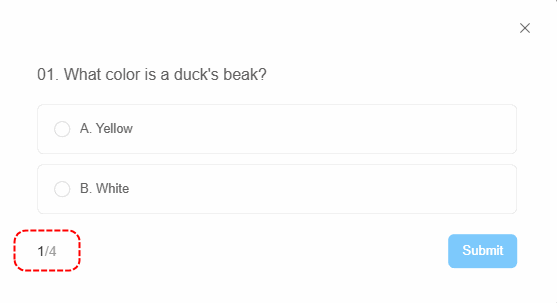
- Läsarna bör välja ett alternativ och klicka på [Överlämna] för att få rätt svar
- Siffrorna längst ner till vänster betyder "nuvarande frågenummer/totalt antal frågor"
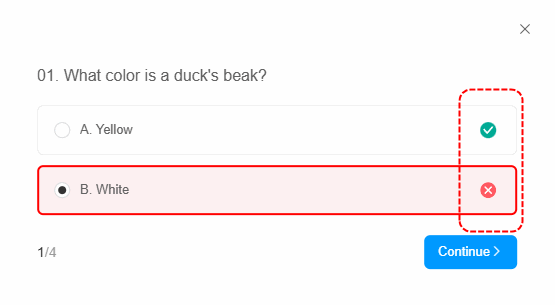
- När svaret har skickats in kan läsarna veta om de valde rätt eller inte. Klicka. [Fortsätta] för att avsluta nästa fråga.
Följande är ett exempel på ett färdigt quiz.