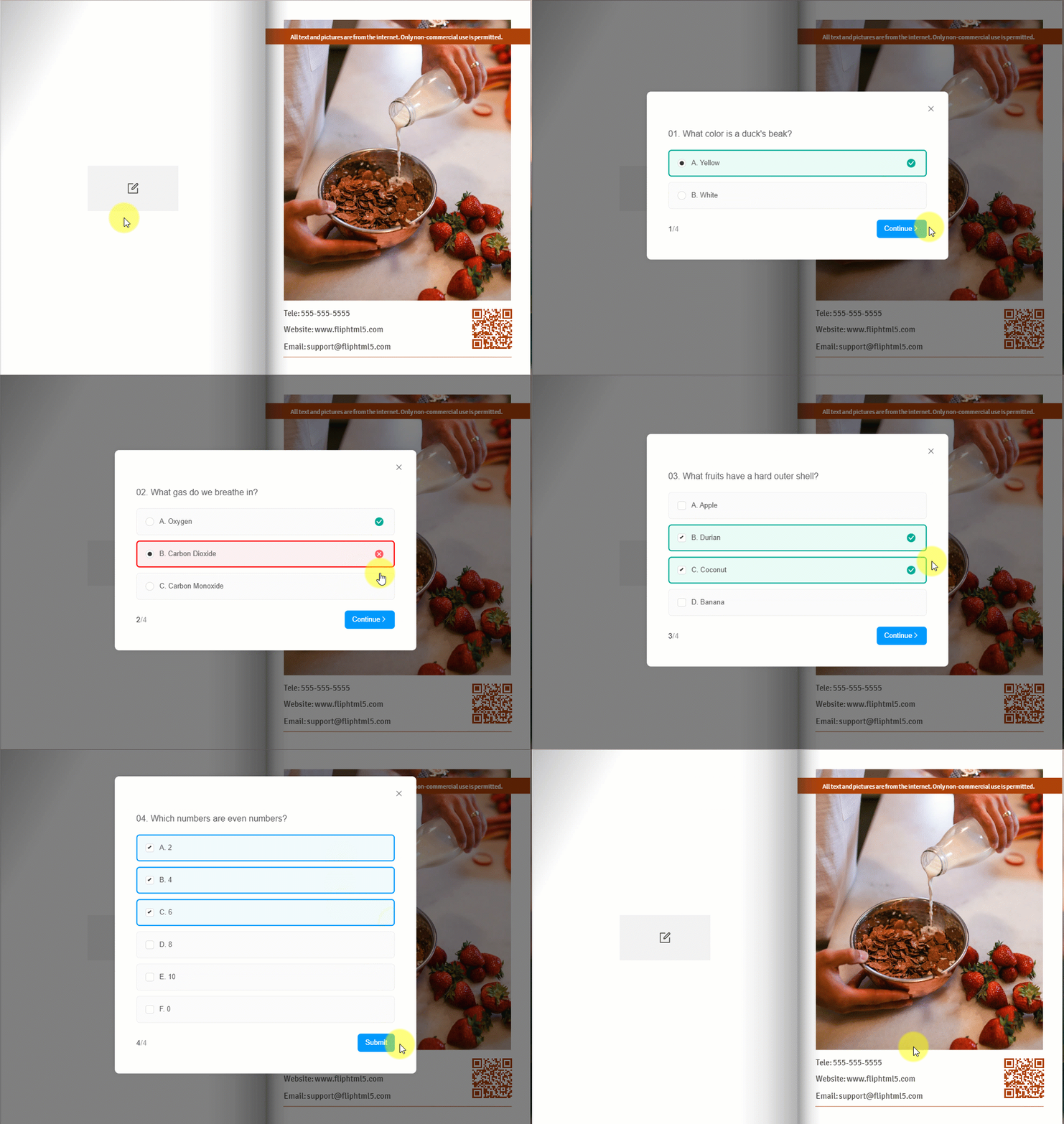
[Открытая викторина] Это интерактивное действие, помогающее вам наладить контакт с читателями. Оно может сделать обучение более интерактивным и увлекательным, динамично проверять знания и предоставлять мгновенную обратную связь, при этом оставаясь легкодоступным и адаптируемым.
1.Добавить действие [Открыть тест] #
Есть 2 способа добавить это действие.
Способ 1. Добавить виджет теста напрямую #
On the Multimedia Editor interface, click [Виджеты] -> нажмите [Контрольный опрос] чтобы добавить рамку на холст -> выберите время срабатывания -> введите [Редактировать тест] для выполнения детальных настроек
Вы можете перемещать рамку на холсте в любое место и изменять ее размер, перетаскивая опорные точки.
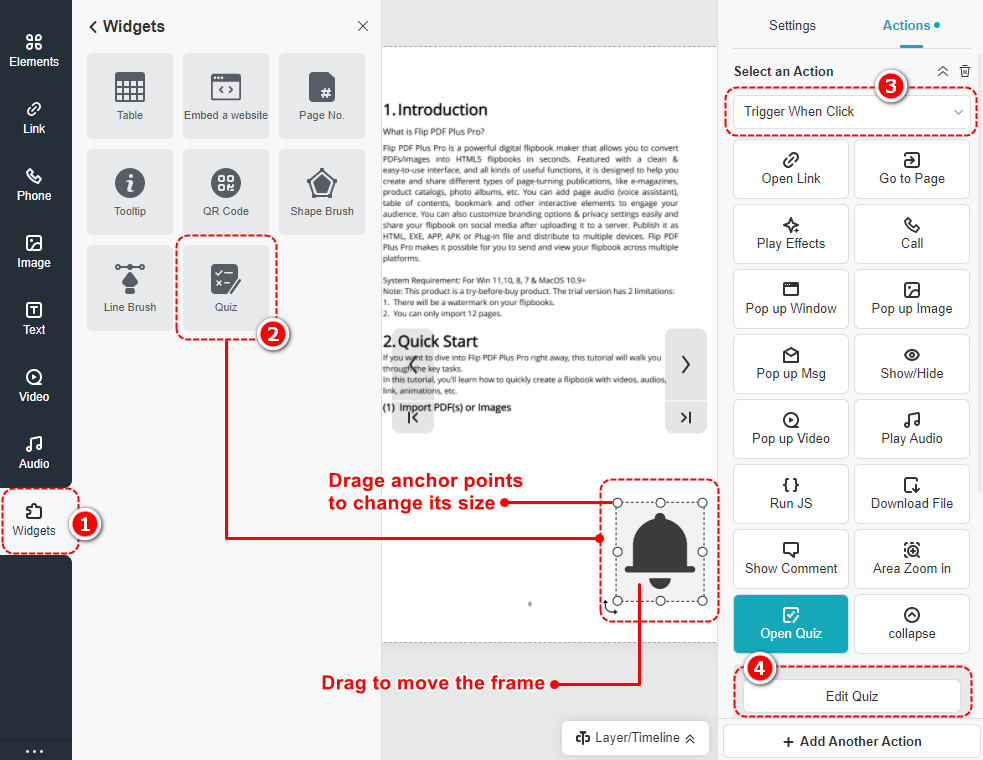
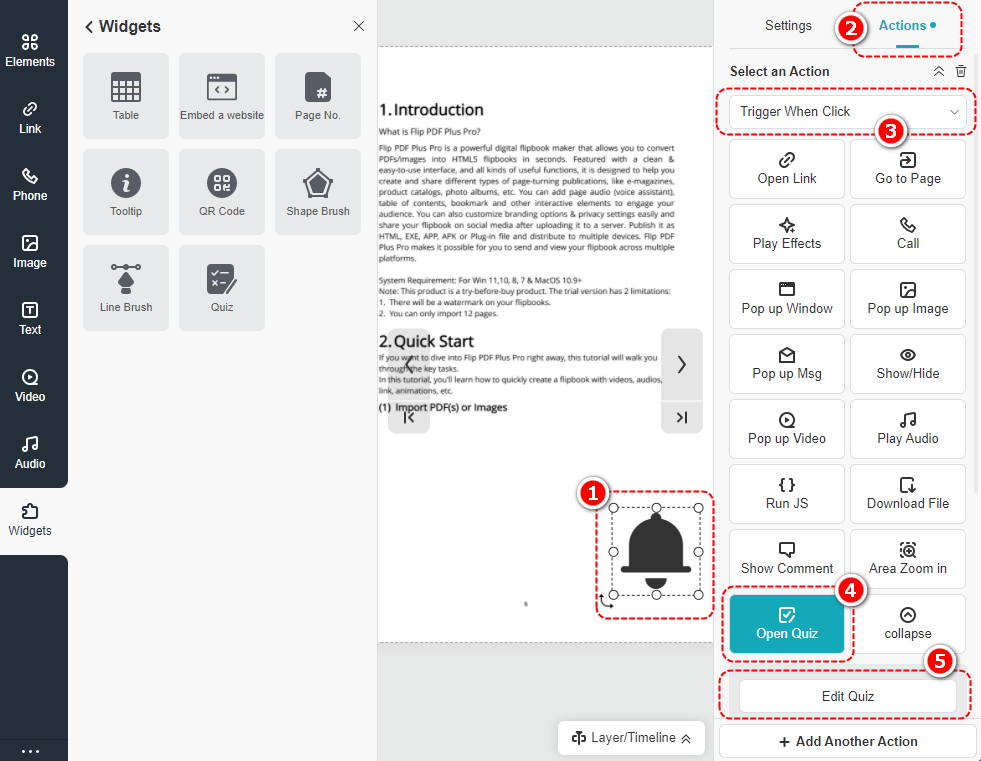
Method 2. Add [Open quiz] action for a selected element #
Select an element as the trigger object -> click [Действия] on the panel -> choose a trigger timing -> select [Открытая викторина] -> нажмите [Редактировать тест] задавать вопросы и варианты ответов для викторины
2. Редактировать тест #
На [Редактировать тест] интерфейс, набор [Один выбор] или [Несколько выбор] для вопроса -> введите вопрос в поле -> задайте параметры -> щелкните [Добавить вопрос на следующей странице] to set a new question -> click [Подтверждать] сохранить тест
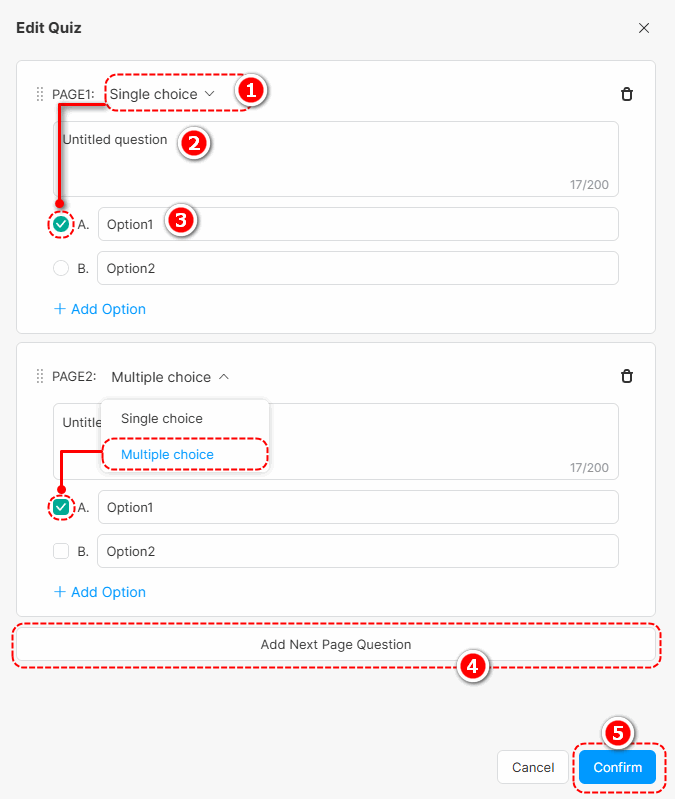
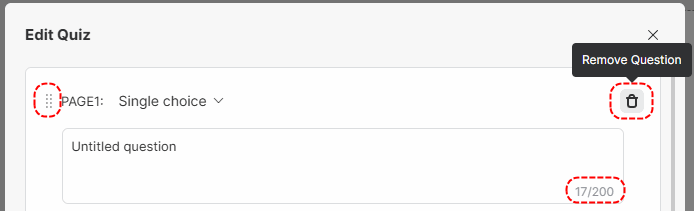
(1) Зона вопросов
- Используйте маркер перетаскивания перед каждой «СТРАНИЦЕЙ», чтобы перетащить вопрос.
- Нажмите значок удаления, чтобы удалить вопрос.
- Длина вопроса должна быть в пределах 200 слов.
- Общее количество вопросов не ограничено.
(2) Зона опций
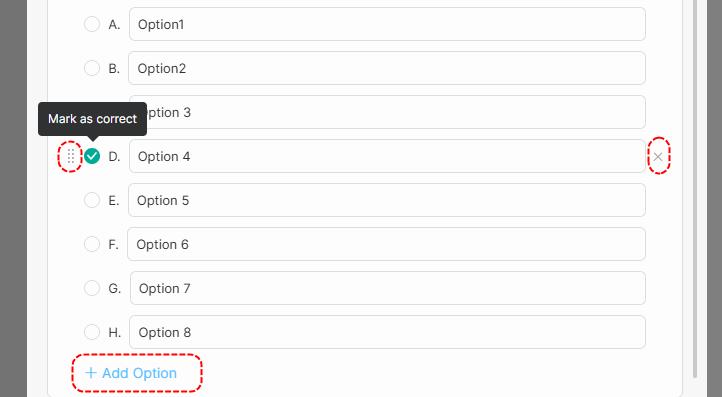
- Use the drag handle before each option to drag to move the option
- Отметьте галочкой правильные ответы при установке вариантов
- Нажмите [X] удалить опцию
- Нажмите [+ Добавить вариант] Чтобы добавить новый вариант ответа, выберите от 2 до 8 вариантов ответа.
После завершения теста вы можете протестировать его в режиме предварительного просмотра.
(3) Зона ответа
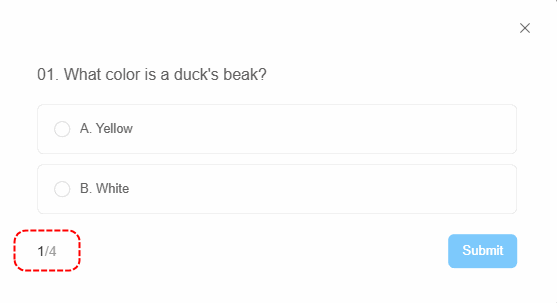
- Читатели должны выбрать вариант и нажать [Представлять на рассмотрение] чтобы получить правильный ответ
- Цифры внизу слева означают «текущий номер вопроса/общее количество вопросов».
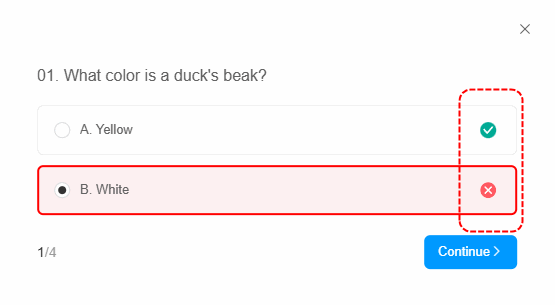
- После отправки ответа читатели смогут узнать, правильный ли они выбрали вариант. Нажмите [Продолжать] чтобы закончить следующий вопрос.
Ниже приведен пример готового теста.