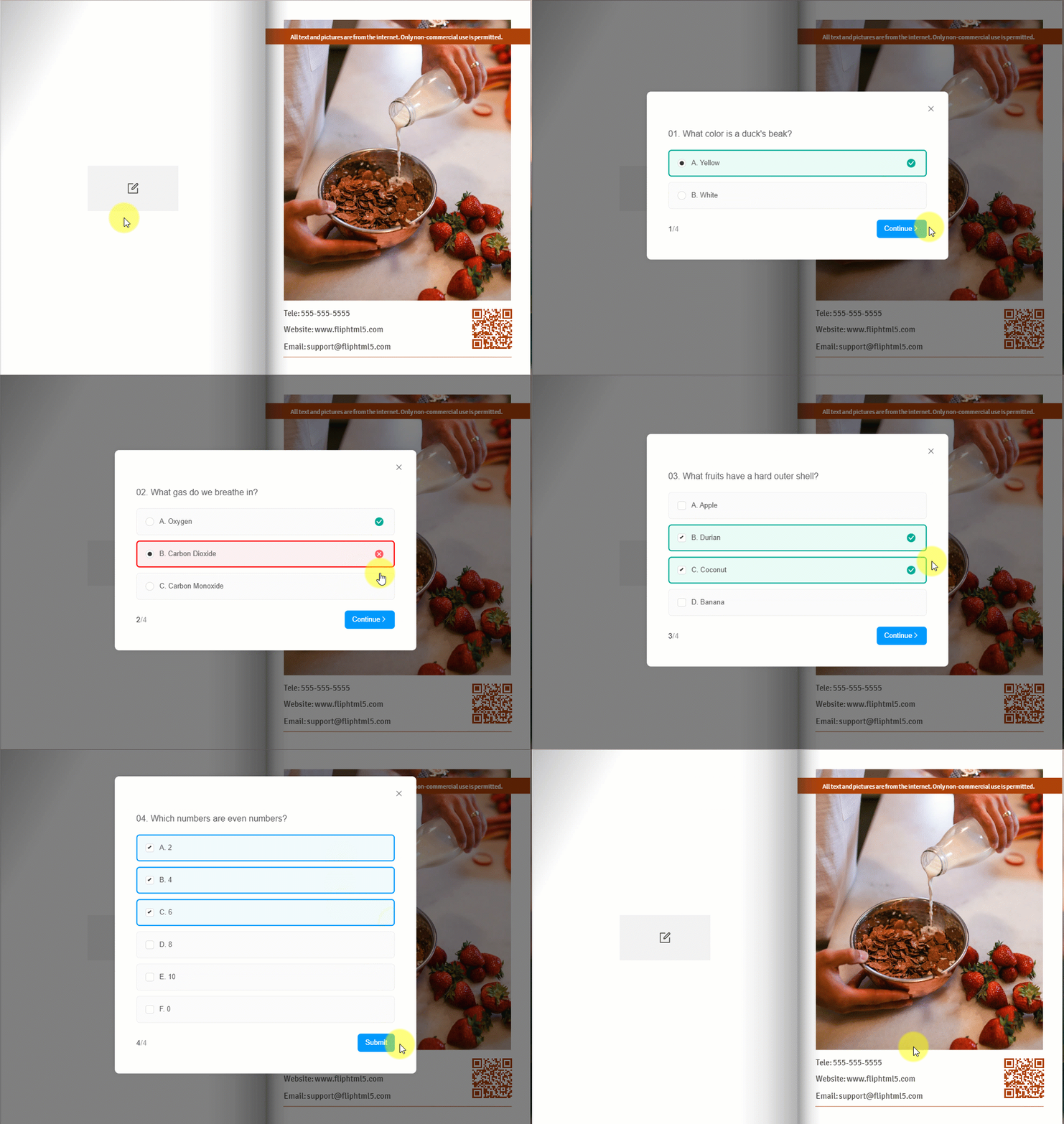
[Otwórz quiz] to interaktywna akcja, która pomaga nawiązywać kontakt z czytelnikami. Może sprawić, że nauka stanie się bardziej interaktywna i angażująca, dynamicznie testować wiedzę i zapewniać natychmiastową informację zwrotną, a jednocześnie być łatwo dostępna i elastyczna.
1. Dodaj akcję [Otwórz quiz] #
Istnieją 2 metody dodania tej akcji.
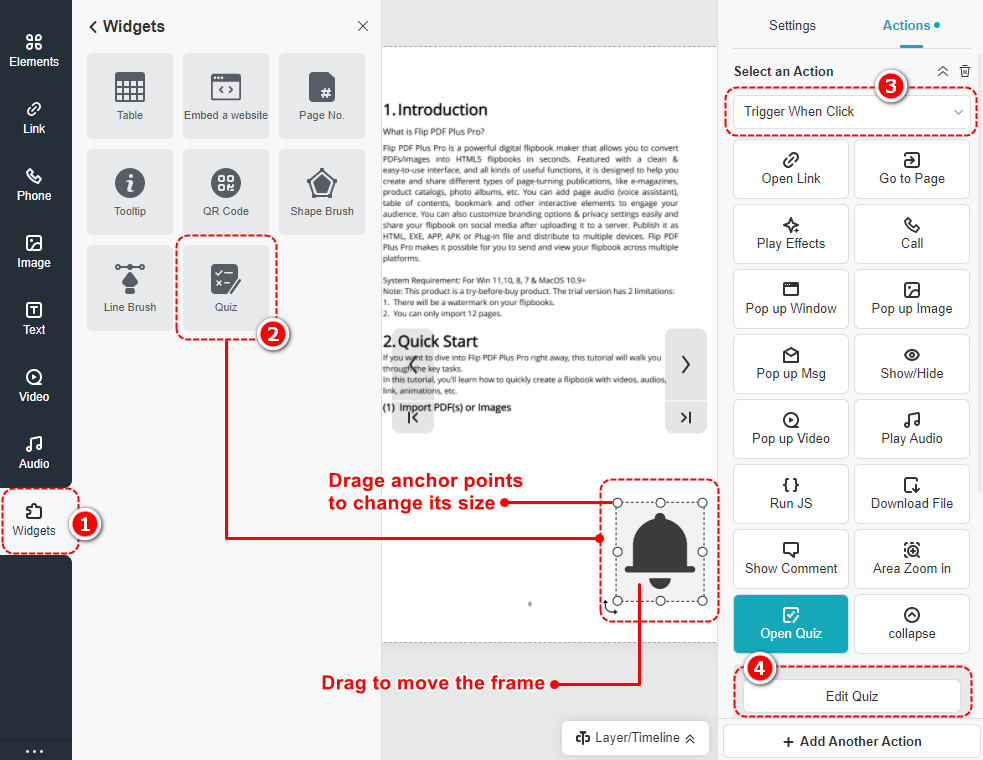
Metoda 1. Bezpośrednie dodawanie widżetu quizu #
On the Multimedia Editor interface, click [Widżety] -> kliknij [Kwiz] aby dodać klatkę na płótnie -> wybierz czas wyzwalania -> wprowadź [Edytuj quiz] aby wprowadzić szczegółowe ustawienia
Możesz przesuwać ramkę na płótnie w dowolne miejsce i zmieniać jej rozmiar, przeciągając punkty kontrolne.
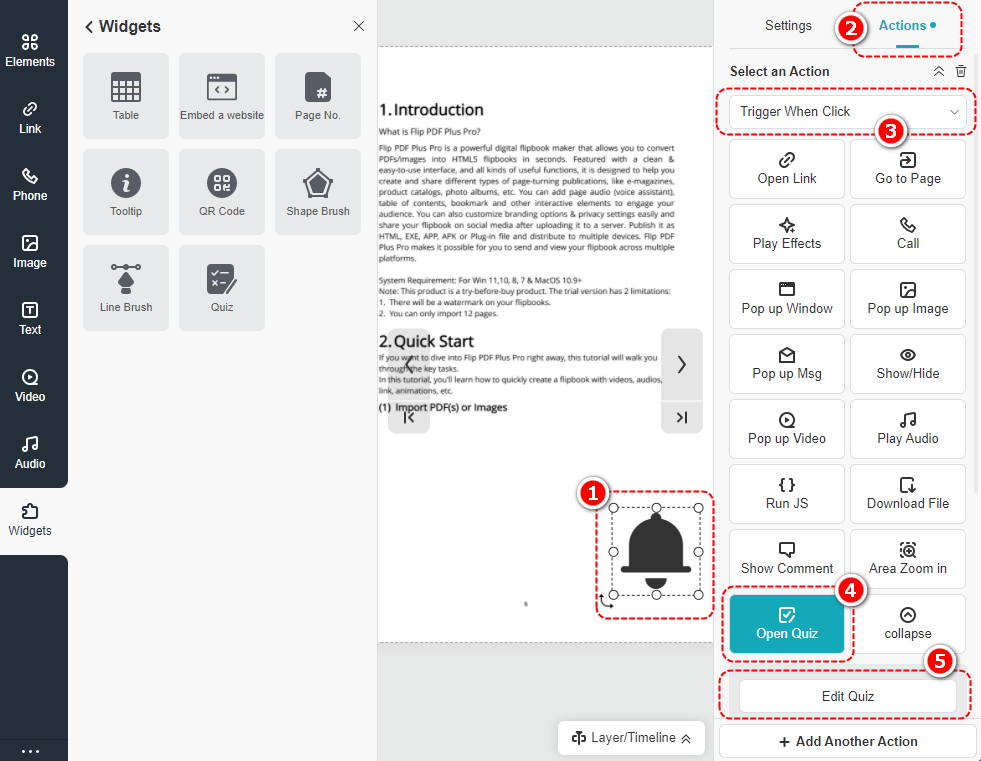
Method 2. Add [Open quiz] action for a selected element #
Select an element as the trigger object -> click [Działania] on the panel -> choose a trigger timing -> select [Otwórz quiz] -> kliknij [Edytuj quiz] aby ustawić pytania i opcje do quizu
2. Edytuj quiz #
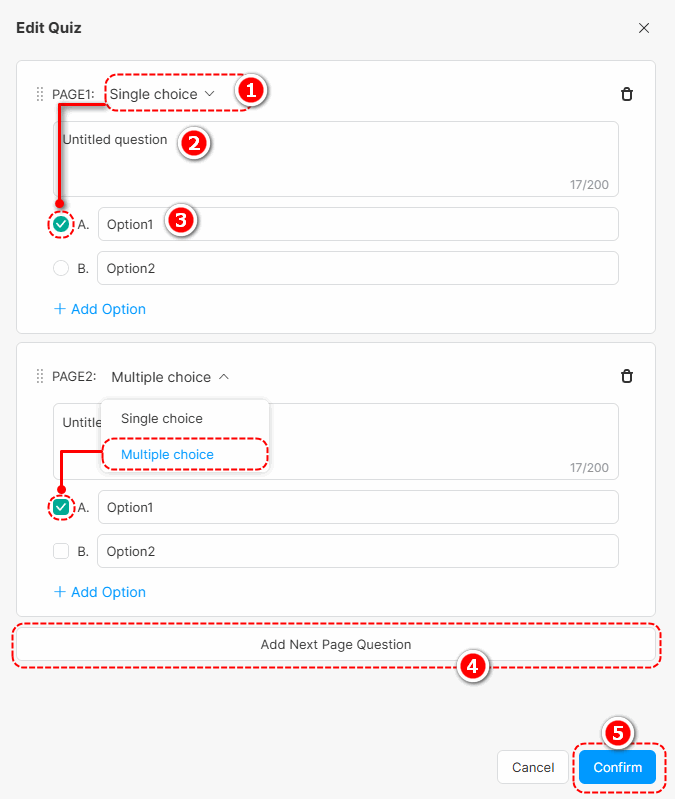
Na [Edytuj quiz] interfejs, zestaw [Pojedynczy wybór] lub [Wiele wybór] aby zadać pytanie -> wpisz pytanie w polu -> ustaw opcje -> kliknij [Dodaj pytanie na następnej stronie] to set a new question -> click [Potwierdzać] aby zapisać quiz
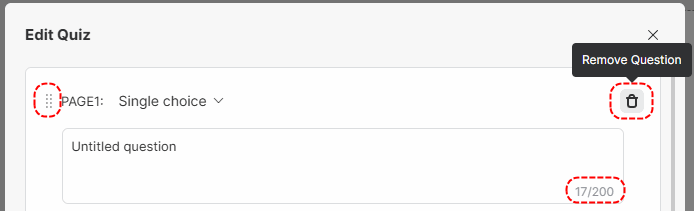
(1) Obszar pytań
- Użyj uchwytu przeciągania przed każdą „STRONĄ”, aby przeciągnąć i przenieść pytanie
- Kliknij ikonę usuwania, aby usunąć pytanie
- Długość pytania powinna mieścić się w granicach 200 słów.
- Nie ma ograniczeń co do całkowitej liczby pytań.
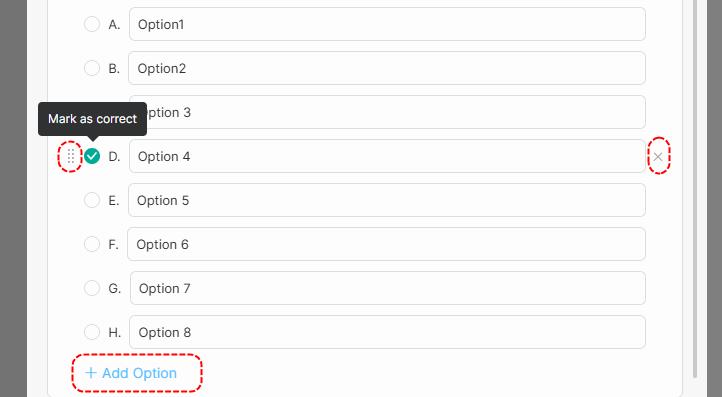
(2) Obszar opcji
- Use the drag handle before each option to drag to move the option
- Zaznacz właściwe odpowiedzi podczas ustawiania opcji
- Kliknij [X] usunąć opcję
- Kliknij [+ Dodaj opcję] Aby dodać nową opcję. Liczba opcji w pytaniu powinna mieścić się w przedziale od 2 do 8.
Po zakończeniu quizu możesz sprawdzić go w trybie podglądu.
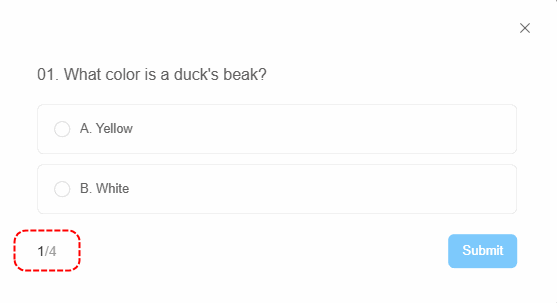
(3) Obszar odpowiedzi
- Czytelnicy powinni wybrać opcję i kliknąć [Składać] aby uzyskać prawidłową odpowiedź
- Liczby w lewym dolnym rogu oznaczają „numer bieżącego pytania/łączną liczbę pytań”
- Po przesłaniu odpowiedzi czytelnicy dowiedzą się, czy wybrali właściwą odpowiedź. Kliknij [Kontynuować] aby dokończyć następne pytanie.
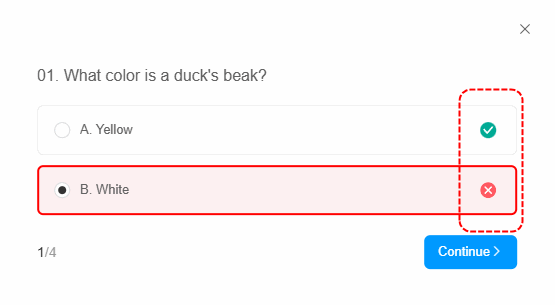
Poniżej znajduje się przykład gotowego quizu.