[オープンクイズ] 読者とのつながりを築くためのインタラクティブなアクションです。学習をよりインタラクティブで魅力的なものにし、知識を動的にテストし、即座にフィードバックを提供します。しかも、アクセスしやすく、柔軟に活用できます。
1.[クイズを開く]アクションを追加する #
このアクションを追加するには 2 つの方法があります。
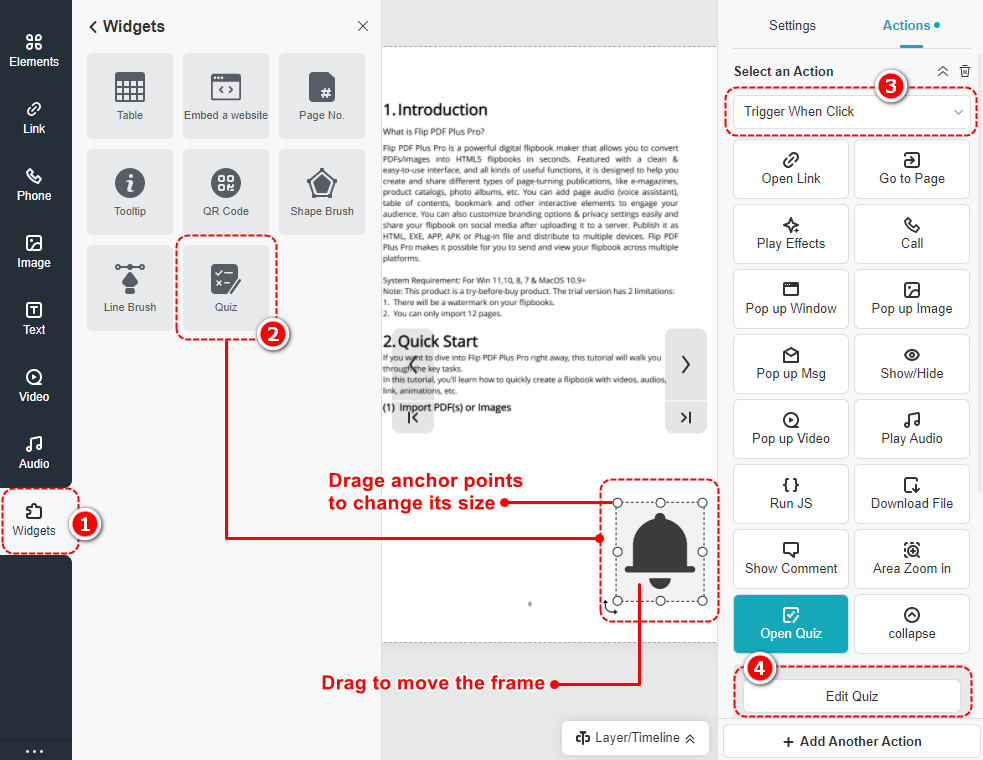
方法1. クイズウィジェットを直接追加する #
On the Multimedia Editor interface, click [ウィジェット] -> クリック [クイズ] キャンバスにフレームを追加するには -> トリガータイミングを選択 -> Enter [クイズを編集] 詳細設定を行う
キャンバス上のフレームを任意の場所に移動し、アンカーポイントをドラッグしてサイズを変更できます。
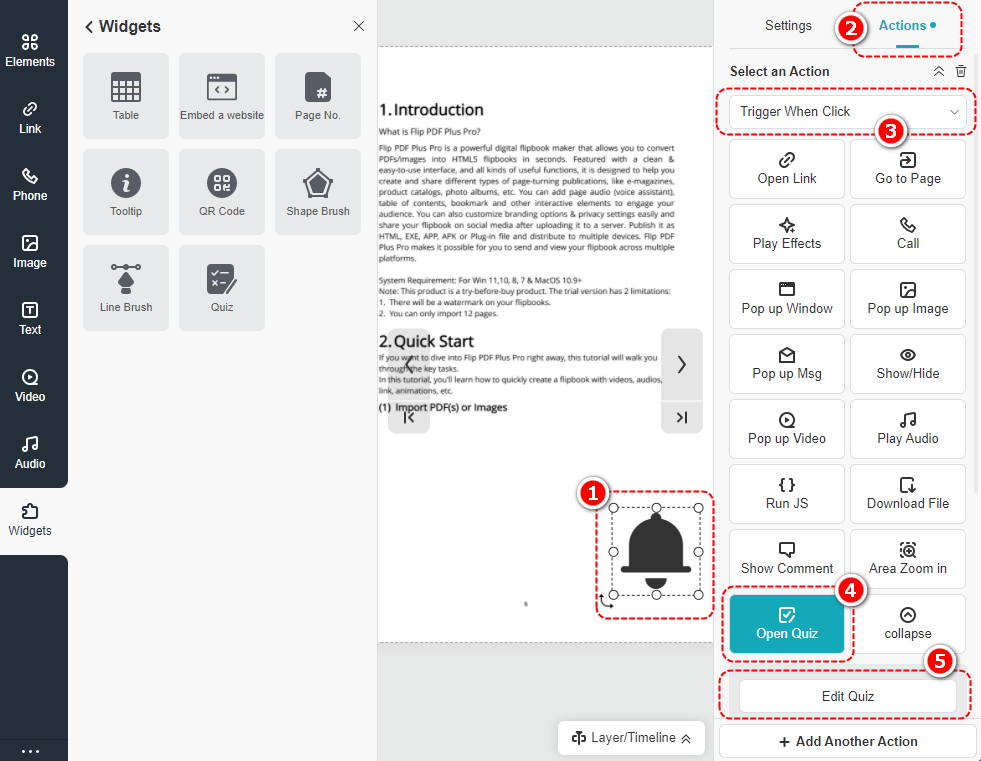
Method 2. Add [Open quiz] action for a selected element #
Select an element as the trigger object -> click [行動] on the panel -> choose a trigger timing -> select [オープンクイズ] -> クリック [クイズを編集] クイズの質問と選択肢を設定する
2. クイズを編集する #
上の [クイズを編集] インターフェース、設定 [単一選択] また [複数 選択] 質問の場合 -> ボックスに質問を入力 -> オプションを設定 -> クリック [次のページの質問を追加] to set a new question -> click [確認] クイズを保存するには
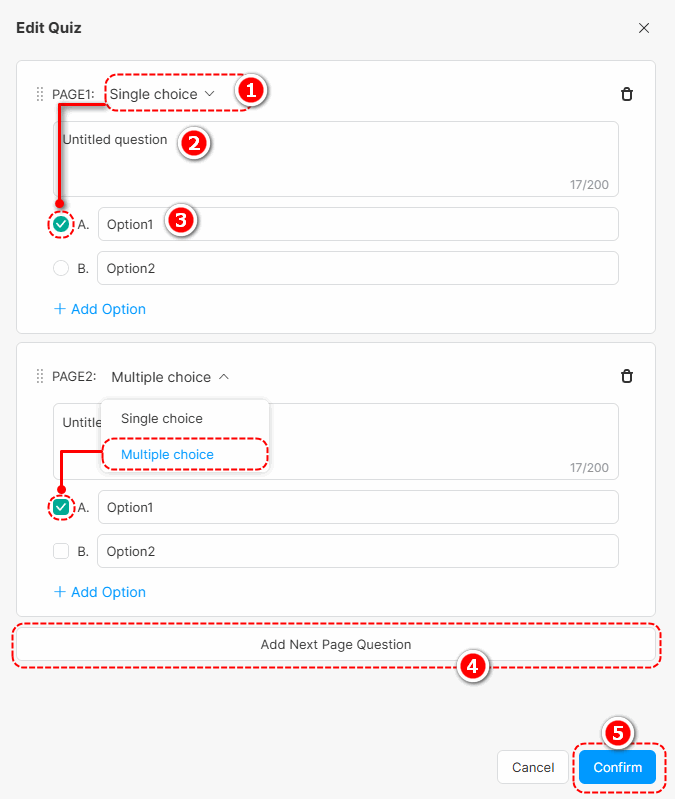
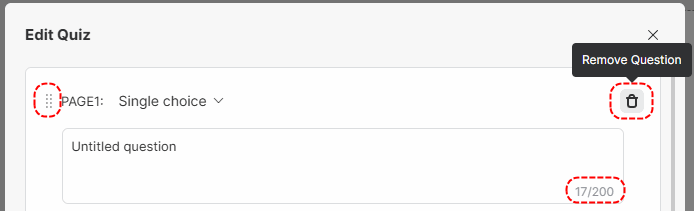
(1)質問エリア
- 各「ページ」の前にあるドラッグハンドルを使用して質問をドラッグして移動します
- 質問を削除するには削除アイコンをクリックします
- 質問の長さは 200 語以内に制限する必要があります。
- 質問の総数に制限はありません。
(2)オプションエリア
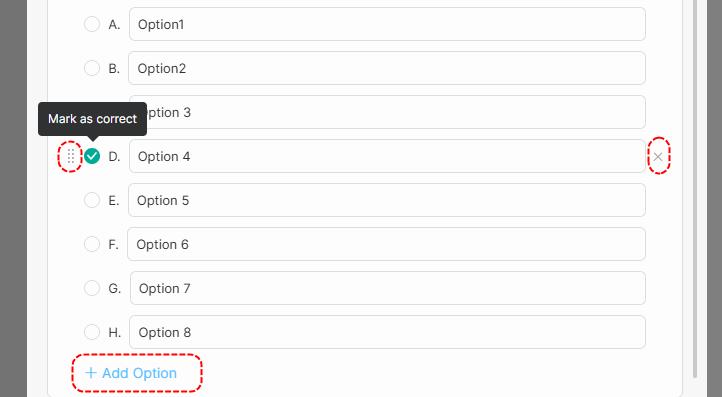
- Use the drag handle before each option to drag to move the option
- オプションを設定するときに正しい答えにチェックを入れてください
- クリック [X] オプションを削除する
- クリック [+オプションを追加] 新しいオプションを追加します。質問の選択肢は2~8個の範囲で指定してください。
クイズを終えたら、プレビュー モードでテストできます。
(3)応答エリア
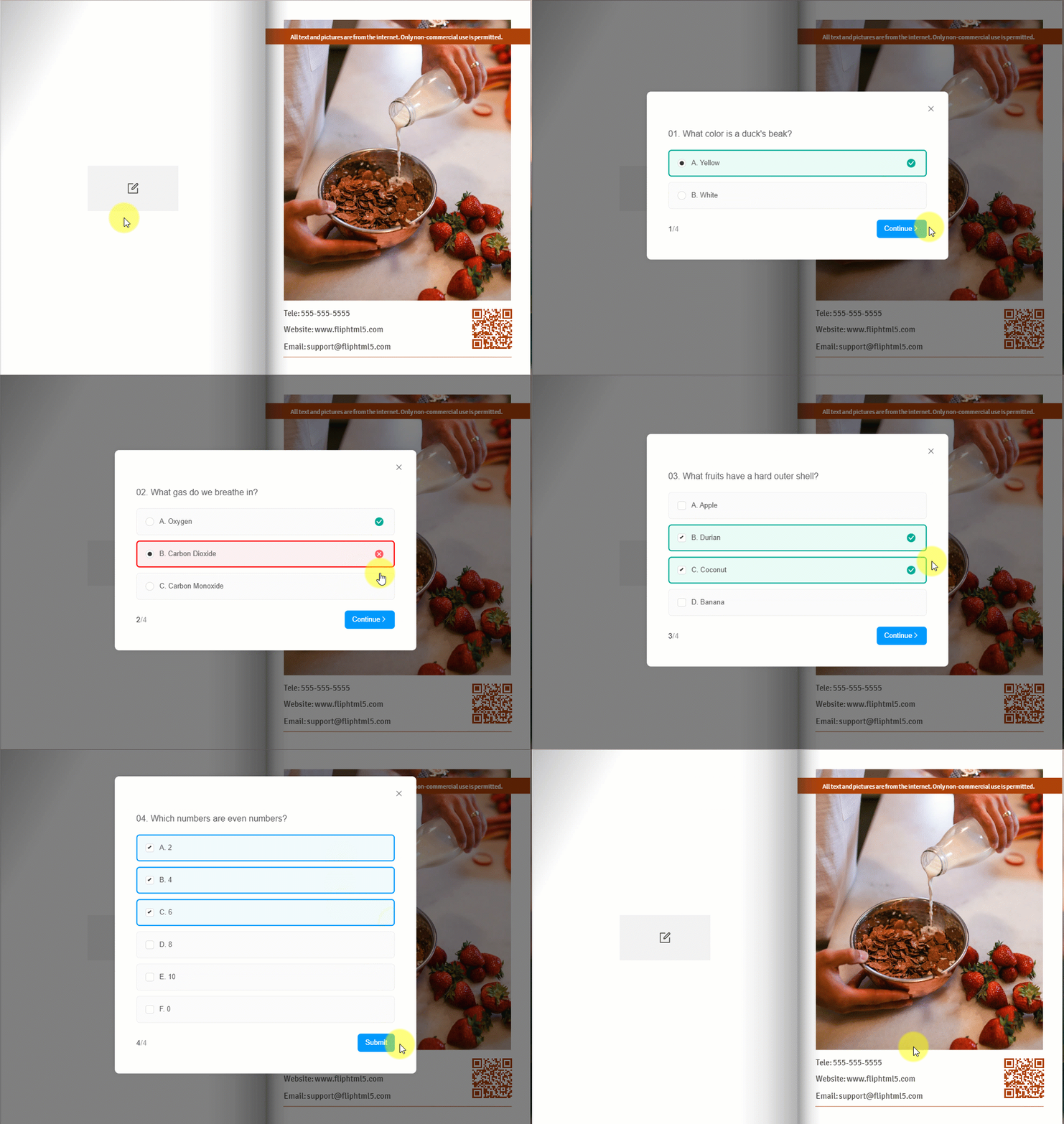
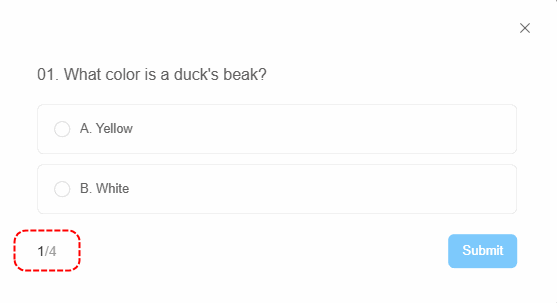
- 読者はオプションを選択してクリックしてください [提出する] 正しい答えを得るために
- 左下の数字は「現在の質問番号/総質問番号」を意味します
- 回答を送信すると、読者は自分が正しい回答を選んだかどうかを知ることができます。クリック [続く] 次の質問を終了します。
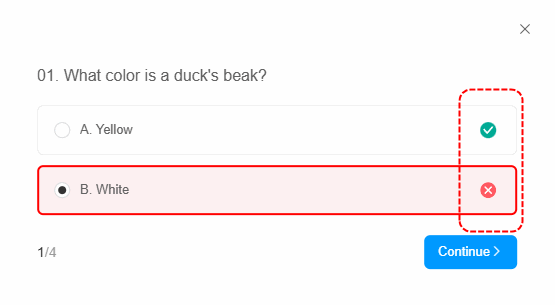
以下は完成したクイズの例です。