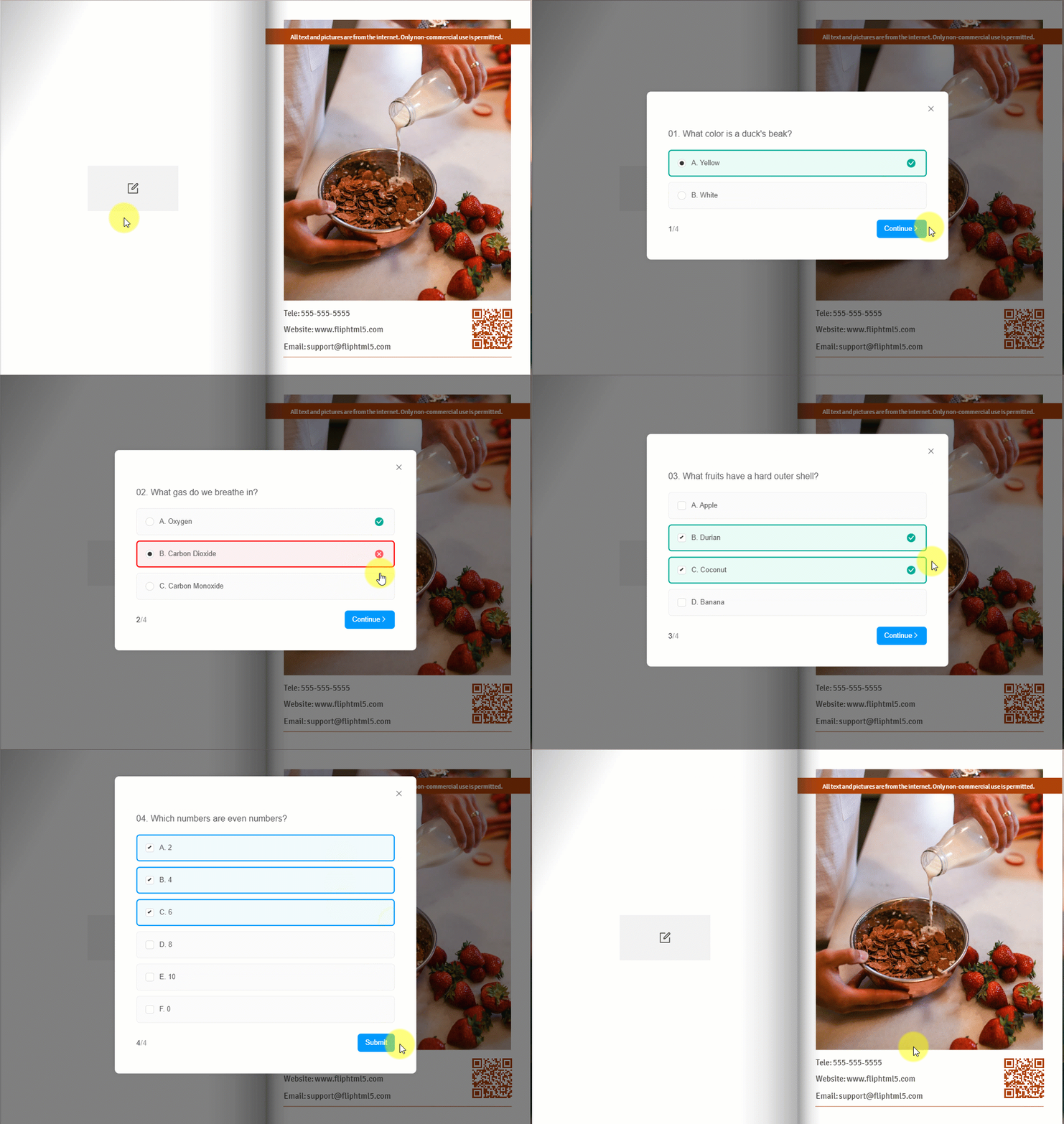
[Kuis Terbuka] adalah tindakan interaktif untuk membantu Anda terhubung dengan pembaca. Tindakan ini dapat membuat pembelajaran lebih interaktif dan menarik, menguji pengetahuan secara dinamis, dan memberikan umpan balik langsung, semuanya mudah diakses dan diadaptasi.
1. Tambahkan Tindakan [Buka Kuis] #
Ada 2 metode untuk menambahkan tindakan ini.
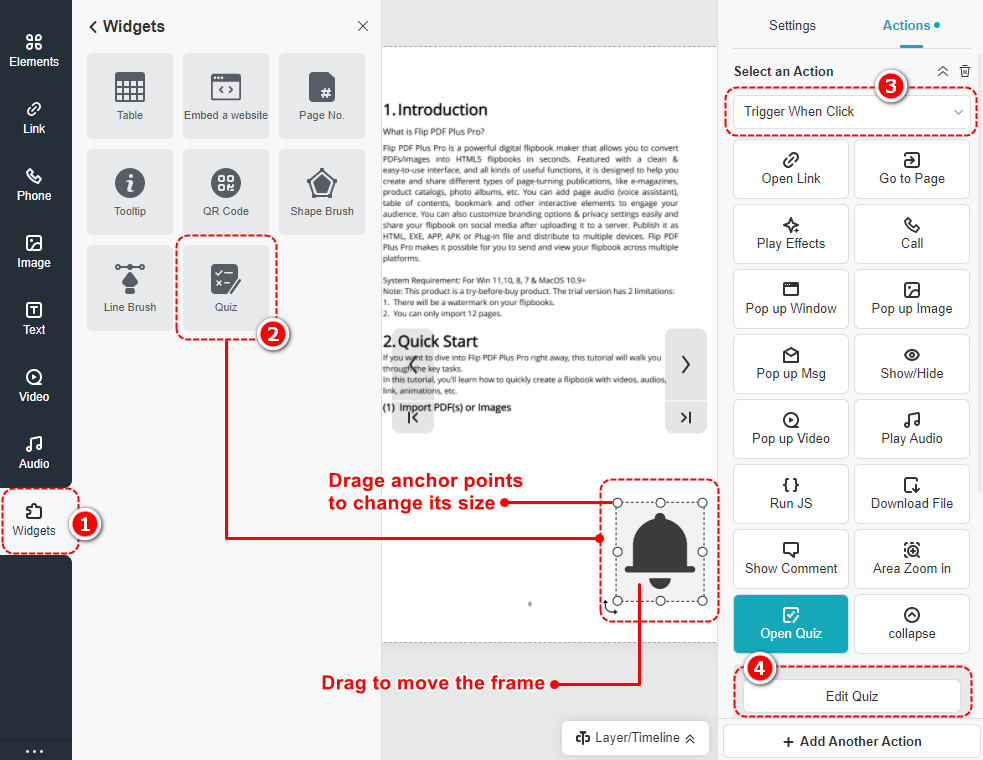
Metode 1. Tambahkan Widget Kuis Secara Langsung #
On the Multimedia Editor interface, click [Widget] -> klik [Kuis] untuk menambahkan bingkai pada kanvas-> pilih waktu pemicu -> masukkan [Edit Kuis] untuk membuat pengaturan terperinci
Anda dapat memindahkan bingkai pada kanvas ke lokasi mana pun, dan mengubah ukurannya dengan menyeret titik jangkar.
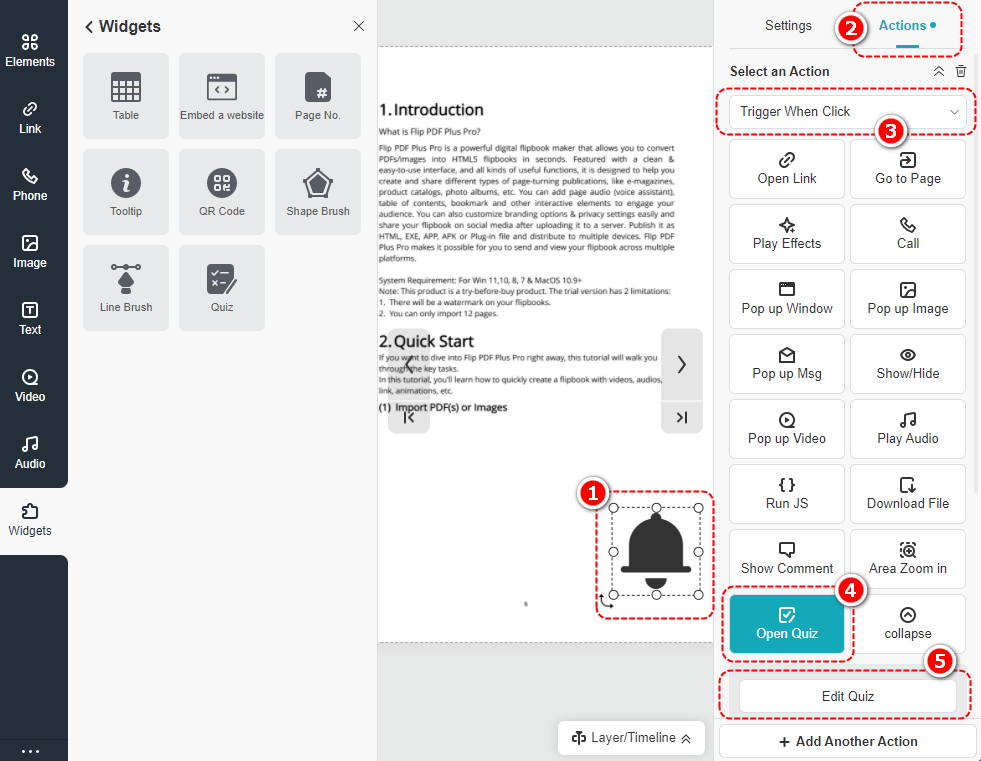
Method 2. Add [Open quiz] action for a selected element #
Select an element as the trigger object -> click [Tindakan] on the panel -> choose a trigger timing -> select [Kuis Terbuka] -> klik [Edit Kuis] untuk mengatur pertanyaan dan pilihan untuk kuis
2. Edit Kuis #
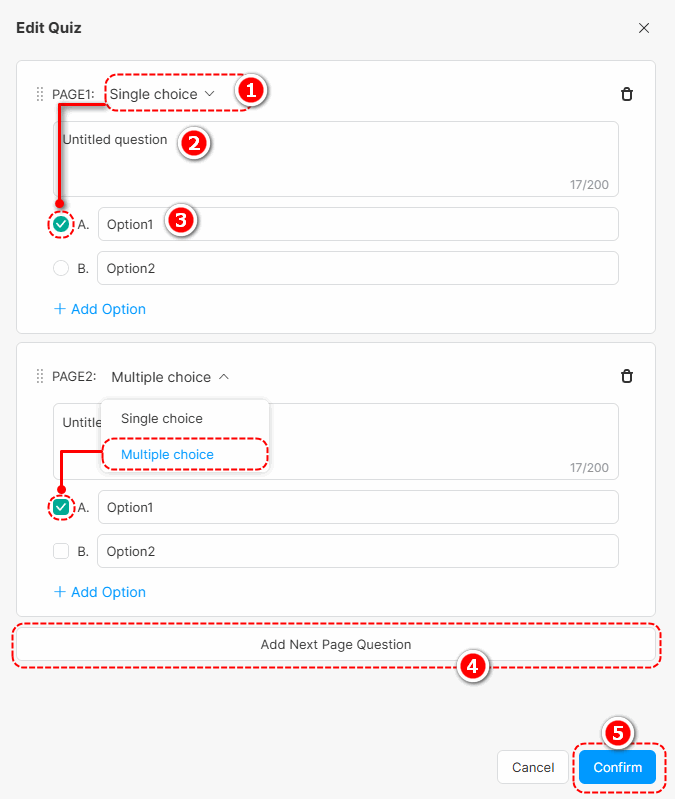
Di [Edit Kuis] antarmuka, set [Pilihan tunggal] atau [Banyak pilihan] untuk pertanyaan -> masukkan pertanyaan di kotak -> atur opsi -> klik [Tambahkan Pertanyaan Halaman Berikutnya] to set a new question -> click [Mengonfirmasi] untuk menyimpan kuis
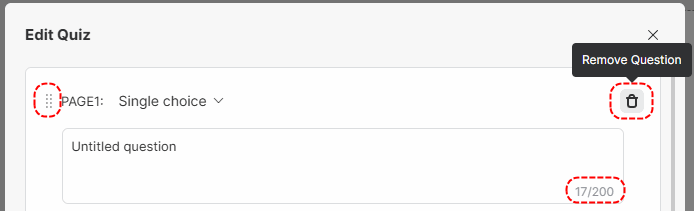
(1) Area Pertanyaan
- Gunakan pegangan seret sebelum setiap “PAGE” untuk menyeret dan memindahkan pertanyaan
- Klik ikon hapus untuk menghapus pertanyaan
- Panjang pertanyaan harus dikontrol dalam 200 kata.
- Tidak ada batasan jumlah total pertanyaan.
(2) Area Pilihan
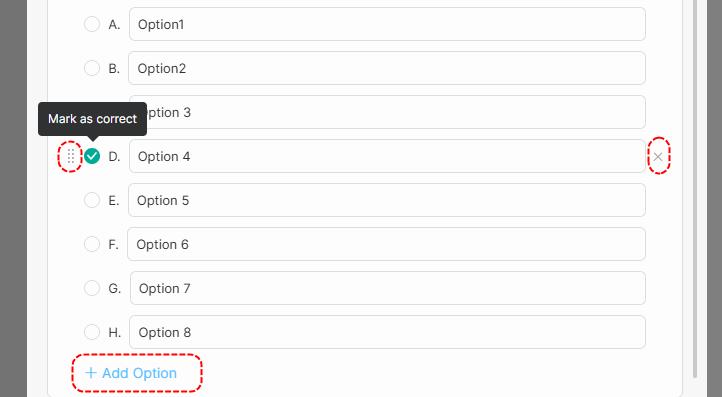
- Use the drag handle before each option to drag to move the option
- Centang jawaban yang benar saat Anda mengatur opsi
- Klik [X] untuk menghapus opsi
- Klik [+ Tambahkan Opsi] untuk menambahkan opsi baru. Pilihan pertanyaan harus berkisar antara 2 hingga 8.
Setelah Anda menyelesaikan kuis, Anda dapat mengujinya dalam mode pratinjau.
(3) Area Jawaban
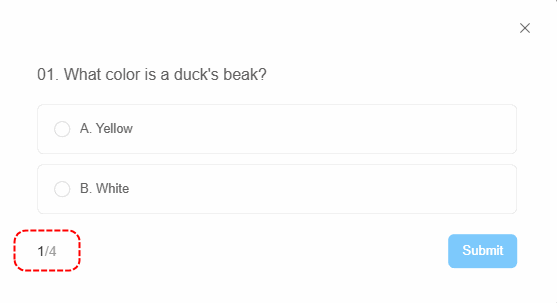
- Pembaca harus memilih opsi dan mengklik [Kirim] untuk mendapatkan jawaban yang benar
- Angka di kiri bawah berarti “nomor pertanyaan saat ini/jumlah total pertanyaan”
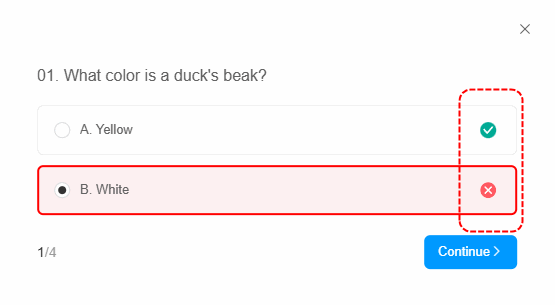
- Setelah jawaban dikirimkan, pembaca dapat mengetahui apakah mereka memilih jawaban yang tepat atau tidak. Klik [Melanjutkan] untuk menyelesaikan pertanyaan berikutnya.
Berikut ini adalah contoh kuis yang telah selesai.