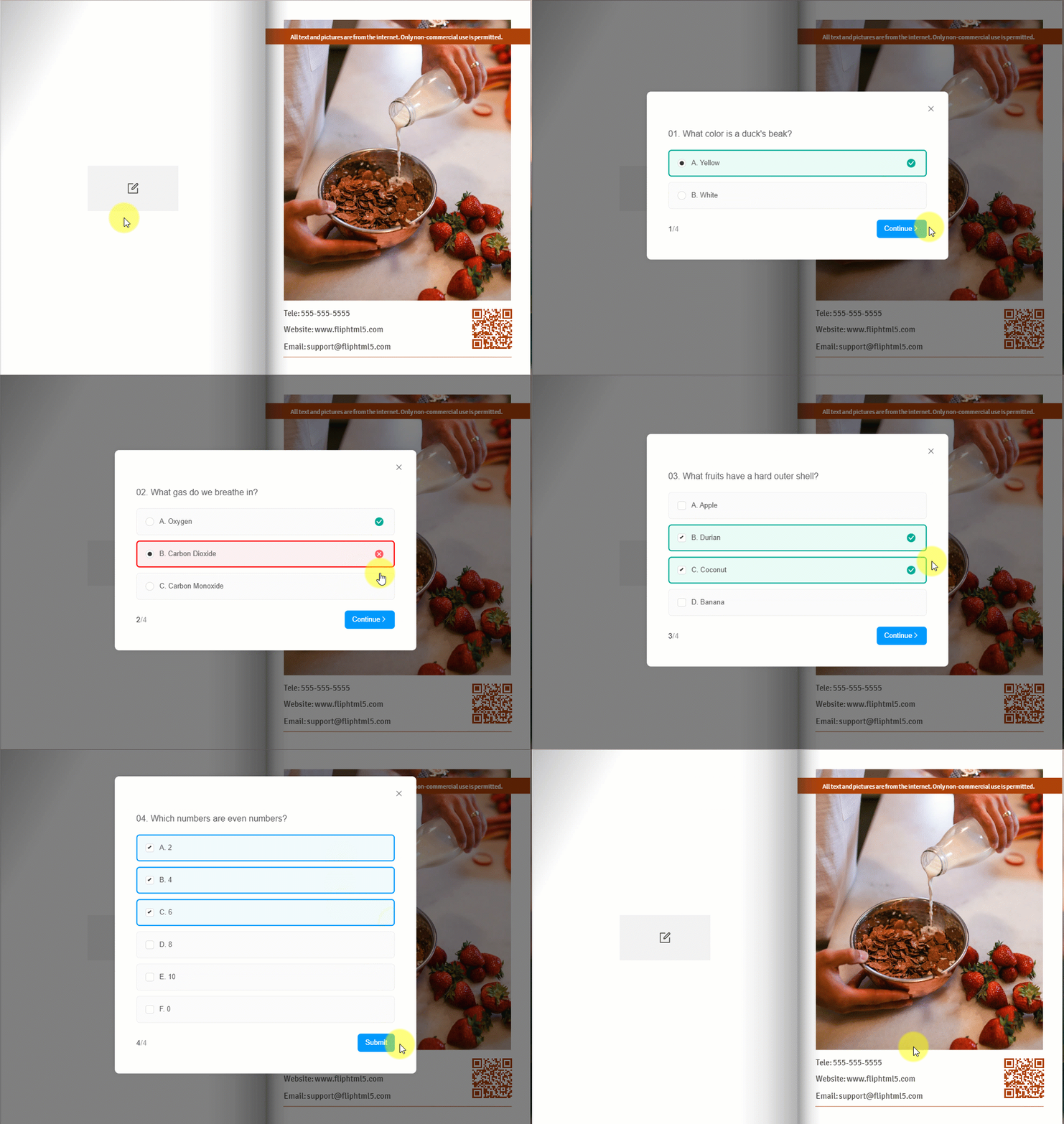
[Questionário aberto] é uma ação interativa para ajudar você a criar conexões com os leitores. Ela pode tornar o aprendizado mais interativo e envolvente, testar o conhecimento de forma dinâmica e fornecer feedback imediato, tudo isso com facilidade de acesso e adaptação.
1. Adicionar ação [Abrir questionário] #
Existem 2 métodos para adicionar esta ação.
Método 1. Adicionar widget de questionário diretamente #
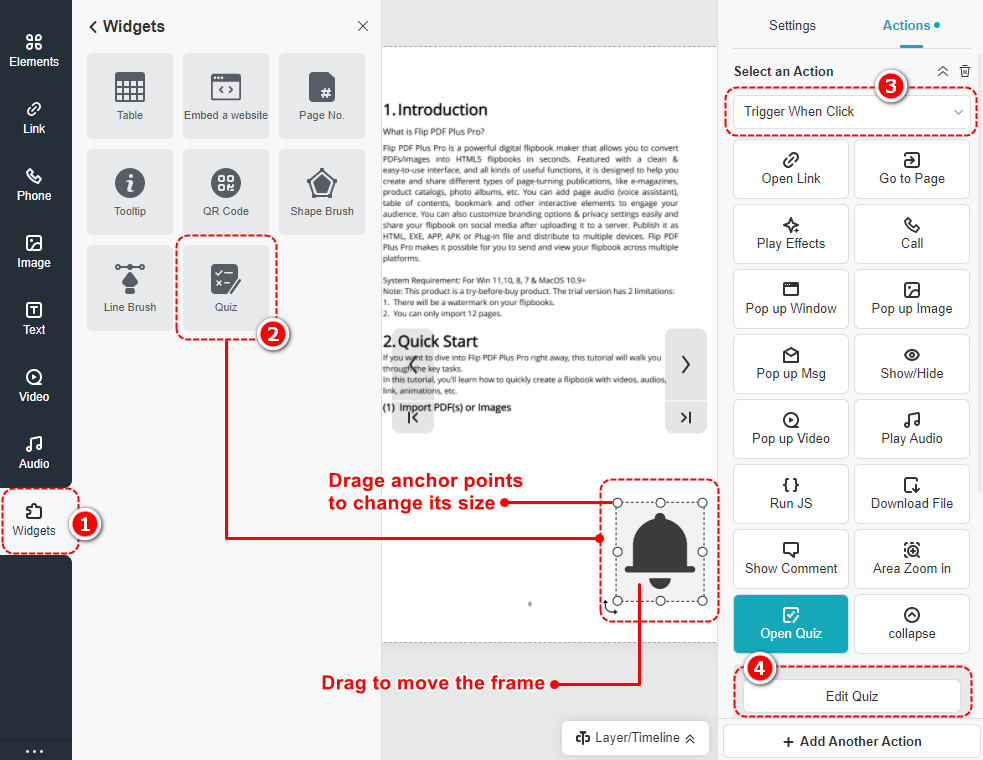
On the Multimedia Editor interface, click [Widgets] -> clique [Questionário] para adicionar um quadro na tela-> selecione um tempo de disparo -> insira [Editar Questionário] para fazer configurações detalhadas
Você pode mover o quadro na tela para qualquer local e alterar seu tamanho arrastando pontos de ancoragem.
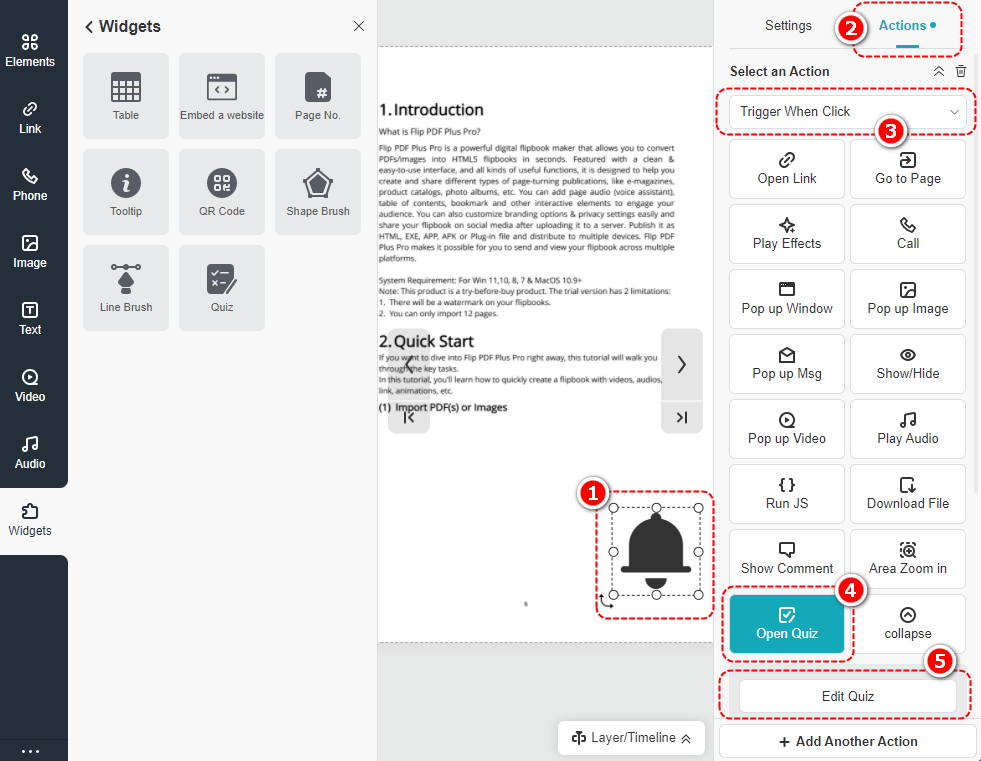
Method 2. Add [Open quiz] action for a selected element #
Select an element as the trigger object -> click [Ações] on the panel -> choose a trigger timing -> select [Questionário aberto] -> clique [Editar Questionário] para definir perguntas e opções para o teste
2. Editar questionário #
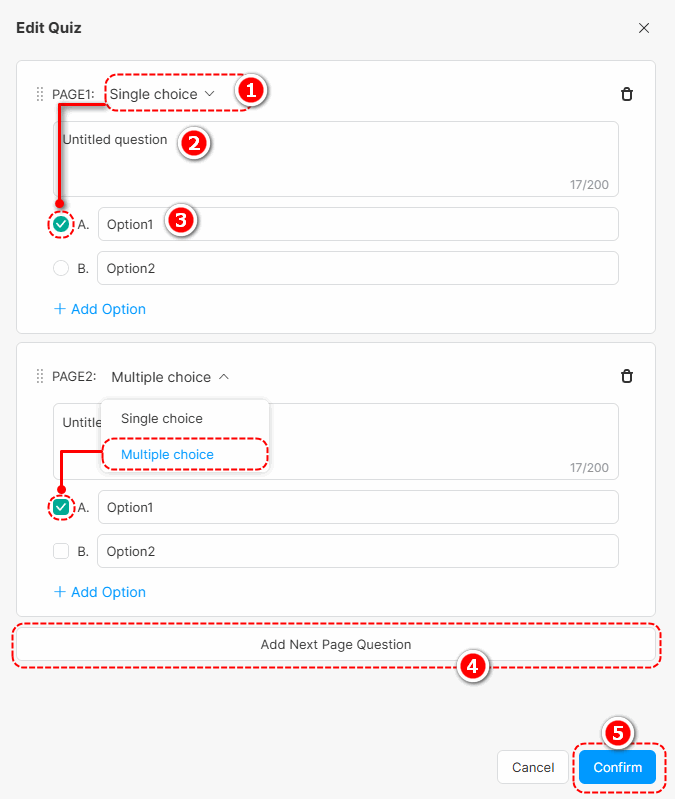
No [Editar Questionário] interface, conjunto [Escolha única] ou [Múltiplos escolha] para uma pergunta -> insira a pergunta na caixa -> definir opções -> clique [Adicionar pergunta da próxima página] to set a new question -> click [Confirme] para salvar o teste
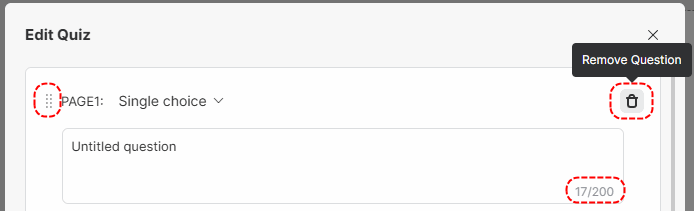
(1) Área de perguntas
- Use a alça de arrasto antes de cada “PÁGINA” para arrastar e mover uma pergunta
- Clique no ícone de exclusão para remover uma pergunta
- O comprimento da pergunta deve ser controlado dentro de 200 palavras.
- Não há limite para o número total de perguntas.
(2) Área de Opção
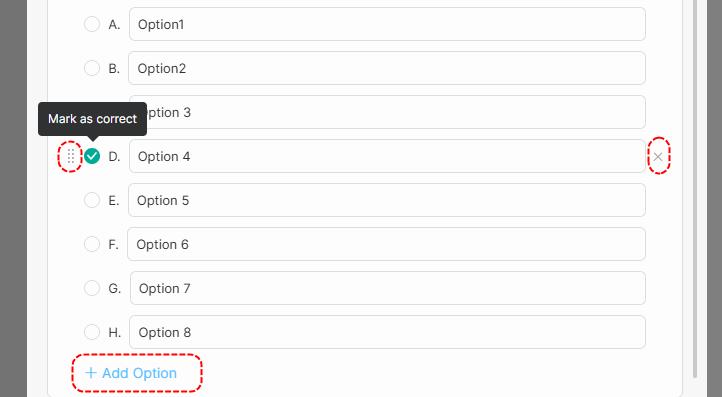
- Use the drag handle before each option to drag to move the option
- Marque as respostas corretas ao definir as opções
- Clique [X] para excluir uma opção
- Clique [+ Adicionar opção] para adicionar uma nova opção. As opções de pergunta devem variar de 2 a 8.
Depois de terminar o teste, você pode testá-lo no modo de pré-visualização.
(3) Área de Atendimento
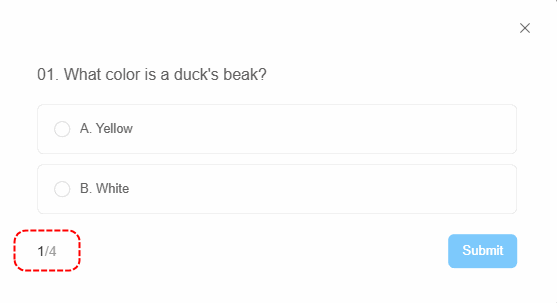
- Os leitores devem selecionar uma opção e clicar [Enviar] para obter a resposta certa
- Os números no canto inferior esquerdo significam “número da pergunta atual/número total de perguntas”
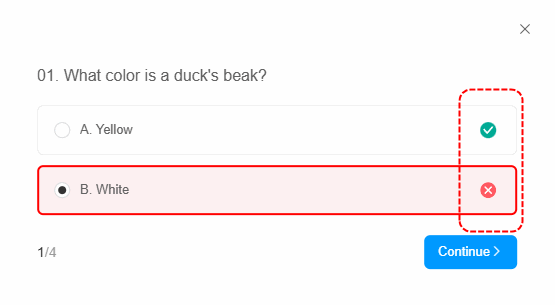
- Após o envio da resposta, os leitores poderão saber se escolheram a resposta correta ou não. Clique [Continuar] para terminar a próxima pergunta.
A seguir está um exemplo de um teste concluído.