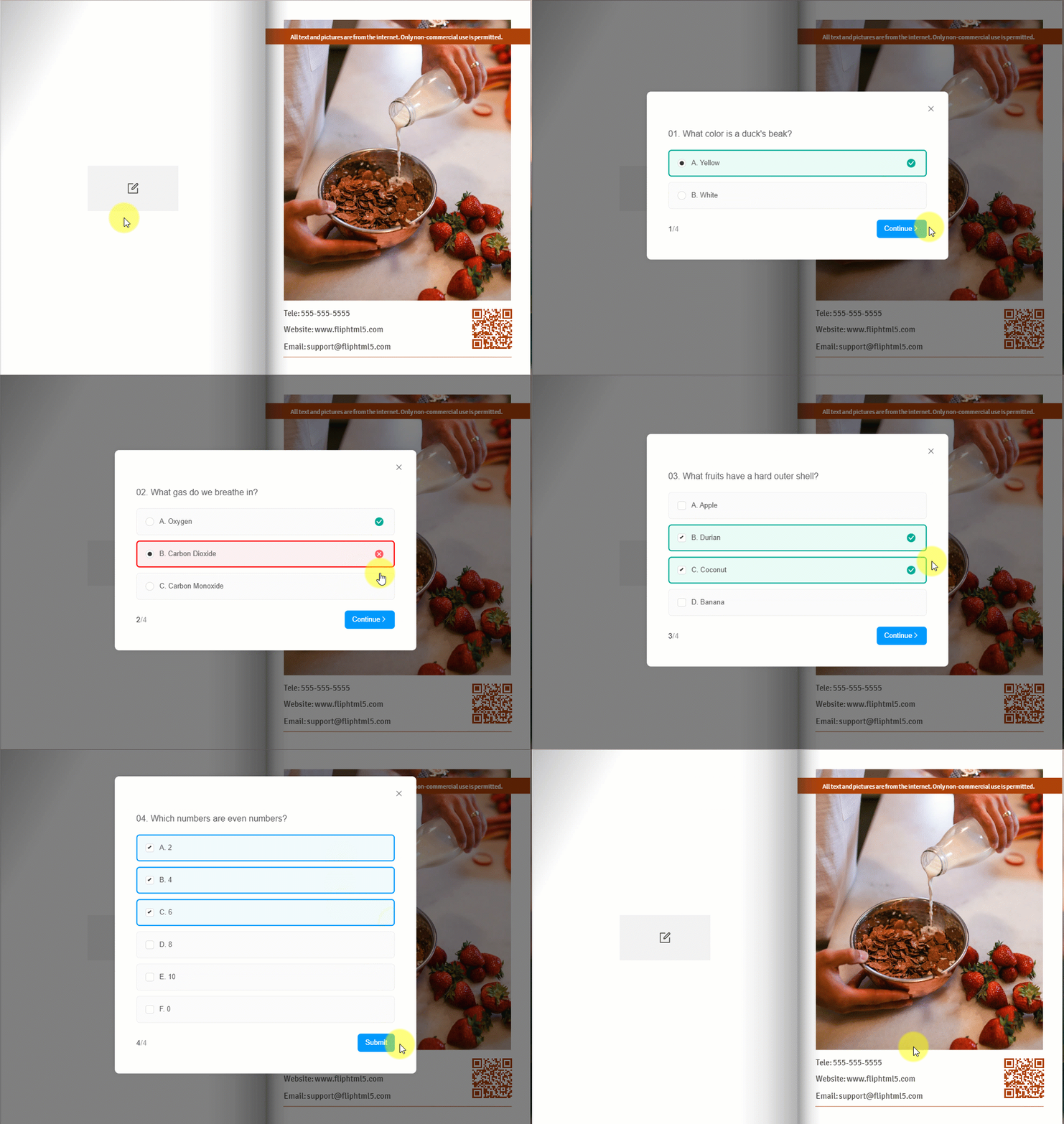
[Cuestionario abierto] Es una acción interactiva que te ayuda a conectar con los lectores. Permite que el aprendizaje sea más interactivo y atractivo, evaluar conocimientos de forma dinámica y proporcionar retroalimentación inmediata, todo ello fácilmente accesible y adaptable.
1. Agregar la acción [Abrir cuestionario] #
Hay 2 métodos para agregar esta acción.
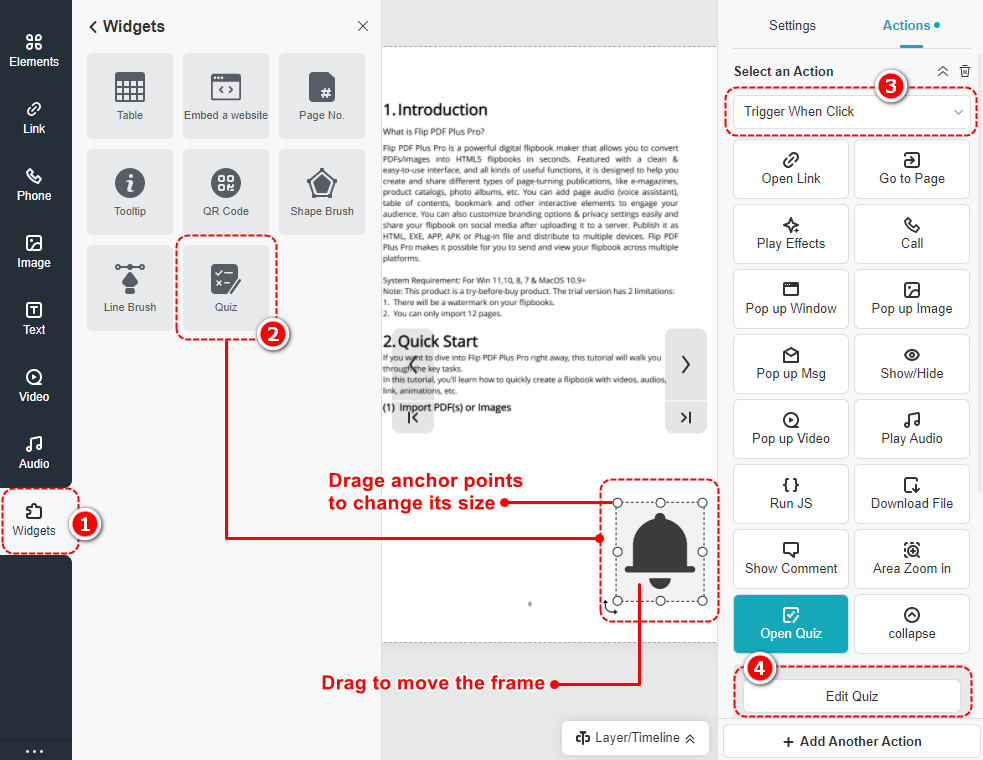
Método 1. Agregar el widget de prueba directamente #
On the Multimedia Editor interface, click [Aparatos] -> haga clic [Prueba] Para agregar un marco al lienzo -> seleccionar un tiempo de activación -> ingresar [Editar cuestionario] para realizar ajustes detallados
Puede mover el marco en el lienzo a cualquier ubicación y cambiar su tamaño arrastrando puntos de anclaje.
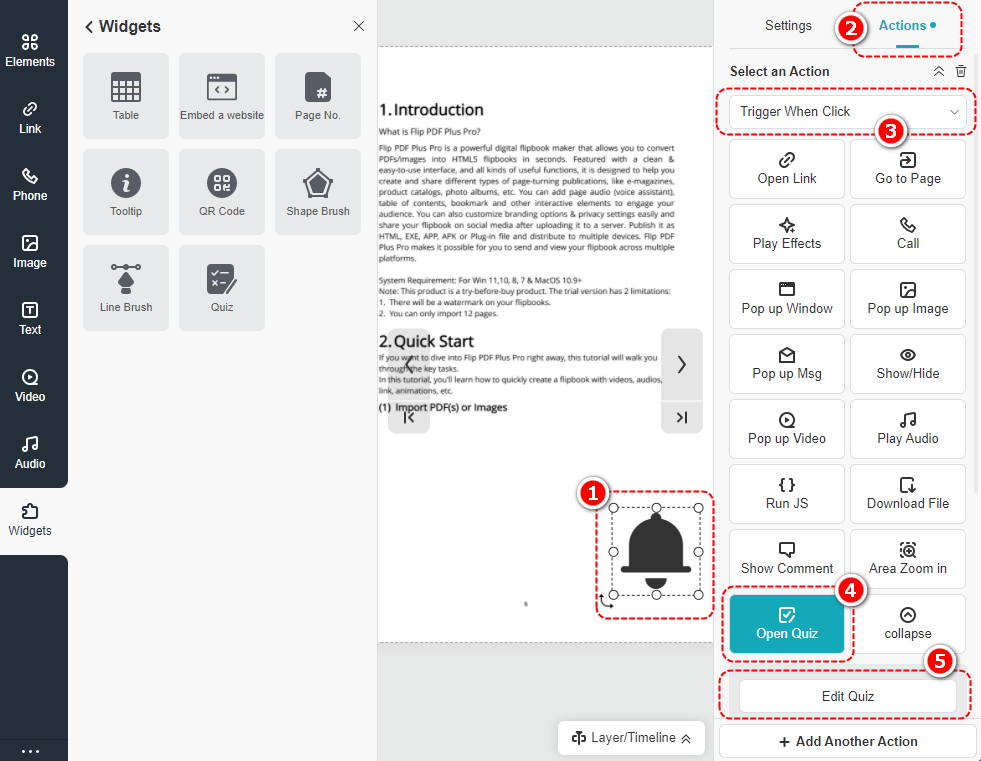
Method 2. Add [Open quiz] action for a selected element #
Select an element as the trigger object -> click [Comportamiento] on the panel -> choose a trigger timing -> select [Cuestionario abierto] -> haga clic [Editar cuestionario] Para establecer preguntas y opciones para el cuestionario
2. Editar cuestionario #
Sobre el [Editar cuestionario] interfaz, conjunto [Opción única] o [Múltiple elección] para una pregunta -> ingrese la pregunta en el cuadro -> establecer opciones -> haga clic [Añadir pregunta a la página siguiente] to set a new question -> click [Confirmar] para guardar el cuestionario
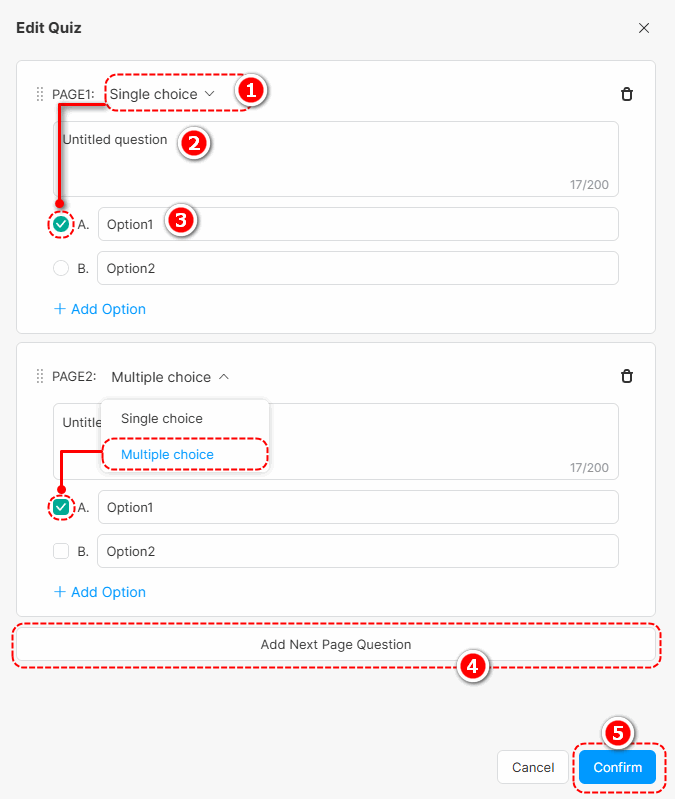
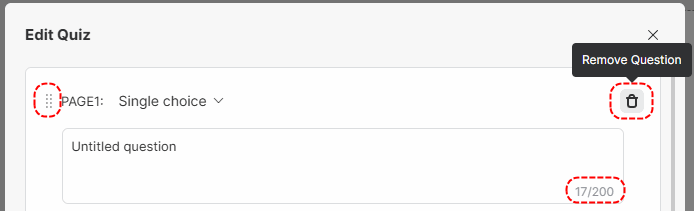
(1) Área de preguntas
- Utilice el controlador de arrastre antes de cada “PÁGINA” para arrastrar y mover una pregunta
- Haga clic en el icono de eliminar para eliminar una pregunta.
- La longitud de la pregunta deberá controlarse dentro de las 200 palabras.
- No hay límite en el número total de preguntas.
(2) Área de opciones
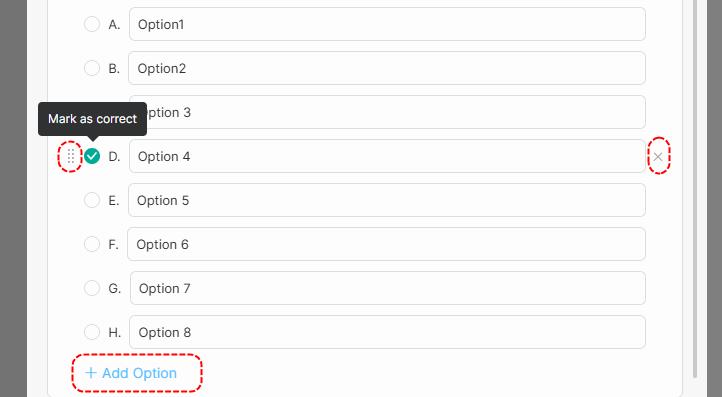
- Use the drag handle before each option to drag to move the option
- Marque las respuestas correctas al configurar las opciones
- Hacer clic [INCÓGNITA] para eliminar una opción
- Hacer clic [+ Añadir opción] Para añadir una nueva opción. Las opciones de la pregunta deben ser de 2 a 8.
Una vez que termines el cuestionario, puedes probarlo en el modo de vista previa.
(3) Área de respuesta
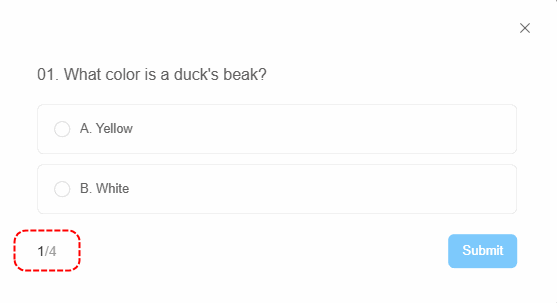
- Los lectores deben seleccionar una opción y hacer clic [Entregar] para obtener la respuesta correcta
- Las cifras de la parte inferior izquierda significan “número de pregunta actual/número total de preguntas”
- Una vez enviada la respuesta, los lectores podrán saber si eligieron la correcta. Haga clic aquí. [Continuar] para terminar la siguiente pregunta.
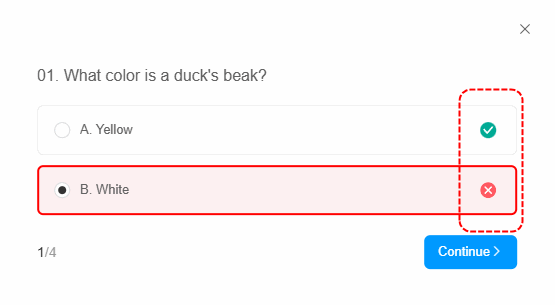
El siguiente es un ejemplo de un cuestionario terminado.