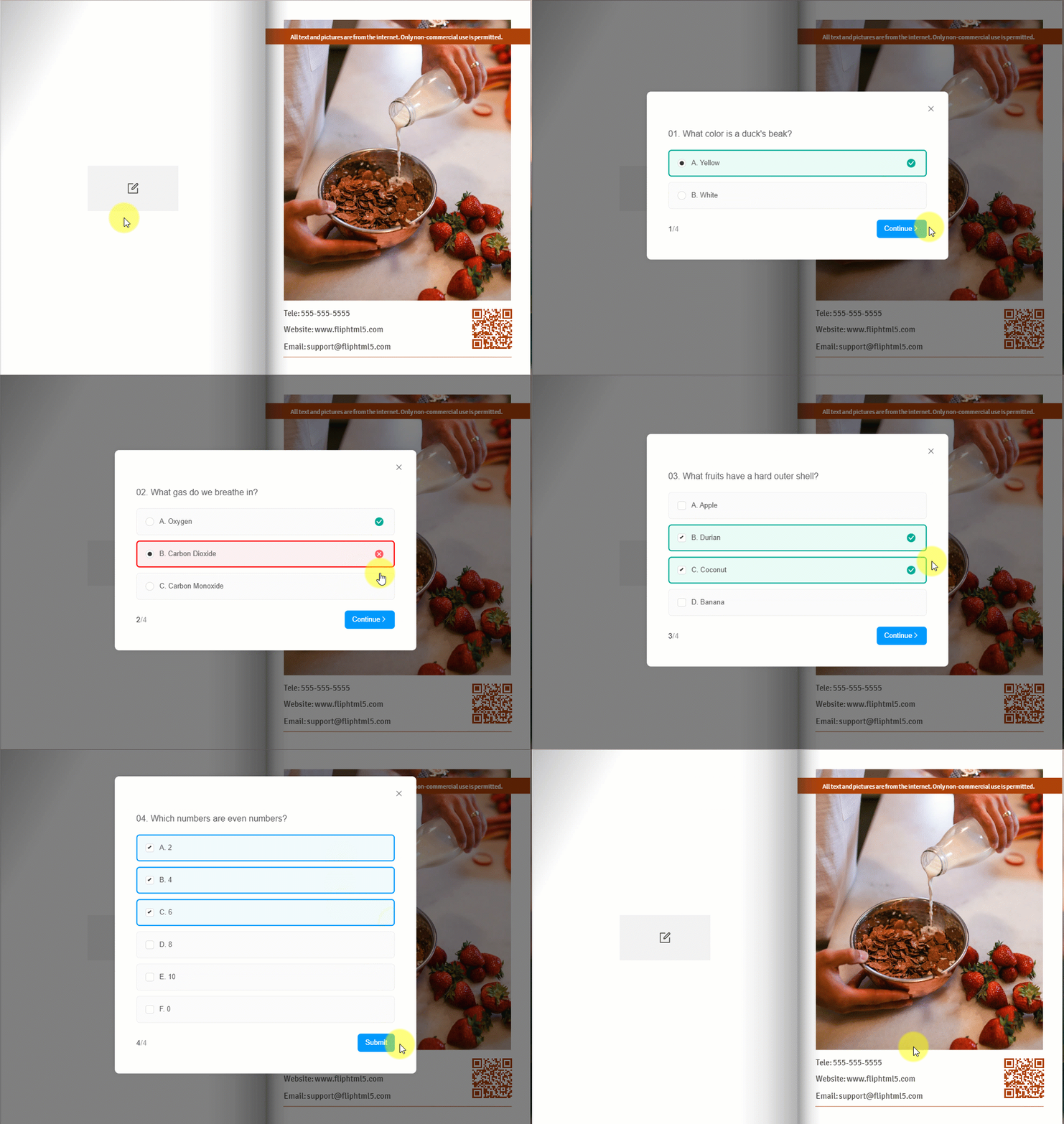
[오픈퀴즈] 독자와 소통하는 데 도움이 되는 상호작용적인 활동입니다. 학습을 더욱 상호작용적이고 흥미롭게 만들고, 역동적인 방식으로 지식을 테스트하며, 즉각적인 피드백을 제공하는 동시에 쉽게 접근하고 적용할 수 있습니다.
1. [퀴즈 열기] 동작 추가 #
이 작업을 추가하는 방법은 2가지가 있습니다.
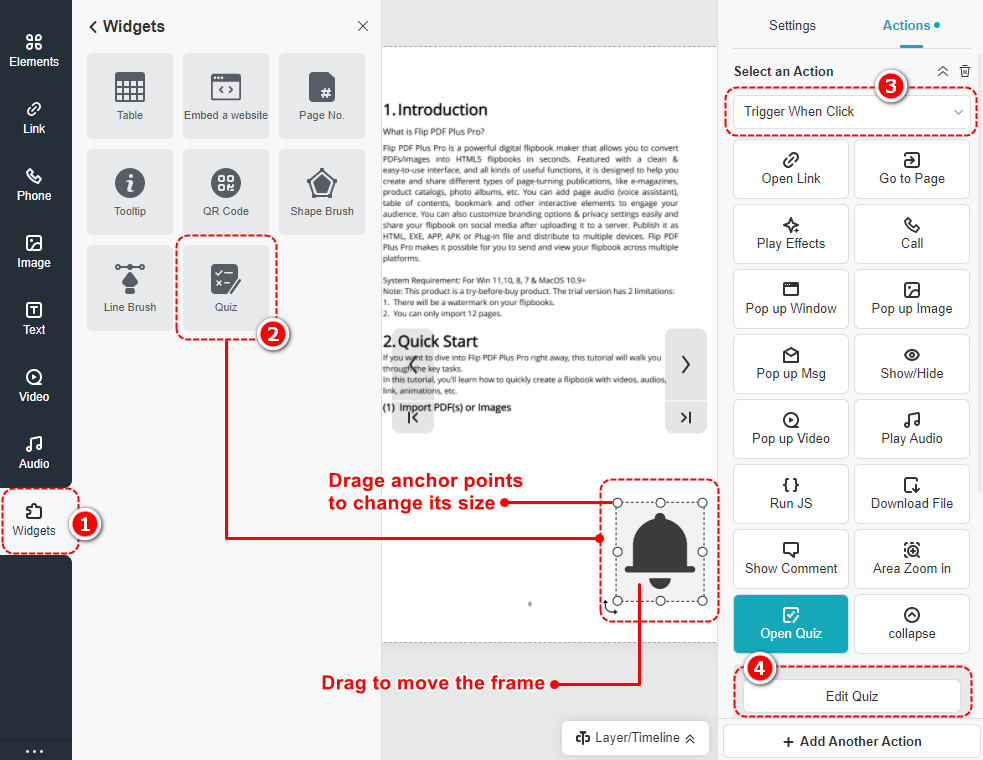
방법 1. 퀴즈 위젯 직접 추가 #
On the Multimedia Editor interface, click [위젯] -> 클릭 [놀리다] 캔버스에 프레임을 추가하려면-> 트리거 타이밍을 선택 -> 입력 [퀴즈 편집] 세부적인 설정을 하려면
캔버스에서 프레임을 원하는 위치로 옮길 수 있으며, 앵커 포인트를 드래그하여 크기를 변경할 수 있습니다.
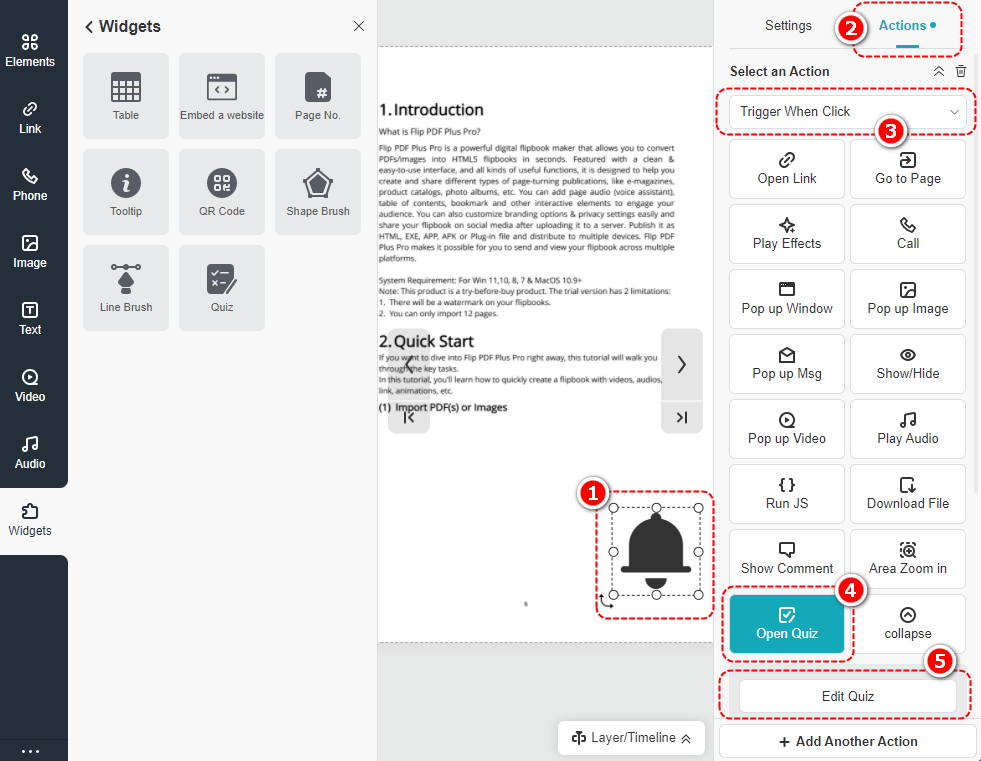
Method 2. Add [Open quiz] action for a selected element #
Select an element as the trigger object -> click [행위] on the panel -> choose a trigger timing -> select [오픈퀴즈] -> 클릭 [퀴즈 편집] 퀴즈에 대한 질문과 옵션을 설정하려면
2. 퀴즈 편집 #
에 [퀴즈 편집] 인터페이스, 설정 [단일 선택] 또는 [다수의 선택] 질문의 경우 -> 상자에 질문을 입력 -> 옵션 설정 -> 클릭 [다음 페이지 질문 추가] to set a new question -> click [확인하다] 퀴즈를 저장하려면
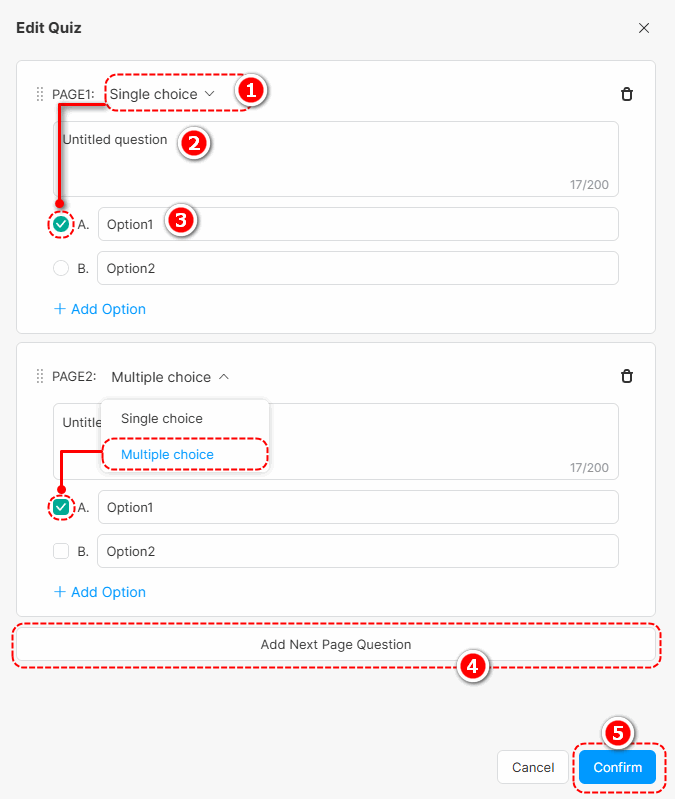
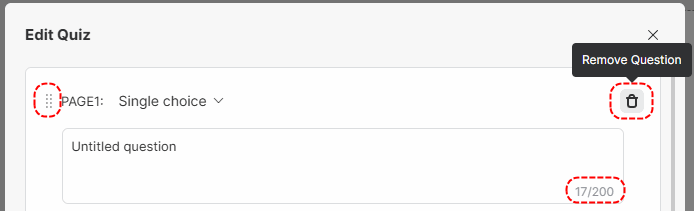
(1) 질문 영역
- 질문을 이동하려면 모든 "페이지" 앞에 있는 드래그 핸들을 사용하세요.
- 질문을 제거하려면 삭제 아이콘을 클릭하세요.
- 질문의 길이는 200단어 이내로 제한됩니다.
- 질문의 총 수에는 제한이 없습니다.
(2) 옵션 영역
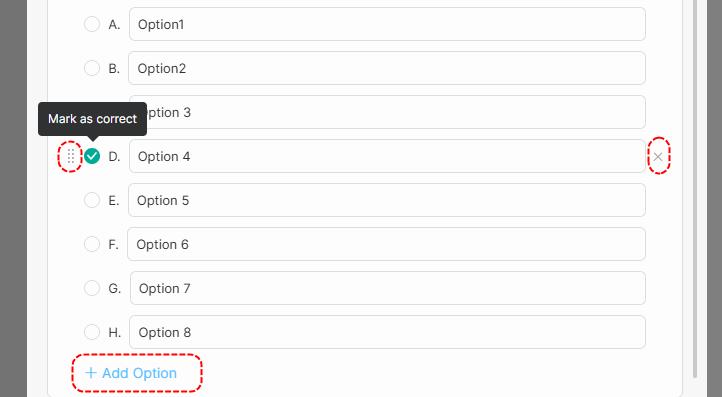
- Use the drag handle before each option to drag to move the option
- 옵션을 설정할 때 올바른 답변을 체크하세요.
- 딸깍 하는 소리 [엑스] 옵션을 삭제하려면
- 딸깍 하는 소리 [+ 옵션 추가] 새로운 옵션을 추가하려면 질문 옵션은 2개에서 8개까지 가능합니다.
퀴즈를 마치면 미리보기 모드에서 테스트해 볼 수 있습니다.
(3) 응답 구역
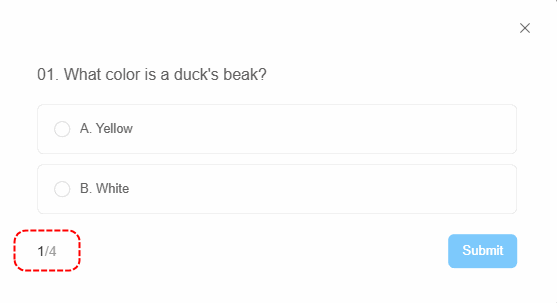
- 독자는 옵션을 선택하고 클릭해야 합니다. [제출하다] 올바른 답을 얻으려면
- 좌측 하단 숫자는 "현재 문제 번호/전체 문제 번호"를 의미합니다.
- 답변을 제출하면 독자는 자신이 올바른 답변을 선택했는지 알 수 있습니다. 클릭 [계속하다] 다음 질문을 마무리합니다.
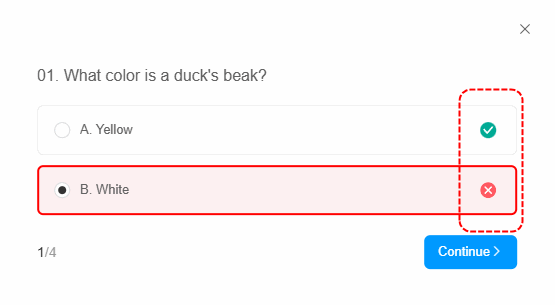
다음은 완성된 퀴즈의 예입니다.