If you encounter issues like being unable to open/save projects, unable to launch the software, unable to convert PDFs or unable to activate the program. Below are some simple solutions you can try:
Per Windows #
Account amministratore #
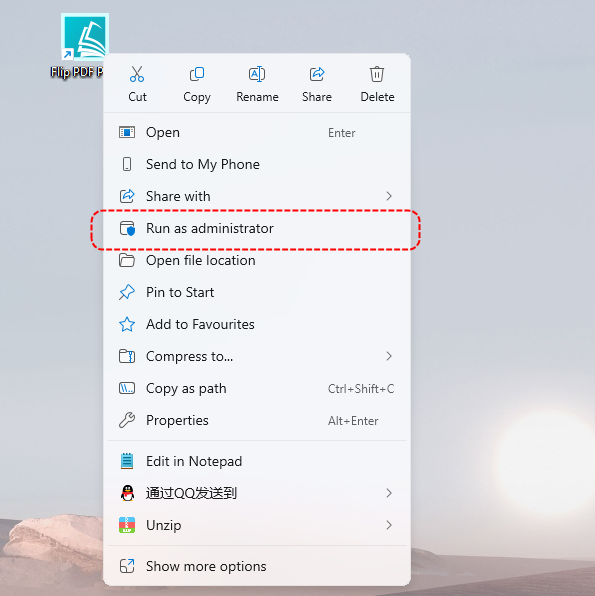
Account utente standard #
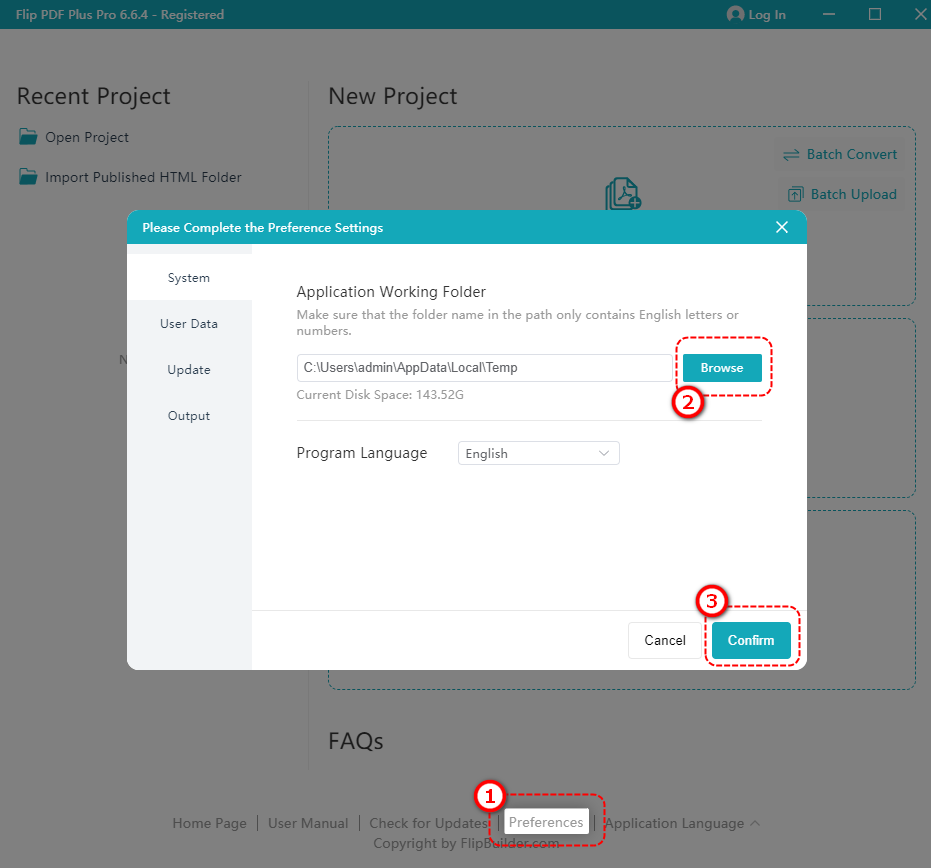
Cambia directory temporanea: cambia la directory temporanea del software in un'unità non di sistema.
Nell'interfaccia di caricamento Flip PDF Plus/Pro/Corporate, fare clic su [Preferenze] in basso -> clicca [Navigare] to change to a non-system drive -> [Confermare]
Reinstallazione e cancellazione della cache #
If the above steps do not resolve the issue, try the following:
Reinstallare il programma:
- Disinstalla la versione corrente
- Download and reinstall the latest version from the sito web ufficiale.
Elimina directory cache : Dopo la reinstallazione, sarà necessario eliminare la directory cache del programma. Questo aiuterà a garantire che nessun file danneggiato sia la causa del problema.
Gli utenti Flip PDF Plus Corporate possono eliminare le cartelle che si trovano in:
C:\Utenti\AppData\Roaming\com.wonderidea.newflippdfcorp
C:\Utenti\AppData\Roaming\FlipPDFPlusCorp
Gli utenti Flip PDF Plus Pro possono eliminare le cartelle che si trovano in:
C:\Utenti\AppData\Roaming\com.wonderidea.newflippdfpro
C:\Utenti\AppData\Roaming\FlipPDFPlusPro
Flip PDF Plus gli utenti possono eliminare le cartelle che si trovano in:
C:\Utenti\AppData\Roaming\com.wonderidea.newflippdf
C:\Utenti\AppData\Roaming\FlipPDFPlus
Riavviare il programma: Una volta completato, provare a eseguire nuovamente il programma.
Per macOS #
Reinstallazione e cancellazione della cache #
Reinstallare il programma:
- Disinstalla la versione corrente
- Download and reinstall the latest version from the official website.
Elimina directory cache: Dopo la reinstallazione, sarà necessario eliminare la directory cache del programma. Questo aiuterà a garantire che nessun file danneggiato sia la causa del problema.
Gli utenti Flip PDF Plus Corporate possono DEliminare le cartelle che si trovano in:
/Utenti/$USERNAME/Libreria/ApplicationSupport/com.wonderidea.newflippdfcorp
/Utenti/$USERNAME/Libreria/Supporto applicazioni/FlipPDFPlusCorp
Flip PDF Plus PRo gli utenti possono dEliminare le cartelle che si trovano in:
/Users/$USERNAME/Library/ApplicationSupport/com.wonderidea.newflippdfpro
/Users/$USERNAME/Library/Application Support/FlipPDFPlusPro
Gli utenti Flip PDF Plus possono eliminare le cartelle che si trovano in:
/Utenti/$USERNAME/Libreria/ApplicationSupport/com.wonderidea.newflippdf
/Utenti/$USERNAME/Libreria/Supporto applicazioni/FlipPDFPlus
Nota: sostituisci $USERNAME con il tuo nome utente macOS effettivo.
Riavviare il programma: Una volta completato, provare a eseguire nuovamente il programma.
Se queste soluzioni non funzionano, puoi contatta il nostro team di assistenza clienti per ulteriore assistenza.


