If you encounter issues like being unable to open/save projects, unable to launch the software, unable to convert PDFs or unable to activate the program. Below are some simple solutions you can try:
Pour Windows #
Compte administrateur #
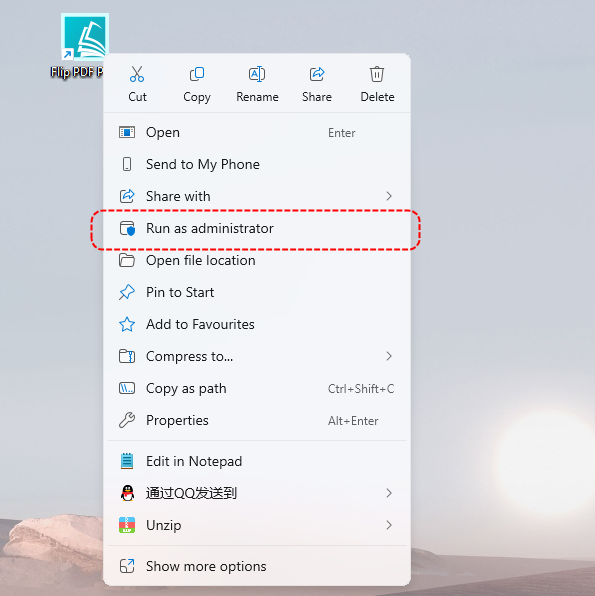
Compte utilisateur standard #
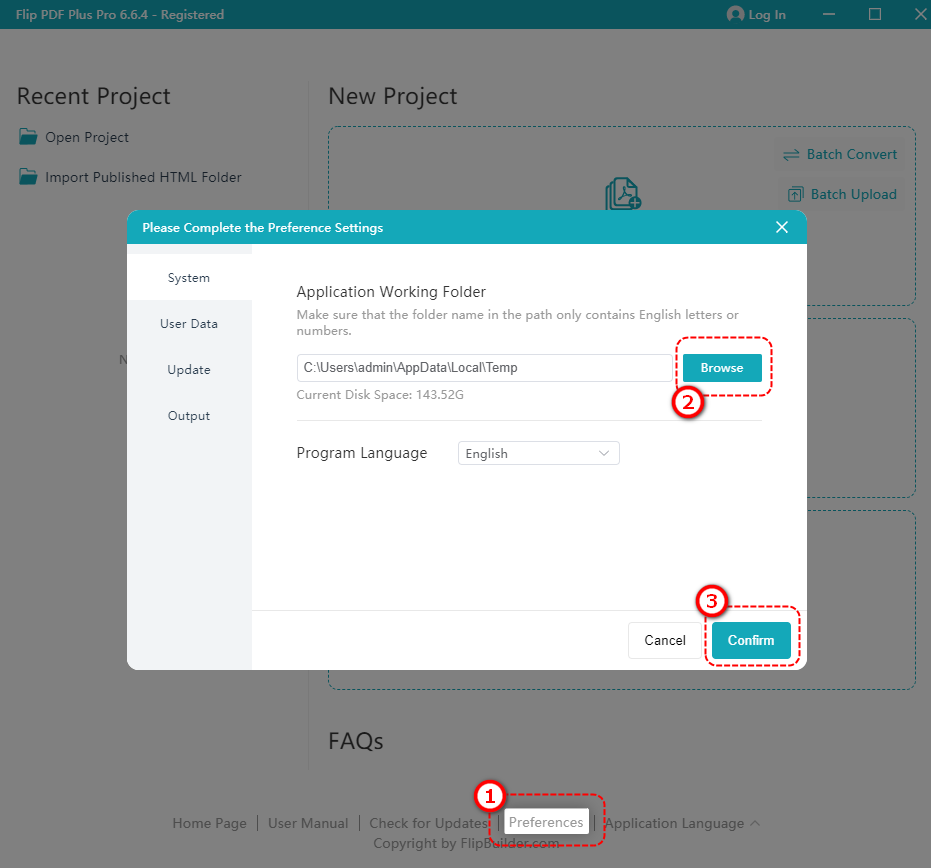
Changer le répertoire temporaire: changez le répertoire temporaire du logiciel vers un lecteur non système.
Sur l'interface de téléchargement Flip PDF Plus/Pro/Corporate, cliquez sur [Préférences] en bas -> cliquez [Parcourir] to change to a non-system drive -> [Confirmer]
Réinstallation et effacement du cache #
If the above steps do not resolve the issue, try the following:
Réinstaller le programme :
- Désinstallez votre version actuelle
- Download and reinstall the latest version from the site officiel.
Supprimer le répertoire de cache : Après la réinstallation, vous devrez supprimer le répertoire cache du programme. Cela permet de garantir qu'aucun fichier corrompu n'est à l'origine du problème.
Les utilisateurs de Flip PDF Plus Corporate peuvent supprimer les dossiers situés à :
C:\Users\AppData\Roaming\com.wonderidea.newflippdfcorp
C:\Users\AppData\Roaming\FlipPDFPlusCorp
Les utilisateurs de Flip PDF Plus Pro peuvent supprimer les dossiers situés à :
C:\Users\AppData\Roaming\com.wonderidea.newflippdfpro
C:\Users\AppData\Roaming\FlipPDFPlusPro
Flip PDF Plus les utilisateurs peuvent supprimer les dossiers situés à :
C:\Users\AppData\Roaming\com.wonderidea.newflippdf
C:\Users\AppData\Roaming\FlipPDFPlus
Redémarrer le programme: Une fois terminé, essayez d'exécuter à nouveau le programme.
Pour macOS #
Réinstallation et effacement du cache #
Réinstaller le programme :
- Désinstallez votre version actuelle
- Download and reinstall the latest version from the official website.
Supprimer le répertoire de cache : Après la réinstallation, vous devrez supprimer le répertoire cache du programme. Cela permet de garantir qu'aucun fichier corrompu n'est à l'origine du problème.
Les utilisateurs de Flip PDF Plus Corporate peuvent dsupprimer les dossiers situés à :
/Users/$USERNAME/Library/ApplicationSupport/com.wonderidea.newflippdfcorp
/Utilisateurs/$USERNAME/Bibliothèque/Support d'application/FlipPDFPlusCorp
Flip PDF Plus Prou les utilisateurs peuvent dsupprimer les dossiers situés à :
/Users/$USERNAME/Library/ApplicationSupport/com.wonderidea.newflippdfpro
/Users/$USERNAME/Library/Application Support/FlipPDFPlusPro
Les utilisateurs de Flip PDF Plus peuvent supprimer les dossiers situés à :
/Users/$USERNAME/Library/ApplicationSupport/com.wonderidea.newflippdf
/Utilisateurs/$USERNAME/Bibliothèque/Support d'application/FlipPDFPlus
Remarque : remplacez $USERNAME par votre nom d’utilisateur macOS actuel.
Redémarrer le programme: Une fois terminé, essayez d'exécuter à nouveau le programme.
Si ces solutions ne fonctionnent pas, vous pouvez contactez notre équipe de support client pour obtenir de l'aide supplémentaire.


