If you encounter issues like being unable to open/save projects, unable to launch the software, unable to convert PDFs or unable to activate the program. Below are some simple solutions you can try:
Untuk Windows #
Akun Administrator #
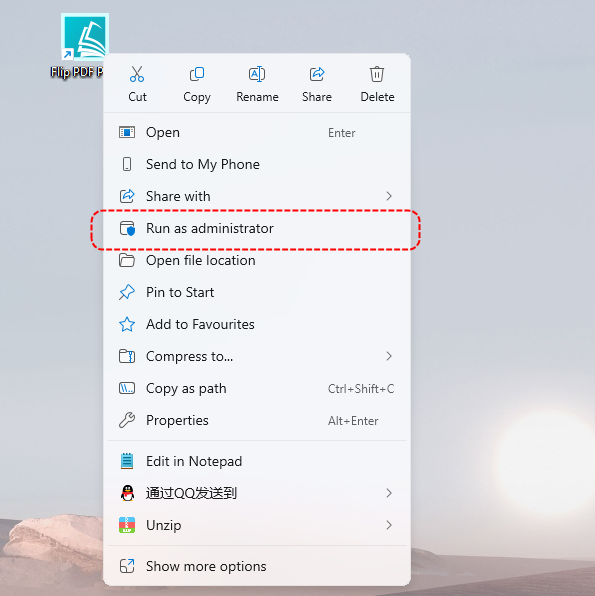
Akun Pengguna Standar #
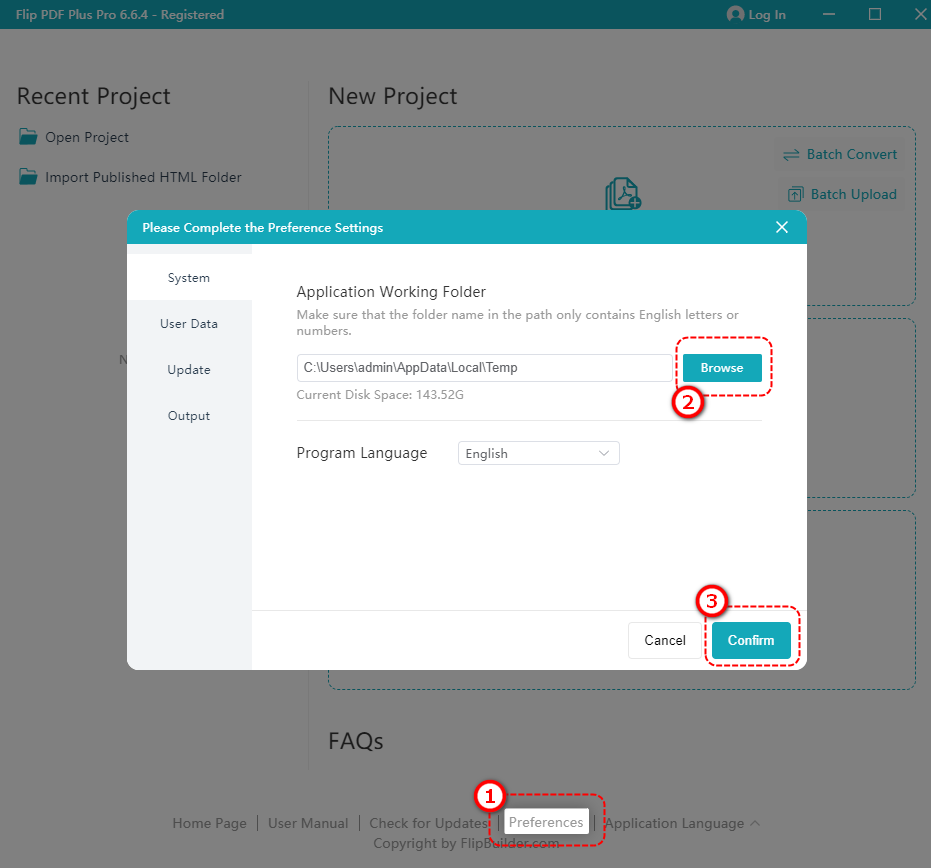
Ubah Direktori Temp: ubah direktori sementara perangkat lunak ke drive non-sistem.
Pada antarmuka pengunggahan Flip PDF Plus/Pro/Korporat, klik [Preferensi] di bagian bawah -> klik [Jelajahi] to change to a non-system drive -> [Mengonfirmasi]
Instalasi Ulang dan Pembersihan Cache #
If the above steps do not resolve the issue, try the following:
Instal ulang Program:
- Copot pemasangan versi Anda saat ini
- Download and reinstall the latest version from the situs web resmi.
Hapus Direktori Cache : Setelah instalasi ulang, Anda perlu menghapus direktori cache program. Ini membantu memastikan tidak ada berkas rusak yang menyebabkan masalah.
Pengguna Flip PDF Plus Corporate dapat menghapus folder yang terletak di:
C:\Pengguna\Data Aplikasi\Roaming\com.wonderidea.newflippdfcorp
C:\Pengguna\Data Aplikasi\Roaming\FlipPDFPlusCorp
Pengguna Flip PDF Plus Pro dapat menghapus folder yang terletak di:
C:\Users\AppData\Roaming\com.wonderidea.newflippdfpro
C:\Pengguna\AppData\Roaming\FlipPDFPlusPro
Flip PDF Plus pengguna dapat menghapus folder yang terletak di:
C:\Pengguna\Data Aplikasi\Roaming\com.wonderidea.newflippdf
C:\Pengguna\Data Aplikasi\Roaming\FlipPDFPlus
Mulai Ulang Program: Setelah selesai, coba jalankan program lagi.
Untuk macOS #
Instalasi Ulang dan Pembersihan Cache #
Instal ulang Program:
- Copot pemasangan versi Anda saat ini
- Download and reinstall the latest version from the official website.
Hapus Direktori Cache: Setelah instalasi ulang, Anda perlu menghapus direktori cache program. Ini membantu memastikan tidak ada berkas rusak yang menyebabkan masalah.
Pengguna Flip PDF Plus Corporate dapat Dhapus folder yang terletak di:
/Pengguna/$USERNAME/Perpustakaan/Dukungan Aplikasi/com.wonderidea.newflippdfcorp
/Pengguna/$USERNAME/Perpustakaan/Dukungan Aplikasi/FlipPDFPlusCorp
Flip PDF Plus PRHai pengguna dapat dhapus folder yang terletak di:
/Users/$USERNAME/Library/ApplicationSupport/com.wonderidea.newflippdfpro
/Users/$USERNAME/Library/Application Support/FlipPDFPlusPro
Pengguna Flip PDF Plus dapat menghapus folder yang terletak di:
/Pengguna/$USERNAME/Perpustakaan/Dukungan Aplikasi/com.wonderidea.newflippdf
/Pengguna/$USERNAME/Perpustakaan/Dukungan Aplikasi/FlipPDFPlus
Catatan: Ganti $USERNAME dengan nama pengguna macOS Anda yang sebenarnya.
Mulai Ulang Program: Setelah selesai, coba jalankan program lagi.
Jika solusi ini tidak berhasil, Anda dapat hubungi tim dukungan pelanggan kami untuk bantuan lebih lanjut.


