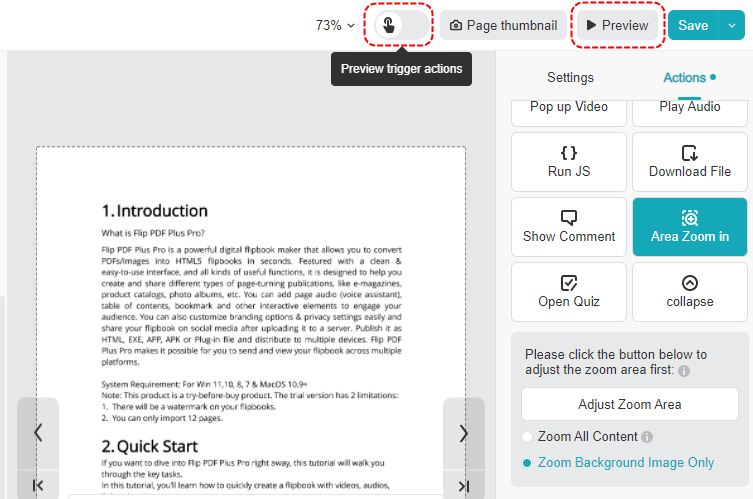
IL [Zoom in area] action lets readers enlarge a specific portion of your flipbooks to see more details, rather than zooming the entire page. And it is also another way to make your books more interactive.
Vediamo come aggiungere il [Zoom in area] action.
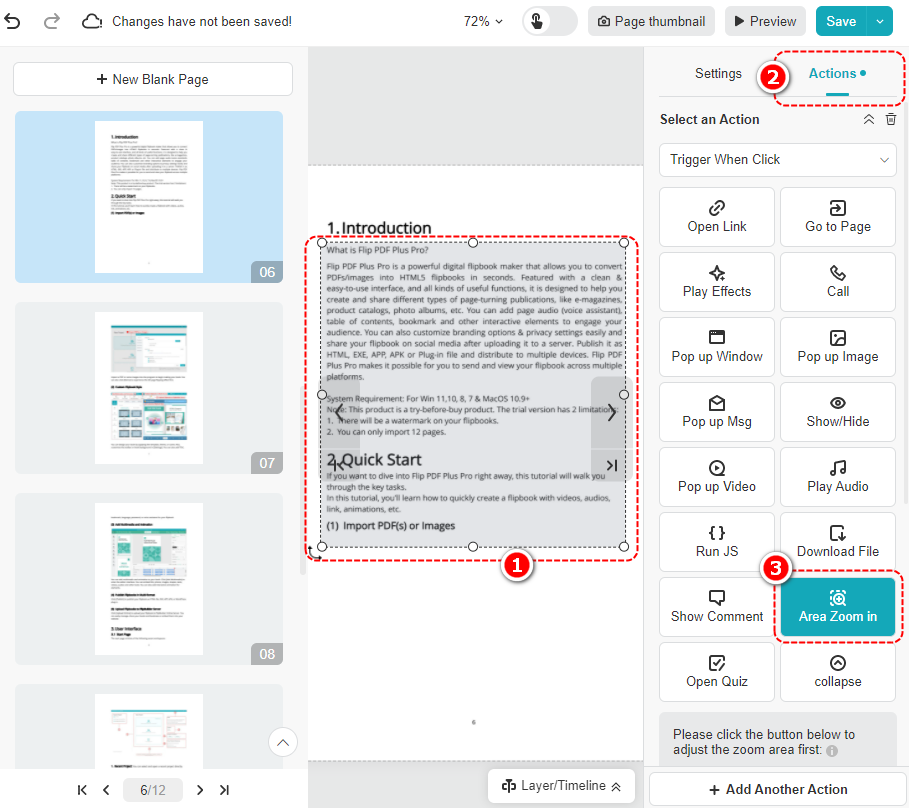
Fai clic su un elemento > fai clic [Azioni] sul pannello > scorri per trovare e fare clic [Zoom in area]
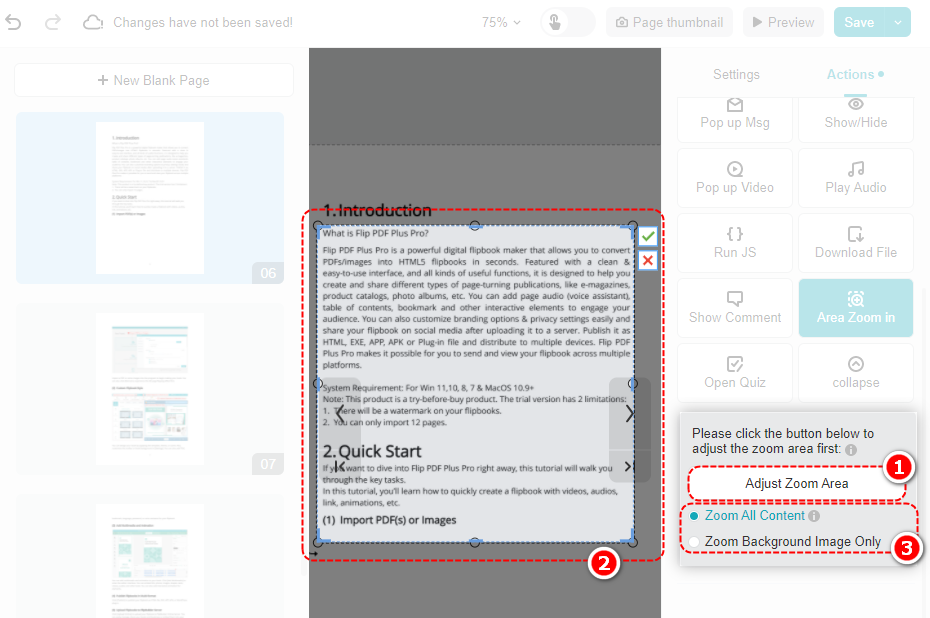
Clic [Regola area zoom] > regola la cornice dell'area di zoom sulla tela e clicca [✓] > seleziona [Ingrandisci tutto il contenuto] o [Solo immagine di sfondo zoom]
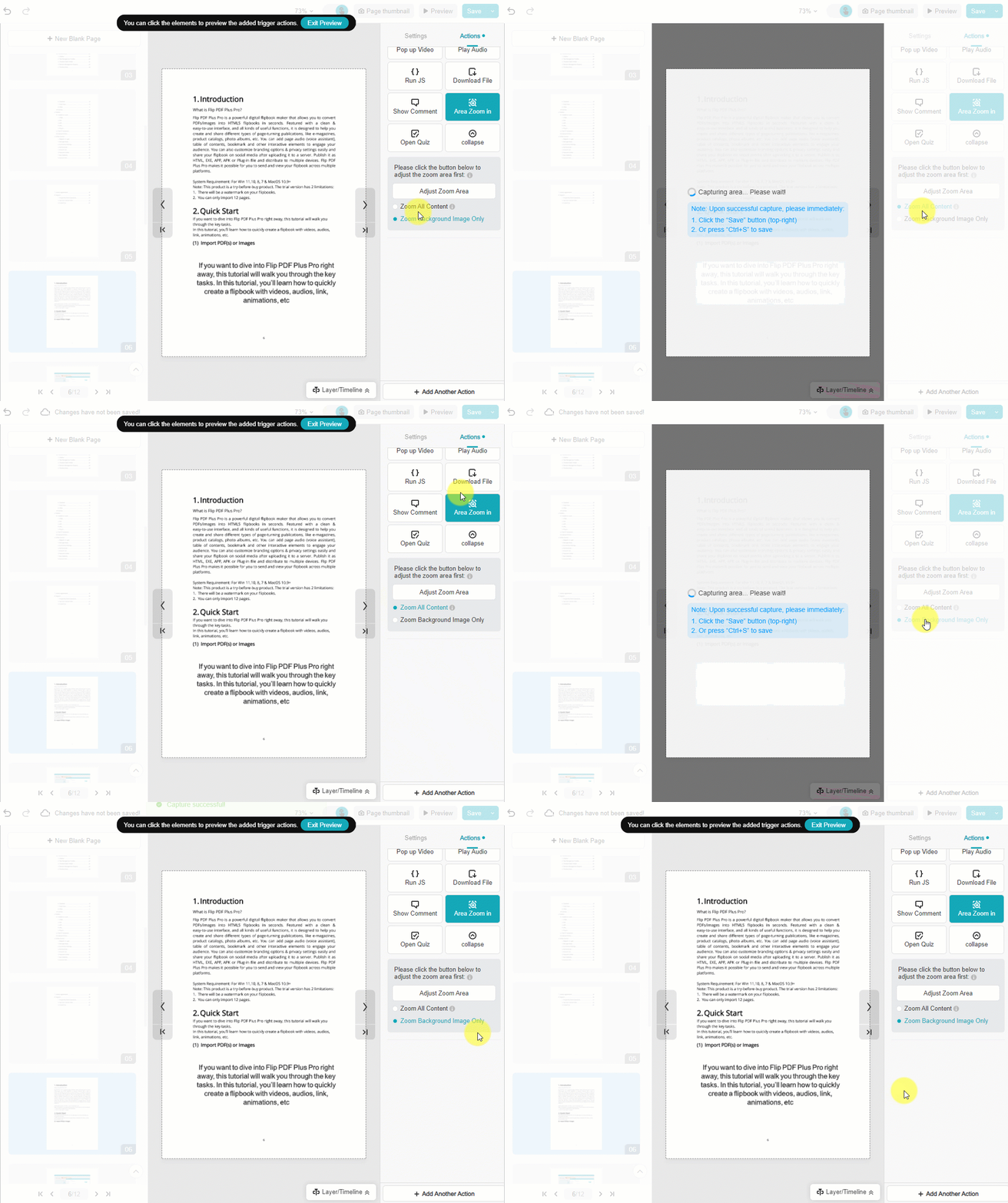
- [Ingrandisci tutto il contenuto]: Zoom the captured area and see all the content of this area
- [Solo immagine di sfondo zoom]: Only zoom and show the background of the captured area
Le differenze sono le seguenti.
Nota:
- I seguenti elementi non supportano l'aggiunta [Zoom in area] azione: audio, video, telefono, incorporamenti di terze parti, cornici di immagini.
- Se il contenuto della pagina viene aggiornato, modifica l'area per sincronizzarla con i contenuti più recenti.
Dopo l'impostazione, è possibile aprire [Anteprima azione trigger] o fare clic [Anteprima] per vedere l'effetto.