If you encounter issues like being unable to open/save projects, unable to launch the software, unable to convert PDFs or unable to activate the program. Below are some simple solutions you can try:
Για Windows #
Λογαριασμός διαχειριστή #
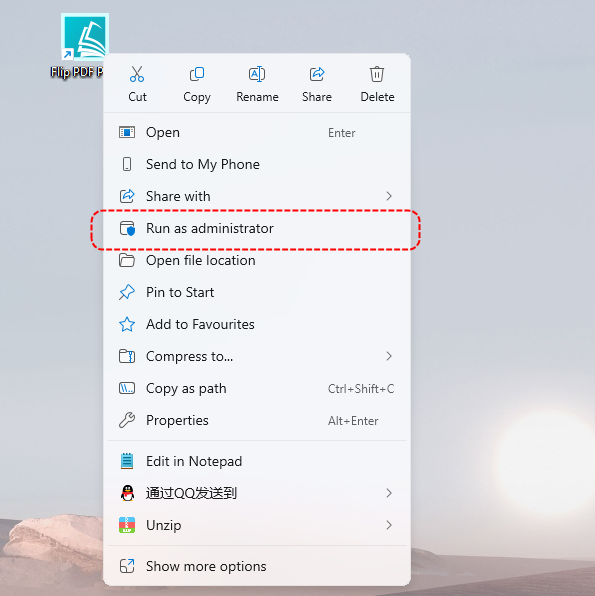
Λογαριασμός τυπικού χρήστη #
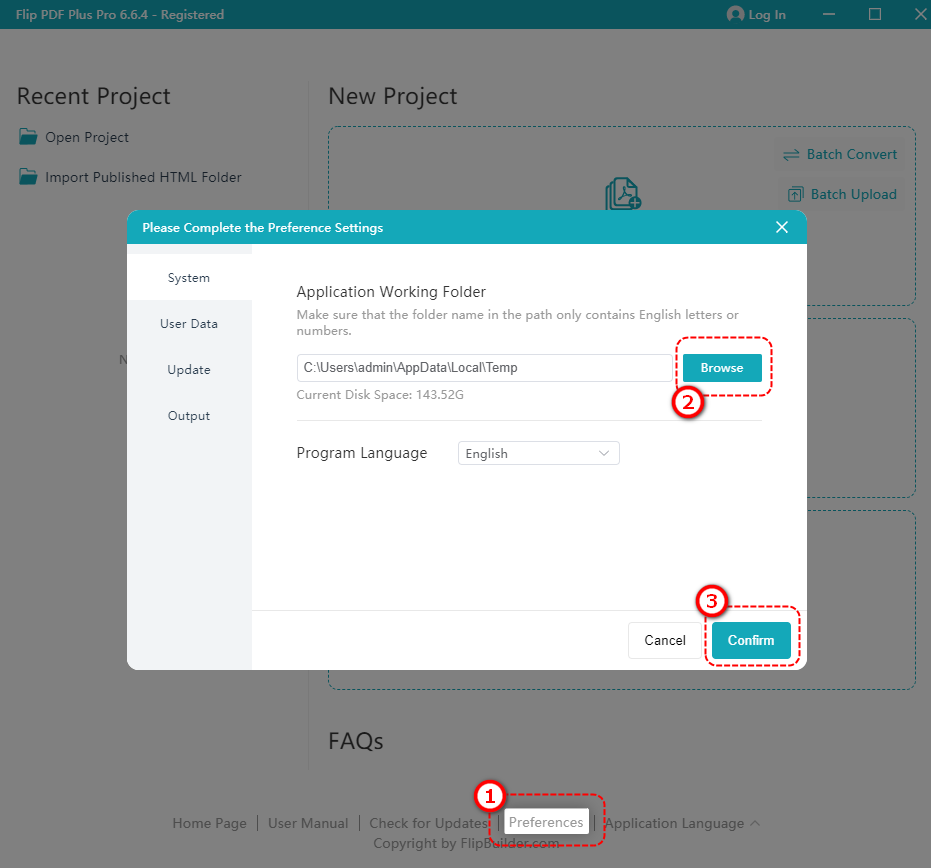
Αλλαγή προσωρινού καταλόγου: αλλαγή του προσωρινού καταλόγου του λογισμικού σε μια μονάδα δίσκου που δεν ανήκει στο σύστημα.
Στη διεπαφή μεταφόρτωσης Flip PDF Plus/Pro/Corporate, κάντε κλικ στο [Προτιμήσεις] στο κάτω μέρος -> κάντε κλικ [Ξεφυλλίζω] to change to a non-system drive -> [Επιβεβαιώνω]
Επανεγκατάσταση και Εκκαθάριση της προσωρινής μνήμης #
If the above steps do not resolve the issue, try the following:
Επανεγκατάσταση του προγράμματος:
- Απεγκατάσταση της τρέχουσας έκδοσης
- Download and reinstall the latest version from the επίσημη ιστοσελίδα.
Διαγραφή καταλόγου προσωρινής μνήμης : Μετά την επανεγκατάσταση, θα χρειαστεί να διαγράψετε τον κατάλογο προσωρινής μνήμης του προγράμματος. Αυτό βοηθά να διασφαλιστεί ότι δεν υπάρχουν κατεστραμμένα αρχεία που να προκαλούν το πρόβλημα.
Οι χρήστες του Flip PDF Plus Corporate μπορούν να διαγράψουν τους φακέλους που βρίσκονται στη διεύθυνση:
C:\Users\AppData\Roaming\com.wonderidea.newflippdfcorp
C:\Users\AppData\Roaming\FlipPDFPlusCorp
Οι χρήστες του Flip PDF Plus Pro μπορούν να διαγράψουν τους φακέλους που βρίσκονται στη διεύθυνση:
C:\Users\AppData\Roaming\com.wonderidea.newflippdfpro
C:\Χρήστες\AppData\Περιαγωγή\FlipPDFPlusPro
Flip PDF Plus Οι χρήστες μπορούν να διαγράψουν τους φακέλους που βρίσκονται στη διεύθυνση:
C:\Users\AppData\Roaming\com.wonderidea.newflippdf
C:\Χρήστες\AppData\Περιαγωγή\FlipPDFPlus
Επανεκκινήστε το πρόγραμμα: Μόλις ολοκληρωθεί, προσπαθήστε να εκτελέσετε ξανά το πρόγραμμα.
Για macOS #
Επανεγκατάσταση και Εκκαθάριση της προσωρινής μνήμης #
Επανεγκατάσταση του προγράμματος:
- Απεγκατάσταση της τρέχουσας έκδοσης
- Download and reinstall the latest version from the official website.
Διαγραφή καταλόγου προσωρινής μνήμης: Μετά την επανεγκατάσταση, θα χρειαστεί να διαγράψετε τον κατάλογο προσωρινής μνήμης του προγράμματος. Αυτό βοηθά να διασφαλιστεί ότι δεν υπάρχουν κατεστραμμένα αρχεία που να προκαλούν το πρόβλημα.
Οι χρήστες του Flip PDF Plus Corporate μπορούν ρεδιαγράψτε τους φακέλους που βρίσκονται στη διεύθυνση:
/Χρήστες/1TP16ΟΝΟΜΑΧΡΗΣΤΗ/Βιβλιοθήκη/ΥποστήριξηΕφαρμογών/com.wonderidea.newflippdfcorp
/Χρήστες/$ΟΝΟΜΑΧΡΗΣΤΗ/Βιβλιοθήκη/Υποστήριξη εφαρμογών/FlipPDFPlusCorp
Flip PDF Plus Προ οι χρήστες μπορούν ναδιαγράψτε τους φακέλους που βρίσκονται στη διεύθυνση:
/Users/$USERNAME/Library/ApplicationSupport/com.wonderidea.newflippdfpro
/Users/$USERNAME/Library/Application Support/FlipPDFPlusPro
Οι χρήστες του Flip PDF Plus μπορούν να διαγράψουν τους φακέλους που βρίσκονται στη διεύθυνση:
/Χρήστες/1TP16ΟΝΟΜΑΧΡΗΣΤΗ/Βιβλιοθήκη/ΥποστήριξηΕφαρμογών/com.wonderidea.newflippdf
/Χρήστες/1TP16ΟΝΟΜΑΧΡΗΣΤΗ/Βιβλιοθήκη/Υποστήριξη εφαρμογών/FlipPDFPlus
Σημείωση: Αντικαταστήστε το $USERNAME με το πραγματικό σας όνομα χρήστη στο macOS.
Επανεκκινήστε το πρόγραμμα: Μόλις ολοκληρωθεί, προσπαθήστε να εκτελέσετε ξανά το πρόγραμμα.
Εάν αυτές οι λύσεις δεν λειτουργήσουν, μπορείτε να επικοινωνήστε με την ομάδα υποστήριξης πελατών μας για περαιτέρω βοήθεια.


