If you encounter issues like being unable to open/save projects, unable to launch the software, unable to convert PDFs or unable to activate the program. Below are some simple solutions you can try:
Para Windows #
Cuenta de administrador #
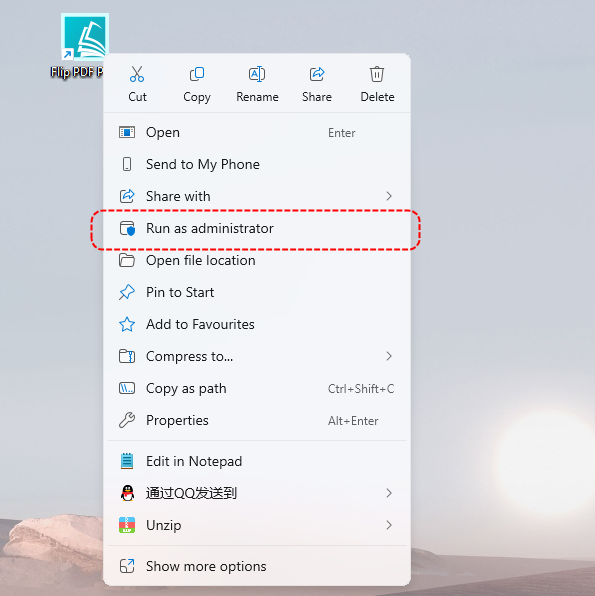
Cuenta de usuario estándar #
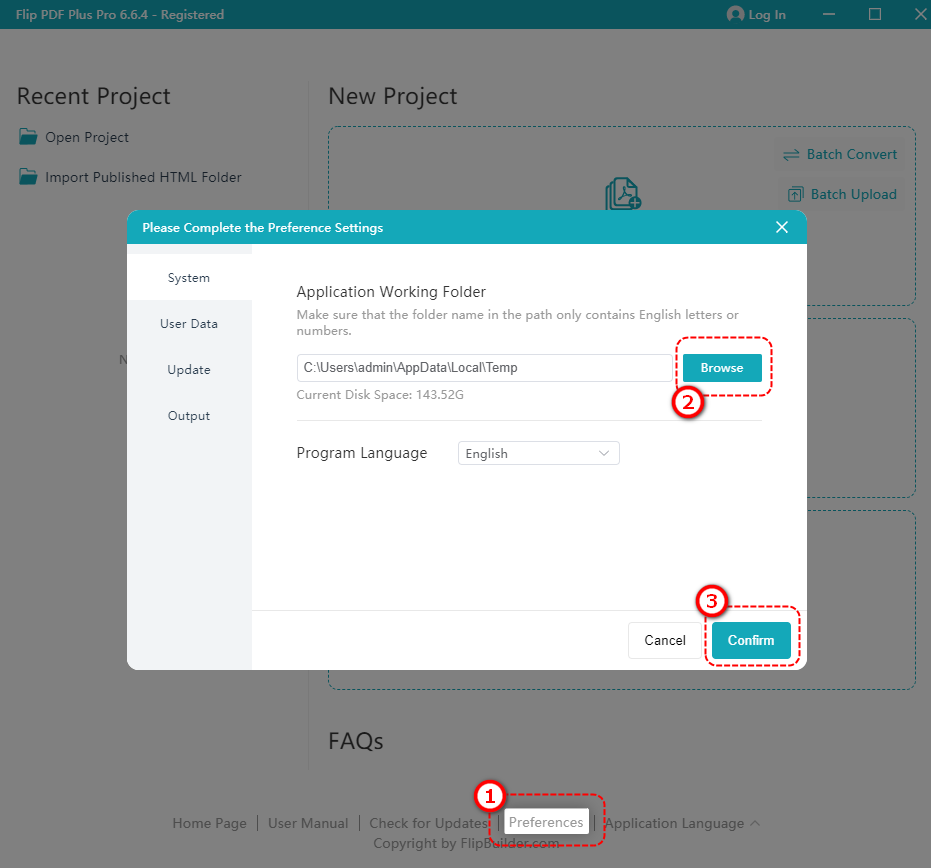
Cambiar directorio temporal:cambia el directorio temporal del software a una unidad que no sea del sistema.
En la interfaz de carga de Flip PDF Plus/Pro/Corporate, haga clic en [Preferencias] En la parte inferior -> haga clic [Navegar] to change to a non-system drive -> [Confirmar]
Reinstalación y borrado de caché #
If the above steps do not resolve the issue, try the following:
Reinstalar el programa:
- Desinstale su versión actual
- Download and reinstall the latest version from the sitio web oficial.
Eliminar directorio de caché : Tras la reinstalación, deberá eliminar el directorio de caché del programa. Esto ayuda a garantizar que ningún archivo dañado esté causando el problema.
Los usuarios de Flip PDF Plus Corporate pueden eliminar las carpetas ubicadas en:
C:\Usuarios\AppData\Roaming\com.wonderidea.newflippdfcorp
C:\Usuarios\AppData\Roaming\FlipPDFPlusCorp
Los usuarios de Flip PDF Plus Pro pueden eliminar las carpetas ubicadas en:
C:\Users\AppData\Roaming\com.wonderidea.newflippdfpro
C:\Usuarios\AppData\Roaming\FlipPDFPlusPro
Flip PDF Plus Los usuarios pueden eliminar las carpetas ubicadas en:
C:\Users\AppData\Roaming\com.wonderidea.newflippdf
C:\Users\AppData\Roaming\FlipPDFPlus
Reiniciar el programa: Una vez completado, intente ejecutar el programa nuevamente.
Para macOS #
Reinstalación y borrado de caché #
Reinstalar el programa:
- Desinstale su versión actual
- Download and reinstall the latest version from the official website.
Eliminar directorio de caché: Tras la reinstalación, deberá eliminar el directorio de caché del programa. Esto ayuda a garantizar que ningún archivo dañado esté causando el problema.
Los usuarios de Flip PDF Plus Corporate pueden dEliminar las carpetas ubicadas en:
/Usuarios/$USUARIO/Biblioteca/ApplicationSupport/com.wonderidea.newflippdfcorp
/Usuarios/$USUARIO/Biblioteca/Soporte de aplicaciones/FlipPDFPlusCorp
Flip PDF Plus PAGoo Los usuarios puedenEliminar las carpetas ubicadas en:
/Users/$USERNAME/Library/ApplicationSupport/com.wonderidea.newflippdfpro
/Users/$USERNAME/Library/Application Support/FlipPDFPlusPro
Los usuarios de Flip PDF Plus pueden eliminar las carpetas ubicadas en:
/Usuarios/$USUARIO/Biblioteca/ApplicationSupport/com.wonderidea.newflippdf
/Usuarios/$USUARIO/Biblioteca/Soporte de aplicaciones/FlipPDFPlus
Nota: Reemplace $USERNAME con su nombre de usuario actual de macOS.
Reiniciar el programa: Una vez completado, intente ejecutar el programa nuevamente.
Si estas soluciones no funcionan, puedes Contacte con nuestro equipo de atención al cliente Para obtener más ayuda.


