If you encounter issues like being unable to open/save projects, unable to launch the software, unable to convert PDFs or unable to activate the program. Below are some simple solutions you can try:
Pentru Windows #
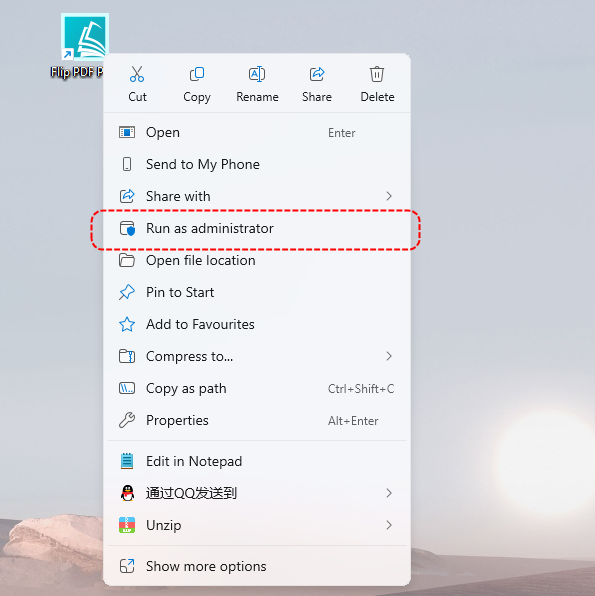
Cont de administrator #
Cont de utilizator standard #
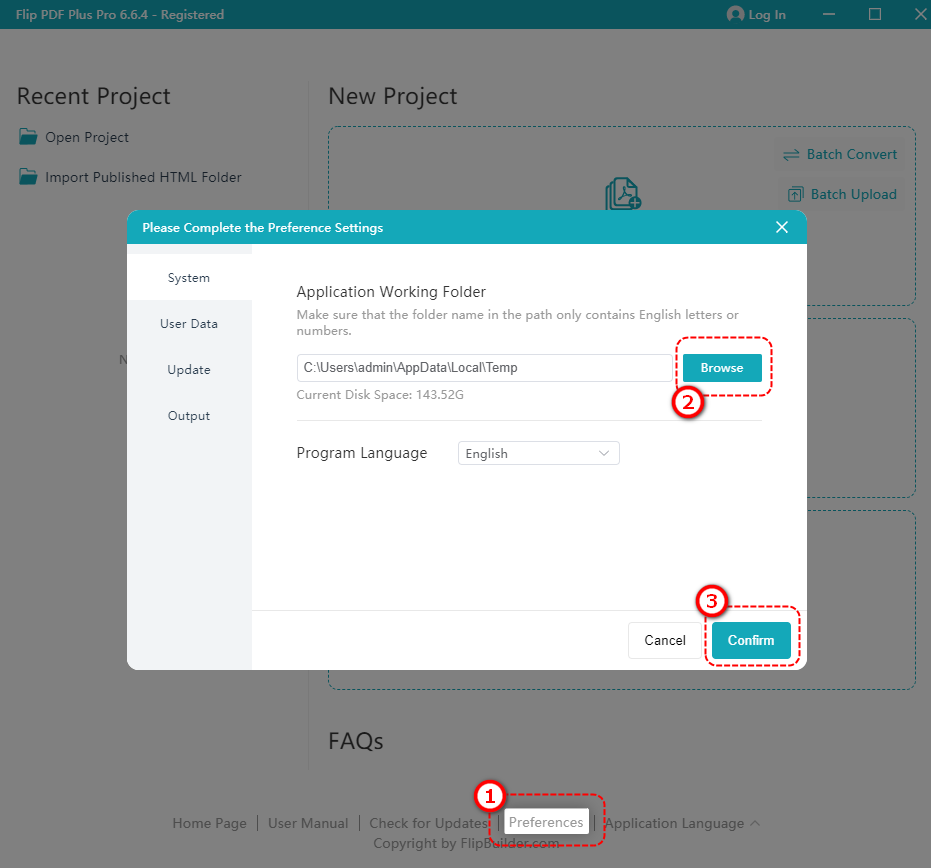
Schimbați directorul temporar: schimbați directorul temporar al software-ului într-o unitate care nu aparține sistemului.
Pe interfața de încărcare Flip PDF Plus/Pro/Corporate, faceți clic pe [Preferințe] în partea de jos -> faceți clic [Naviga] to change to a non-system drive -> [A confirma]
Reinstalare și golire a memoriei cache #
If the above steps do not resolve the issue, try the following:
Reinstalați programul:
- Dezinstalați versiunea curentă
- Download and reinstall the latest version from the site-ul oficial.
Ștergeți directorul din cache : După reinstalare, va trebui să ștergeți directorul cache al programului. Acest lucru vă ajută să vă asigurați că niciun fișier corupt nu cauzează problema.
Utilizatorii Flip PDF Plus Corporate pot șterge folderele situate la adresa:
C:\Utilizatori\AppData\Roaming\com.wonderidea.newflippdfcorp
C:\Utilizatori\AppData\Roaming\FlipPDFPlusCorp
Utilizatorii Flip PDF Plus Pro pot șterge folderele situate la adresa:
C:\Utilizatori\AppData\Roaming\com.wonderidea.newflippdfpro
C:\Utilizatori\AppData\Roaming\FlipPDFPlusPro
Flip PDF Plus Utilizatorii pot șterge folderele situate la adresa:
C:\Utilizatori\AppData\Roaming\com.wonderidea.newflippdf
C:\Utilizatori\AppData\Roaming\FlipPDFPlus
Reporniți programul: După ce ați terminat, încercați să rulați din nou programul.
Pentru macOS #
Reinstalare și golire a memoriei cache #
Reinstalați programul:
- Dezinstalați versiunea curentă
- Download and reinstall the latest version from the official website.
Ștergeți directorul cache: După reinstalare, va trebui să ștergeți directorul cache al programului. Acest lucru vă ajută să vă asigurați că niciun fișier corupt nu cauzează problema.
Utilizatorii Flip PDF Plus Corporate pot dștergeți folderele situate la adresa:
/Utilizatori/$UNUMEUTILIZATOR/Bibliotecă/ApplicationSupport/com.wonderidea.newflippdfcorp
/Utilizatori/$UNUMEUTILIZATOR/Bibliotecă/Asistență aplicații/FlipPDFPlusCorp
Flip PDF Plus P.ro utilizatorii pot dștergeți folderele situate la adresa:
/Users/$USERNAME/Library/ApplicationSupport/com.wonderidea.newflippdfpro
/Users/$USERNAME/Library/Application Support/FlipPDFPlusPro
Utilizatorii Flip PDF Plus pot șterge folderele situate la adresa:
/Utilizatori/$UNUMEUTILIZATOR/Bibliotecă/ApplicationSupport/com.wonderidea.newflippdf
/Utilizatori/$UNUMEUTILIZATOR/Bibliotecă/Asistență aplicații/FlipPDFPlus
Notă: Înlocuiți $USERNAME cu numele dvs. de utilizator macOS real..
Reporniți programul: După ce ați terminat, încercați să rulați din nou programul.
Dacă aceste soluții nu funcționează, puteți contactați echipa noastră de asistență pentru clienți pentru asistență suplimentară.


