If you encounter issues like being unable to open/save projects, unable to launch the software, unable to convert PDFs or unable to activate the program. Below are some simple solutions you can try:
Windowsの場合 #
管理者アカウント #
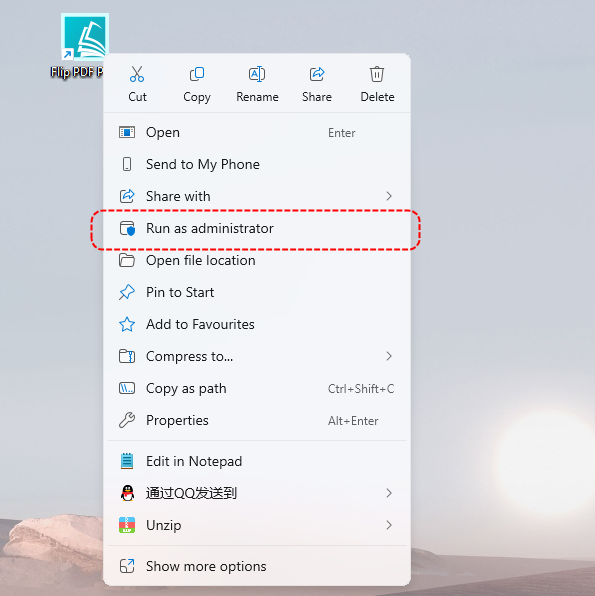
標準ユーザーアカウント #
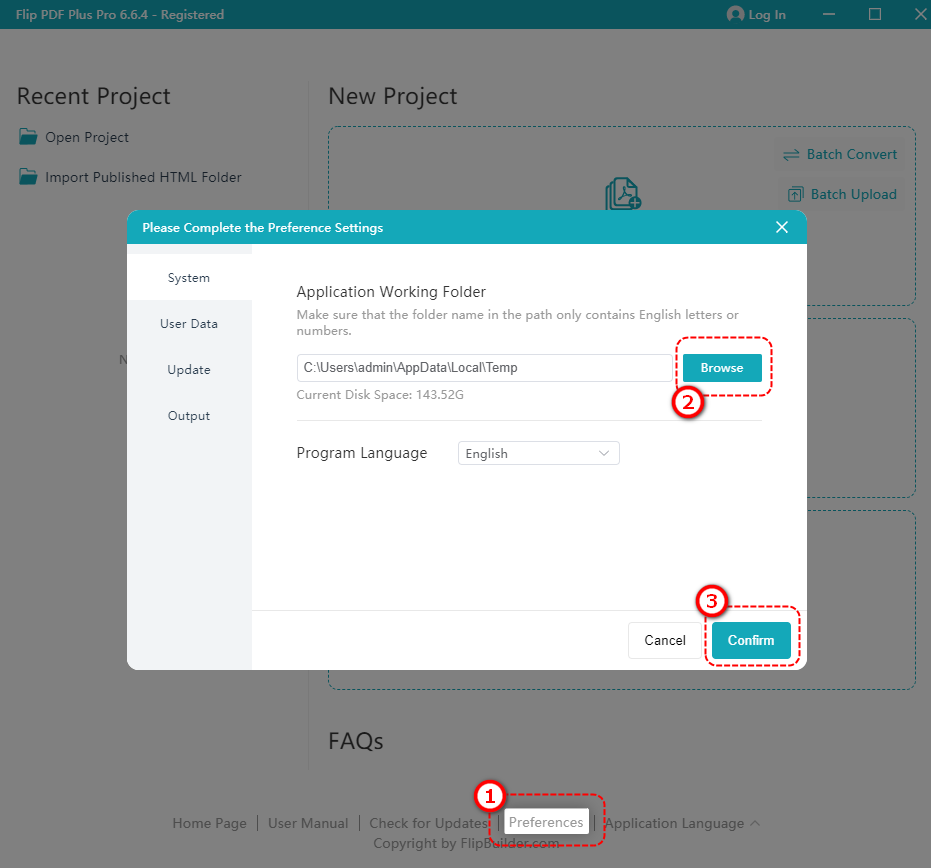
一時ディレクトリの変更: ソフトウェアの一時ディレクトリをシステムドライブ以外のドライブに変更します。
Flip PDF Plus/Pro/Corporateアップロードインターフェースで、 [設定] 下部にある -> クリック [ブラウズ] to change to a non-system drive -> [確認]
再インストールとキャッシュのクリア #
If the above steps do not resolve the issue, try the following:
プログラムを再インストールします。
- 現在のバージョンをアンインストールする
- Download and reinstall the latest version from the 公式ウェブサイト.
キャッシュディレクトリを削除 : 再インストール後、プログラムのキャッシュディレクトリを削除する必要があります。これにより、破損したファイルが問題の原因となっていないことを確認できます。
Flip PDF Plus Corporate ユーザーは、次の場所にあるフォルダを削除できます。
C:\Users\AppData\Roaming\com.wonderidea.newflippdfcorp
C:\Users\AppData\Roaming\FlipPDFPlusCorp
Flip PDF Plus Pro ユーザーは、次の場所にあるフォルダを削除できます。
C:\Users\AppData\Roaming\com.wonderidea.newflippdfpro
C:\Users\AppData\Roaming\FlipPDFPlusPro
Flip PDF Plus ユーザーは、次の場所にあるフォルダを削除できます。
C:\Users\AppData\Roaming\com.wonderidea.newflippdf
C:\Users\AppData\Roaming\FlipPDFPlus
プログラムを再起動します: 完了したら、プログラムを再度実行してみます。
macOSの場合 #
再インストールとキャッシュのクリア #
プログラムを再インストールします。
- 現在のバージョンをアンインストールする
- Download and reinstall the latest version from the official website.
キャッシュディレクトリを削除: 再インストール後、プログラムのキャッシュディレクトリを削除する必要があります。これにより、破損したファイルが問題の原因となっていないことを確認できます。
Flip PDF Plus Corporateユーザーは d次の場所にあるフォルダを削除します:
/Users/$USERNAME/ライブラリ/ApplicationSupport/com.wonderidea.newflippdfcorp
/Users/$USERNAME/ライブラリ/アプリケーションサポート/FlipPDFPlusCorp
Flip PDF Plus Pro ユーザーは次の場所にあるフォルダを削除します:
/Users/$USERNAME/Library/ApplicationSupport/com.wonderidea.newflippdfpro
/Users/$USERNAME/Library/Application Support/FlipPDFPlusPro
Flip PDF Plus ユーザーは、次の場所にあるフォルダを削除できます。
/Users/$USERNAME/ライブラリ/ApplicationSupport/com.wonderidea.newflippdf
/ユーザー/$USERNAME/ライブラリ/アプリケーションサポート/FlipPDFPlus
注:$USERNAMEを実際のmacOSユーザー名に置き換えてください.
プログラムを再起動します: 完了したら、プログラムを再度実行してみます。
これらの解決策がうまくいかない場合は、 カスタマーサポートチームにお問い合わせください さらにサポートが必要な場合はお問い合わせください。


