If you encounter issues like being unable to open/save projects, unable to launch the software, unable to convert PDFs or unable to activate the program. Below are some simple solutions you can try:
Für Windows #
Administratorkonto #
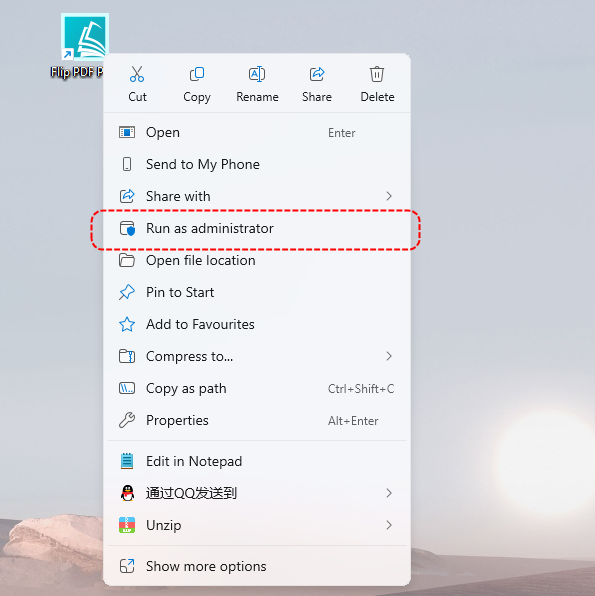
Standardbenutzerkonto #
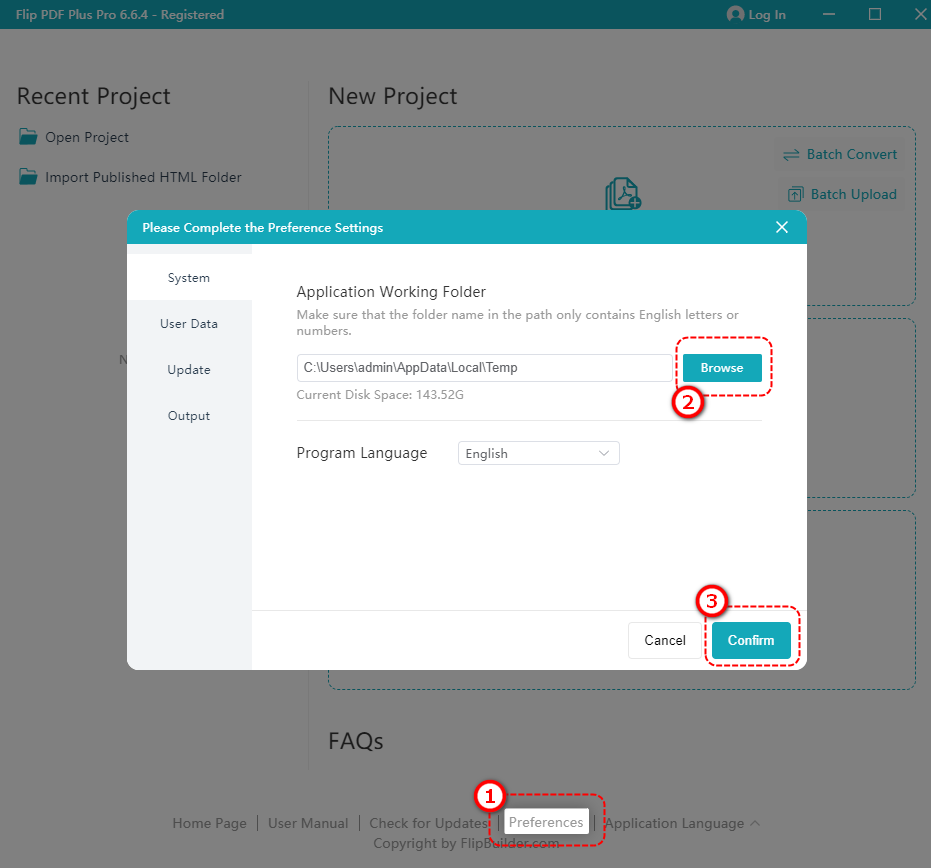
Temporäres Verzeichnis ändern: Ändern Sie das temporäre Verzeichnis der Software auf ein Nicht-Systemlaufwerk.
Klicken Sie in der Upload-Oberfläche von Flip PDF Plus/Pro/Corporate auf [Einstellungen] unten -> klick [Durchsuche] to change to a non-system drive -> [Bestätigen Sie]
Neuinstallation und Cache-Löschen #
If the above steps do not resolve the issue, try the following:
Installieren Sie das Programm neu:
- Deinstallieren Sie Ihre aktuelle Version
- Download and reinstall the latest version from the offizielle Website.
Cache-Verzeichnis löschen : Nach der Neuinstallation müssen Sie das Cache-Verzeichnis des Programms löschen. Dadurch wird sichergestellt, dass keine beschädigten Dateien das Problem verursachen.
Flip PDF Plus Corporate-Benutzer können die Ordner löschen, die sich hier befinden:
C:\Benutzer\AppData\Roaming\com.wonderidea.newflippdfcorp
C:\Benutzer\AppData\Roaming\FlipPDFPlusCorp
Flip PDF Plus Pro-Benutzer können die Ordner löschen, die sich hier befinden:
C:\Benutzer\AppData\Roaming\com.wonderidea.newflippdfpro
C:\Benutzer\AppData\Roaming\FlipPDFPlusPro
Flip PDF Plus Benutzer können die Ordner löschen, die sich hier befinden:
C:\Benutzer\AppData\Roaming\com.wonderidea.newflippdf
C:\Benutzer\AppData\Roaming\FlipPDFPlus
Starten Sie das Programm neu: Versuchen Sie nach Abschluss, das Programm erneut auszuführen.
Für macOS #
Neuinstallation und Cache-Löschen #
Installieren Sie das Programm neu:
- Deinstallieren Sie Ihre aktuelle Version
- Download and reinstall the latest version from the official website.
Cache-Verzeichnis löschen: Nach der Neuinstallation müssen Sie das Cache-Verzeichnis des Programms löschen. Dadurch wird sichergestellt, dass keine beschädigten Dateien das Problem verursachen.
Flip PDF Plus Corporate-Benutzer können DLöschen Sie die Ordner unter:
/Benutzer/$USERNAME/Library/ApplicationSupport/com.wonderidea.newflippdfcorp
/Benutzer/$USERNAME/Bibliothek/Anwendungsunterstützung/FlipPDFPlusCorp
Flip PDF Plus PRO Benutzer können dLöschen Sie die Ordner unter:
/Users/$USERNAME/Library/ApplicationSupport/com.wonderidea.newflippdfpro
/Users/$USERNAME/Library/Application Support/FlipPDFPlusPro
Flip PDF Plus-Benutzer können die Ordner löschen, die sich hier befinden:
/Benutzer/$USERNAME/Library/ApplicationSupport/com.wonderidea.newflippdf
/Benutzer/$USERNAME/Bibliothek/Anwendungsunterstützung/FlipPDFPlus
Hinweis: Ersetzen Sie $USERNAME durch Ihren tatsächlichen macOS-Benutzernamen.
Starten Sie das Programm neu: Versuchen Sie nach Abschluss, das Programm erneut auszuführen.
Wenn diese Lösungen nicht funktionieren, können Sie Kontaktieren Sie unser Kundensupport-Team für weitere Unterstützung.


