If you encounter issues like being unable to open/save projects, unable to launch the software, unable to convert PDFs or unable to activate the program. Below are some simple solutions you can try:
Dla systemu Windows #
Konto administratora #
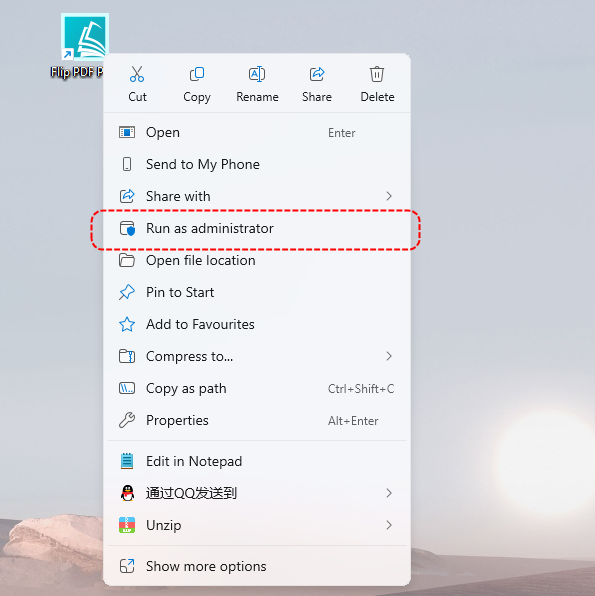
Konto użytkownika standardowego #
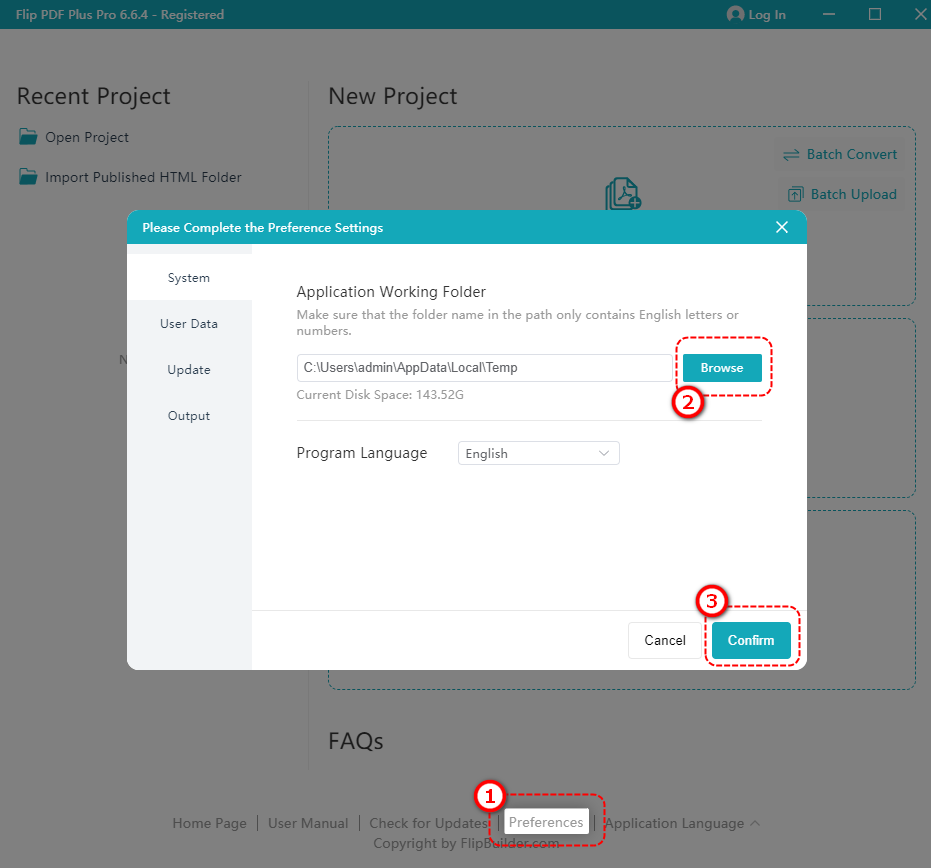
Zmień katalog tymczasowy: zmień tymczasowy katalog oprogramowania na dysk inny niż systemowy.
W interfejsie przesyłania Flip PDF Plus/Pro/Corporate kliknij [Preferencje] na dole -> kliknij [Przeglądaj] to change to a non-system drive -> [Potwierdzać]
Ponowna instalacja i czyszczenie pamięci podręcznej #
If the above steps do not resolve the issue, try the following:
Ponowna instalacja programu:
- Odinstaluj obecną wersję
- Download and reinstall the latest version from the oficjalna strona internetowa.
Usuń katalog pamięci podręcznej : Po ponownej instalacji należy usunąć katalog pamięci podręcznej programu. Dzięki temu upewnisz się, że problem nie jest spowodowany uszkodzonymi plikami.
Użytkownicy Flip PDF Plus Corporate mogą usuwać foldery znajdujące się w:
C:\Użytkownicy\Dane aplikacji\Roaming\com.wonderidea.newflippdfcorp
C:\Użytkownicy\Dane aplikacji\Roaming\FlipPDFPlusCorp
Użytkownicy Flip PDF Plus Pro mogą usuwać foldery znajdujące się w:
C:\Użytkownicy\Dane aplikacji\Roaming\com.wonderidea.newflippdfpro
C:\Użytkownicy\Dane aplikacji\Roaming\FlipPDFPlusPro
Flip PDF Plus Użytkownicy mogą usuwać foldery znajdujące się w:
C:\Użytkownicy\Dane aplikacji\Roaming\com.wonderidea.newflippdf
C:\Użytkownicy\Dane aplikacji\Roaming\FlipPDFPlus
Uruchom ponownie program: Po zakończeniu spróbuj uruchomić program ponownie.
Dla systemu macOS #
Ponowna instalacja i czyszczenie pamięci podręcznej #
Ponowna instalacja programu:
- Odinstaluj obecną wersję
- Download and reinstall the latest version from the official website.
Usuń katalog pamięci podręcznej: Po ponownej instalacji należy usunąć katalog pamięci podręcznej programu. Dzięki temu upewnisz się, że problem nie jest spowodowany uszkodzonymi plikami.
Użytkownicy Flip PDF Plus Corporate mogą Dusuń foldery znajdujące się w:
/Użytkownicy/$USERNAME/Biblioteka/ApplicationSupport/com.wonderidea.newflippdfcorp
/Użytkownicy/$USERNAME/Biblioteka/Wsparcie aplikacji/FlipPDFPlusCorp
Flip PDF Plus PRo użytkownicy mogą dusuń foldery znajdujące się w:
/Users/$USERNAME/Library/ApplicationSupport/com.wonderidea.newflippdfpro
/Users/$USERNAME/Library/Application Support/FlipPDFPlusPro
Użytkownicy Flip PDF Plus mogą usuwać foldery znajdujące się w:
/Użytkownicy/$USERNAME/Biblioteka/ApplicationSupport/com.wonderidea.newflippdf
/Użytkownicy/$USERNAME/Biblioteka/Wsparcie aplikacji/FlipPDFPlus
Uwaga: zastąp $USERNAME swoją rzeczywistą nazwą użytkownika macOS.
Uruchom ponownie program: Po zakończeniu spróbuj uruchomić program ponownie.
Jeśli te rozwiązania nie działają, możesz skontaktuj się z naszym zespołem obsługi klienta Aby uzyskać dalszą pomoc.


