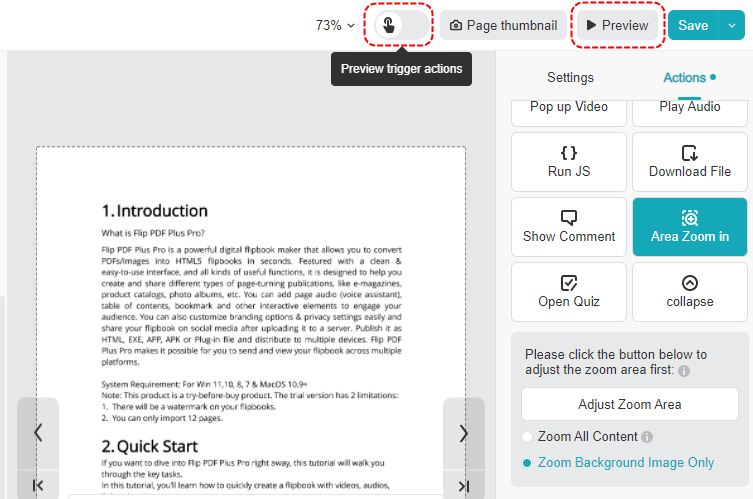
The [Powiększenie obszaru] action lets readers enlarge a specific portion of your flipbooks to see more details, rather than zooming the entire page. And it is also another way to make your books more interactive.
Zobaczmy, jak dodać [Powiększenie obszaru] action.
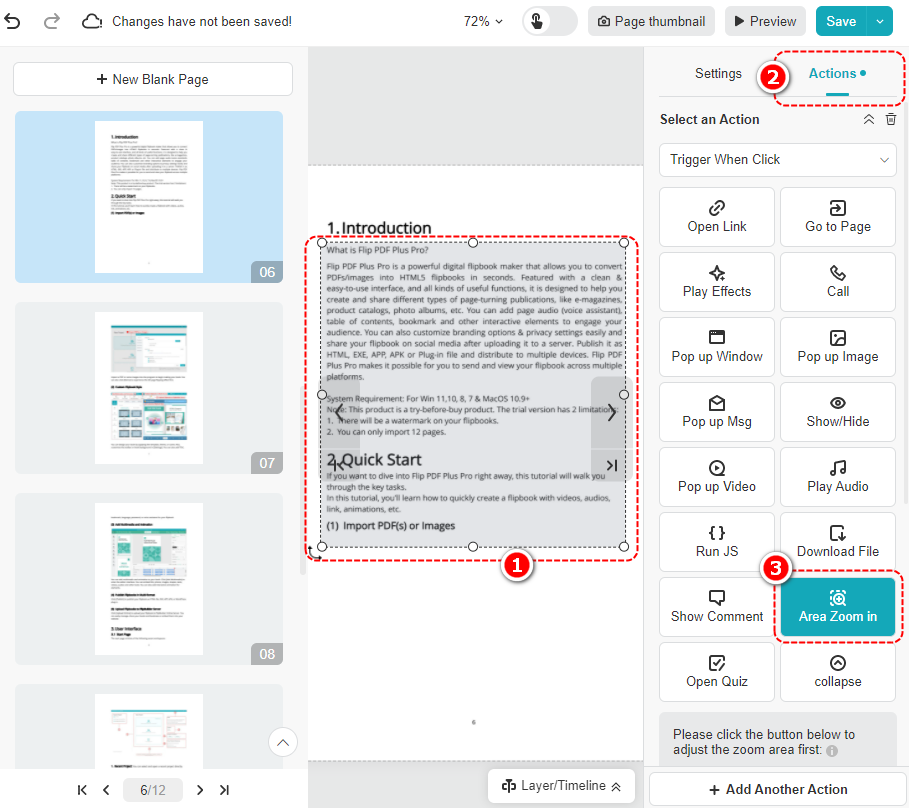
Kliknij element > kliknij [Działania] na panelu > przewiń, aby znaleźć i kliknąć [Powiększenie obszaru]
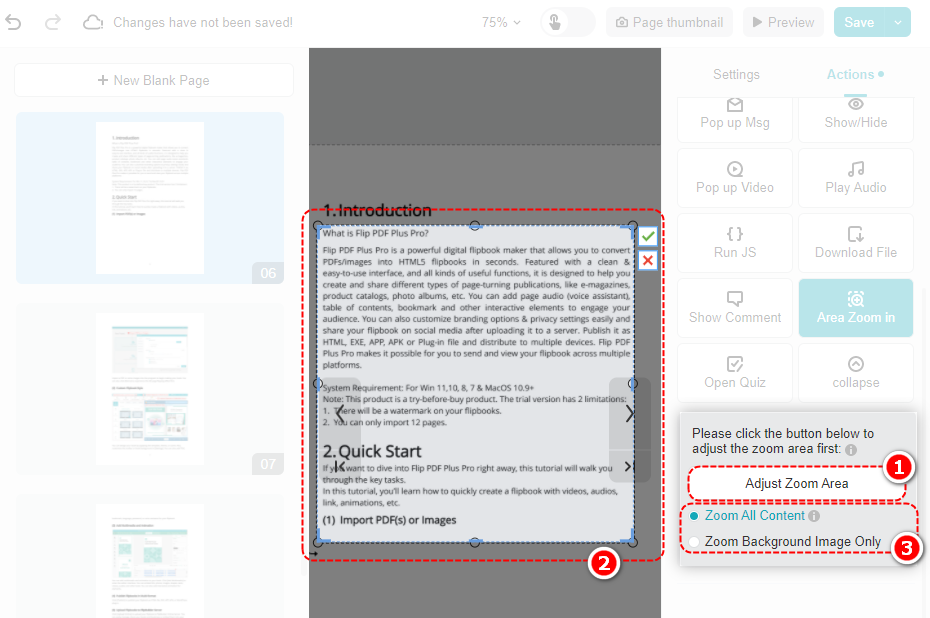
Kliknij [Dostosuj obszar powiększenia] > dostosuj ramkę obszaru powiększenia na płótnie i kliknij [✓] > wybierz [Powiększ całą zawartość] lub [Powiększ tylko obraz tła]
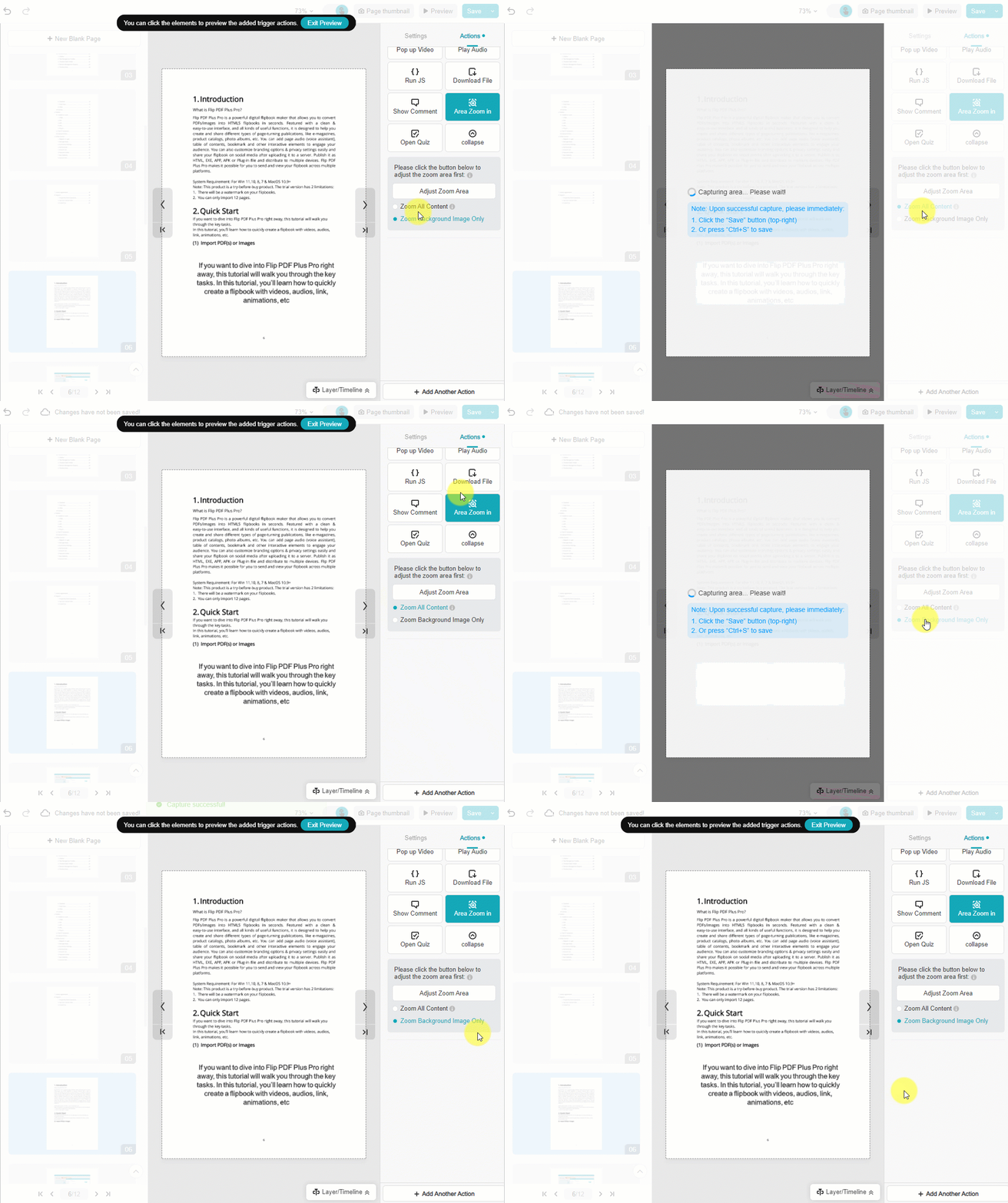
- [Powiększ całą zawartość]: Zoom the captured area and see all the content of this area
- [Powiększ tylko obraz tła]: Only zoom and show the background of the captured area
Oto różnice między nimi.
Notatka:
- Następujące elementy nie obsługują dodawania [Powiększenie obszaru] działanie: dźwięk, wideo, telefon, osadzenia stron trzecich, ramki obrazów.
- Jeśli treść strony zostanie zaktualizowana, dostosuj obszar, aby był zgodny z najnowszą treścią.
Po ustawieniu możesz otworzyć [Podgląd akcji wyzwalacza] lub kliknij [Zapowiedź] aby zobaczyć efekt.