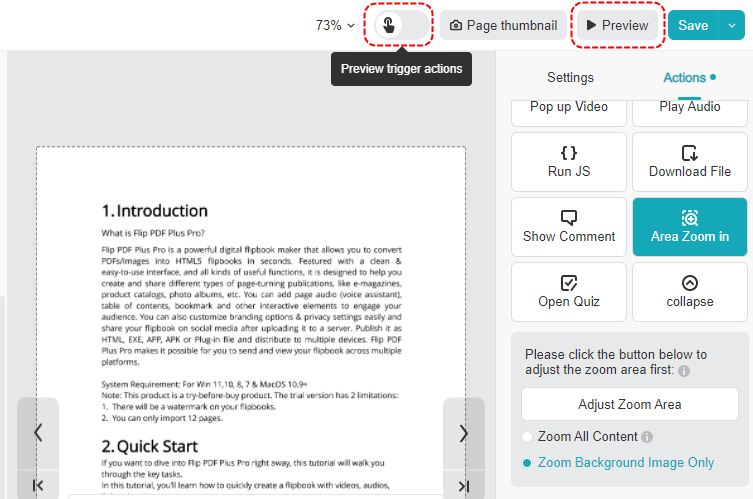
O [Zoom de área] action lets readers enlarge a specific portion of your flipbooks to see more details, rather than zooming the entire page. And it is also another way to make your books more interactive.
Vamos ver como adicionar o [Zoom de área] action.
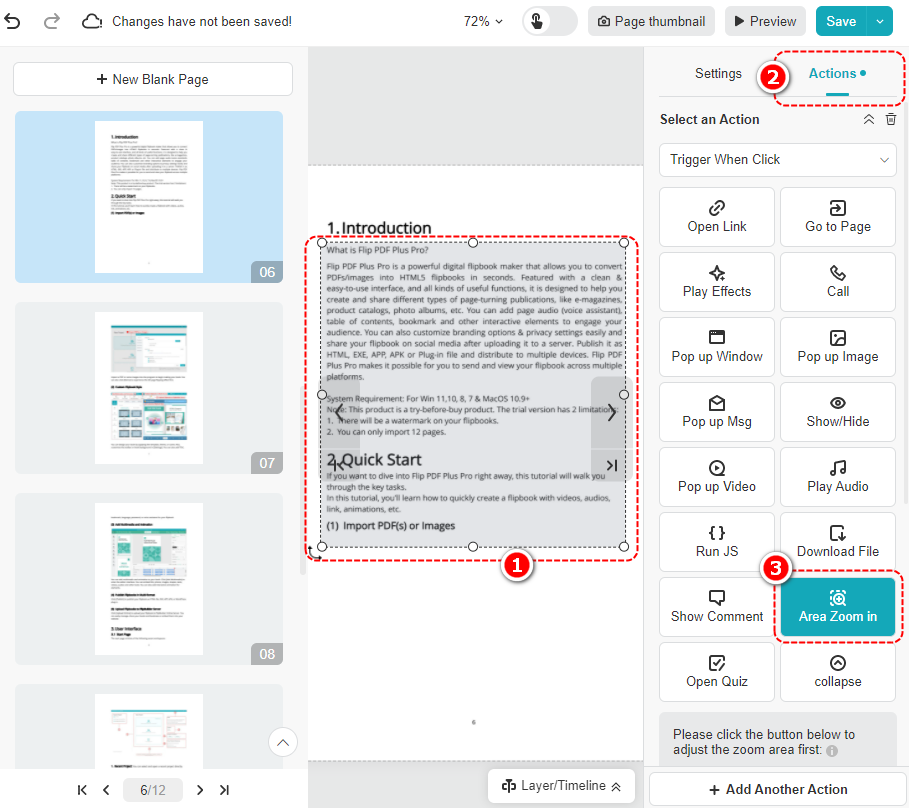
Clique em um elemento > clique [Ações] no painel > role para encontrar e clicar [Zoom de área]
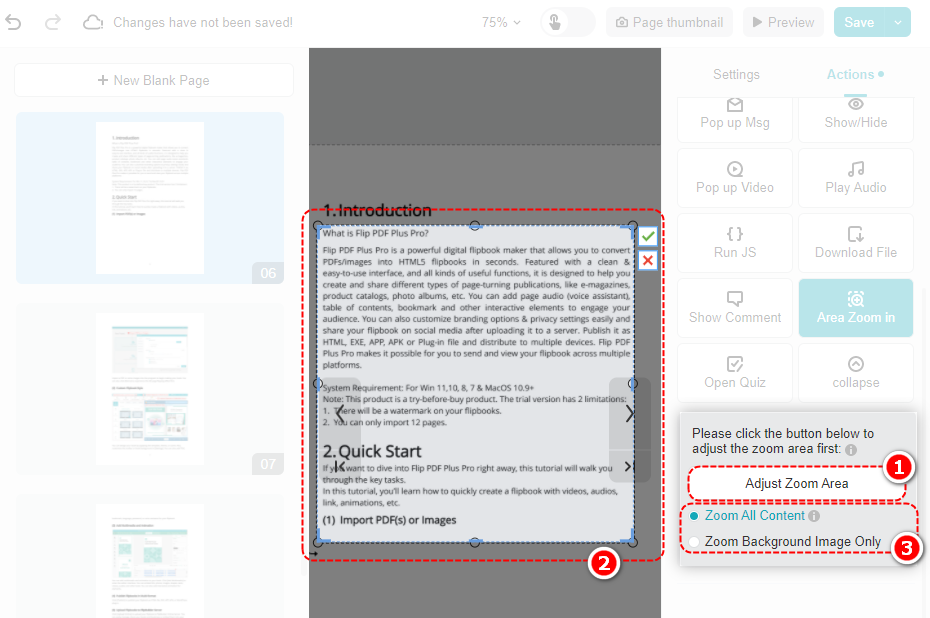
Clique [Ajustar área de zoom] > ajuste a área de zoom na tela e clique em [✓] > selecione [Ampliar todo o conteúdo] ou [Somente imagem de fundo com zoom]
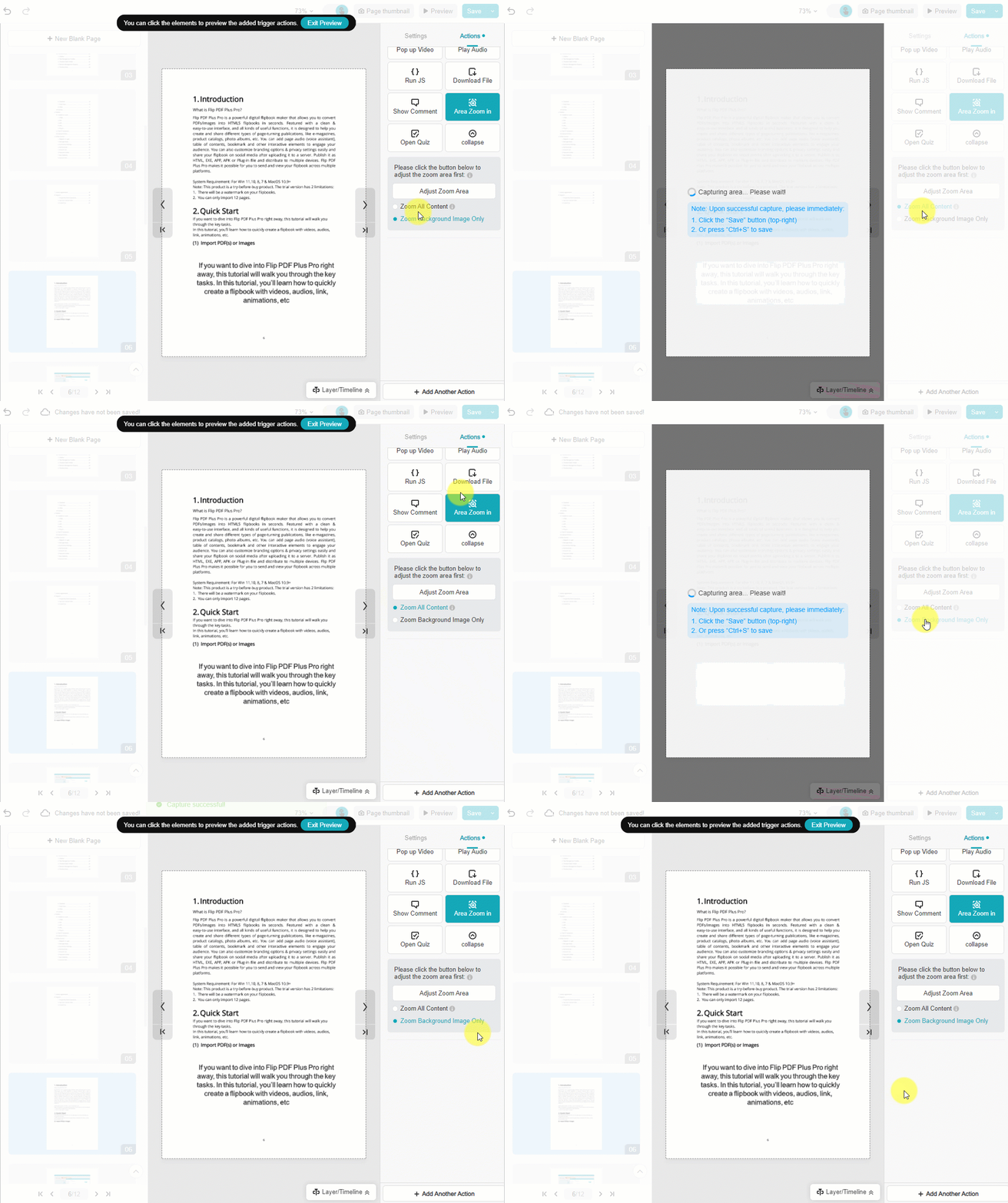
- [Ampliar todo o conteúdo]: Zoom the captured area and see all the content of this area
- [Somente imagem de fundo com zoom]: Only zoom and show the background of the captured area
Suas diferenças são mostradas a seguir.
Observação:
- Os seguintes elementos não suportam adição [Zoom de área] ação: Áudio, Vídeo, Telefone, incorporações de terceiros, Molduras de Imagem.
- Se o conteúdo da página for atualizado, reajuste a área para sincronizar com o conteúdo mais recente.
Após a configuração, você pode abrir [Visualizar ação do gatilho] ou clique [Visualização] para ver o efeito.