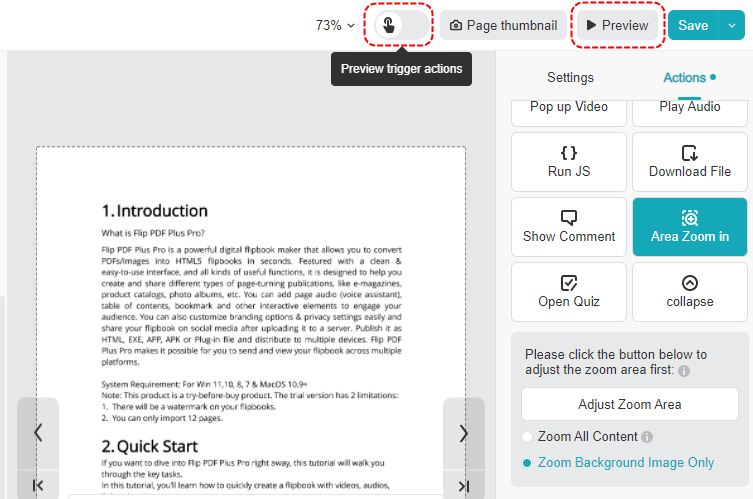
Itu [Perbesar Area] action lets readers enlarge a specific portion of your flipbooks to see more details, rather than zooming the entire page. And it is also another way to make your books more interactive.
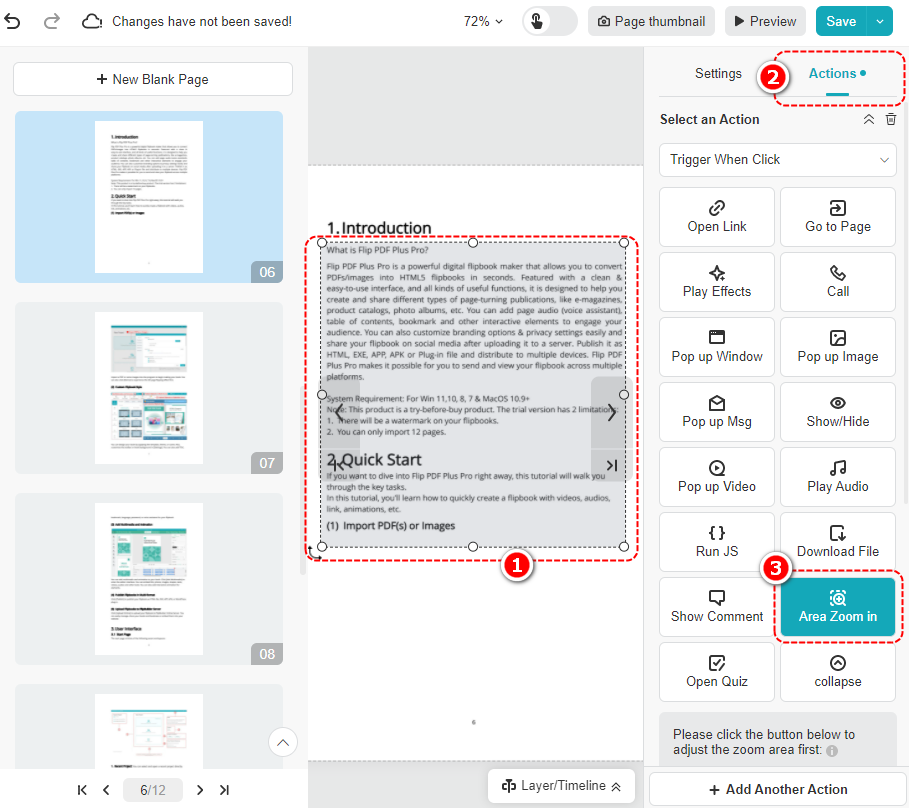
Mari kita lihat cara menambahkannya [Perbesar Area] action.
Klik elemen > klik [Tindakan] di panel > gulir untuk menemukan dan klik [Perbesar Area]
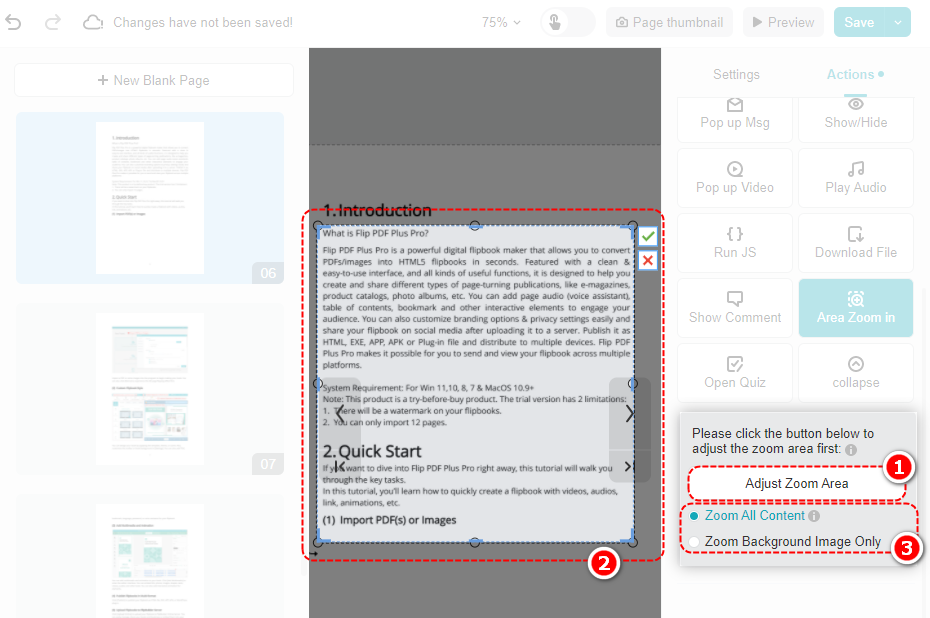
Klik [Sesuaikan Area Zoom] > sesuaikan bingkai area zoom pada kanvas dan klik [✓] > pilih [Zoom Semua Konten] atau [Hanya Zoom Gambar Latar Belakang]
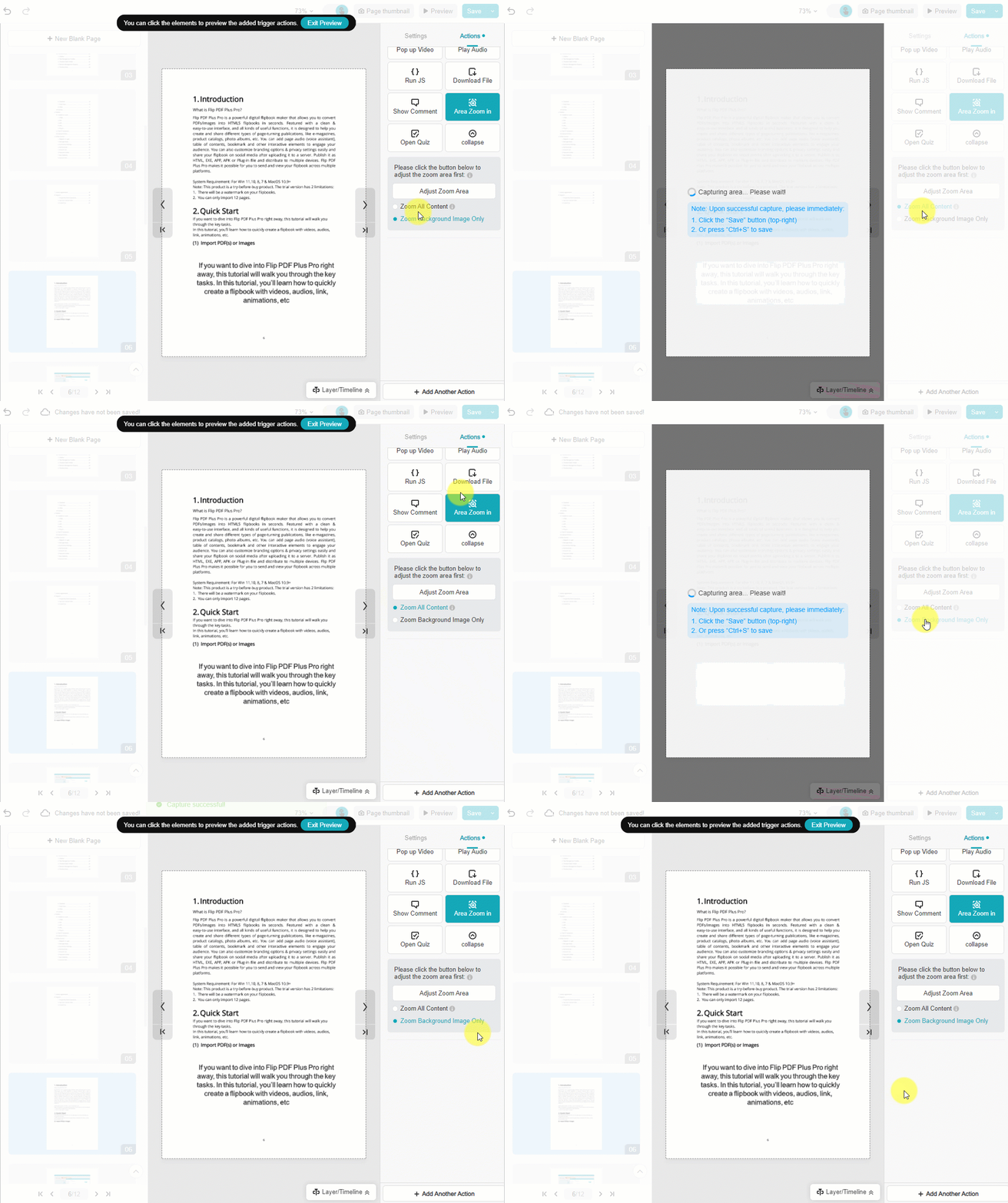
- [Zoom Semua Konten]: Zoom the captured area and see all the content of this area
- [Hanya Zoom Gambar Latar Belakang]: Only zoom and show the background of the captured area
Perbedaannya terlihat sebagai berikut.
Catatan:
- Elemen berikut tidak mendukung penambahan [Perbesar Area] tindakan: Audio, Video, Telepon, sematan pihak ketiga, Bingkai Gambar.
- Jika konten halaman diperbarui, harap sesuaikan ulang area agar sinkron dengan konten terkini.
Setelah pengaturan, Anda dapat membuka [Pratinjau tindakan pemicu] atau klik [Pratinjau] untuk melihat efeknya.