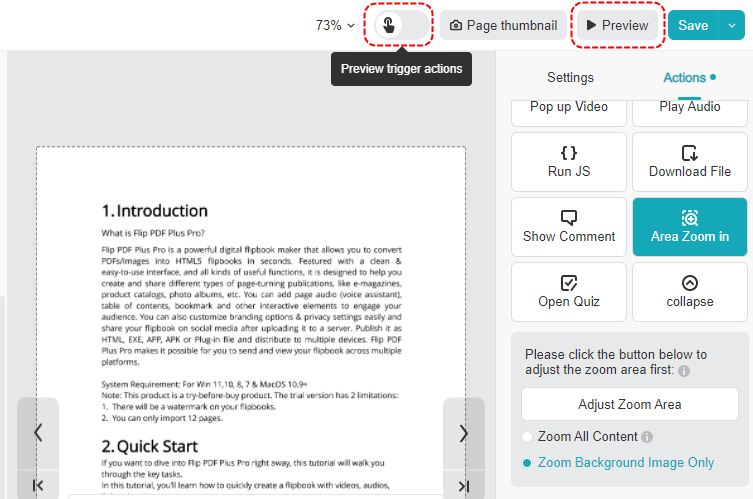
ที่ [พื้นที่ซูมเข้า] action lets readers enlarge a specific portion of your flipbooks to see more details, rather than zooming the entire page. And it is also another way to make your books more interactive.
มาดูกันว่าจะเพิ่มยังไง [พื้นที่ซูมเข้า] action.
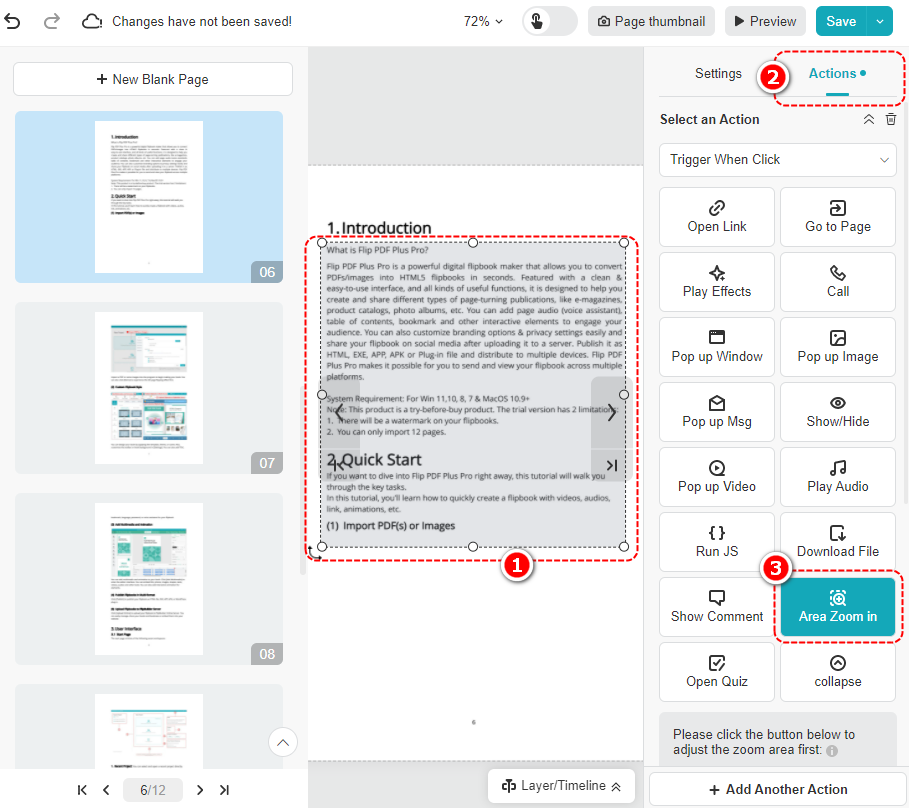
คลิกองค์ประกอบ > คลิก [การกระทำ] บนแผง > เลื่อนเพื่อค้นหาและคลิก [พื้นที่ซูมเข้า]
คลิก [ปรับพื้นที่ซูม] > ปรับกรอบพื้นที่ซูมบนผืนผ้าใบและคลิก [✓] > เลือก [ซูมเนื้อหาทั้งหมด] หรือ [ภาพพื้นหลังซูมเท่านั้น]
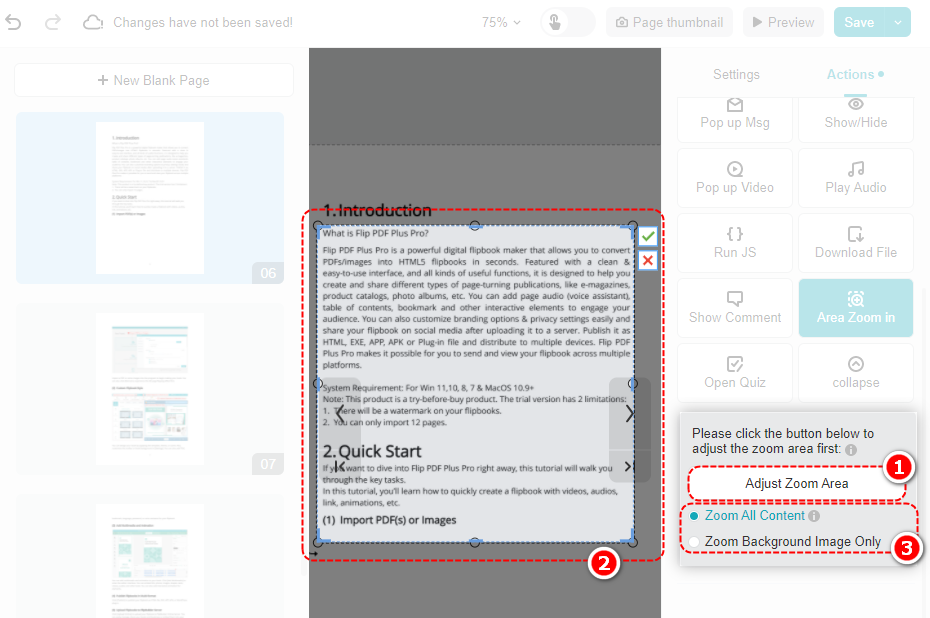
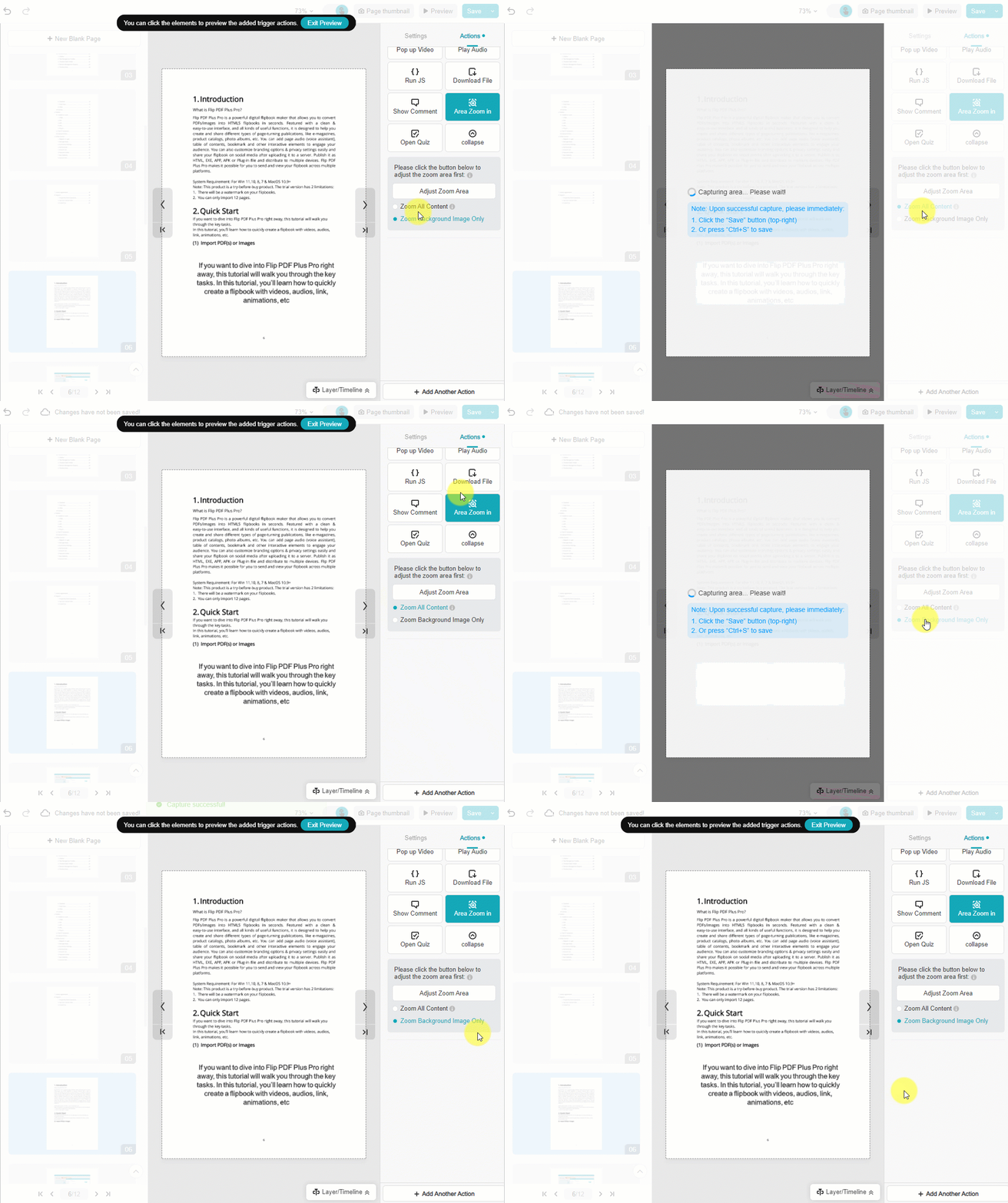
- [ซูมเนื้อหาทั้งหมด]: Zoom the captured area and see all the content of this area
- [ภาพพื้นหลังซูมเท่านั้น]: Only zoom and show the background of the captured area
ความแตกต่างของพวกเขาปรากฏดังนี้
บันทึก:
- องค์ประกอบต่อไปนี้ไม่รองรับการเพิ่ม [พื้นที่ซูมเข้า] การดำเนินการ: เสียง, วิดีโอ, โทรศัพท์, การฝังของบุคคลที่สาม, กรอบรูป
- หากเนื้อหาหน้าได้รับการอัปเดต โปรดปรับพื้นที่ใหม่เพื่อซิงค์กับเนื้อหาล่าสุด
หลังจากตั้งค่าแล้วคุณสามารถเปิดได้ [ดูตัวอย่างการดำเนินการทริกเกอร์] หรือคลิก [ดูตัวอย่าง] เพื่อดูผลลัพธ์