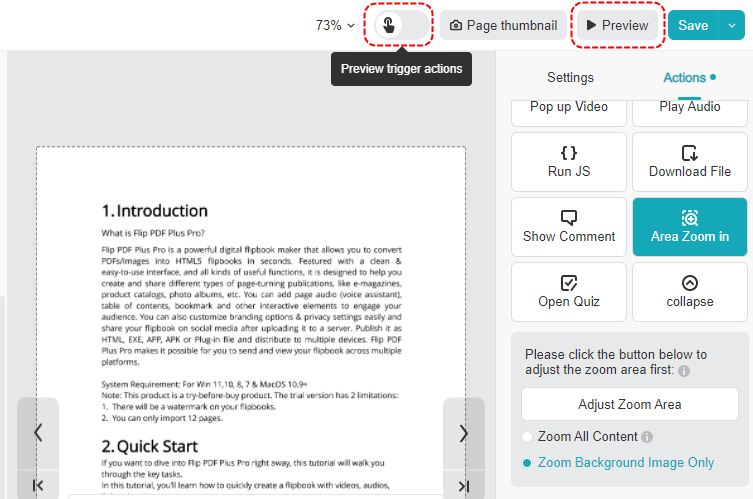
Der [Bereich vergrößern] action lets readers enlarge a specific portion of your flipbooks to see more details, rather than zooming the entire page. And it is also another way to make your books more interactive.
Schauen wir uns an, wie man das hinzufügt [Bereich vergrößern] action.
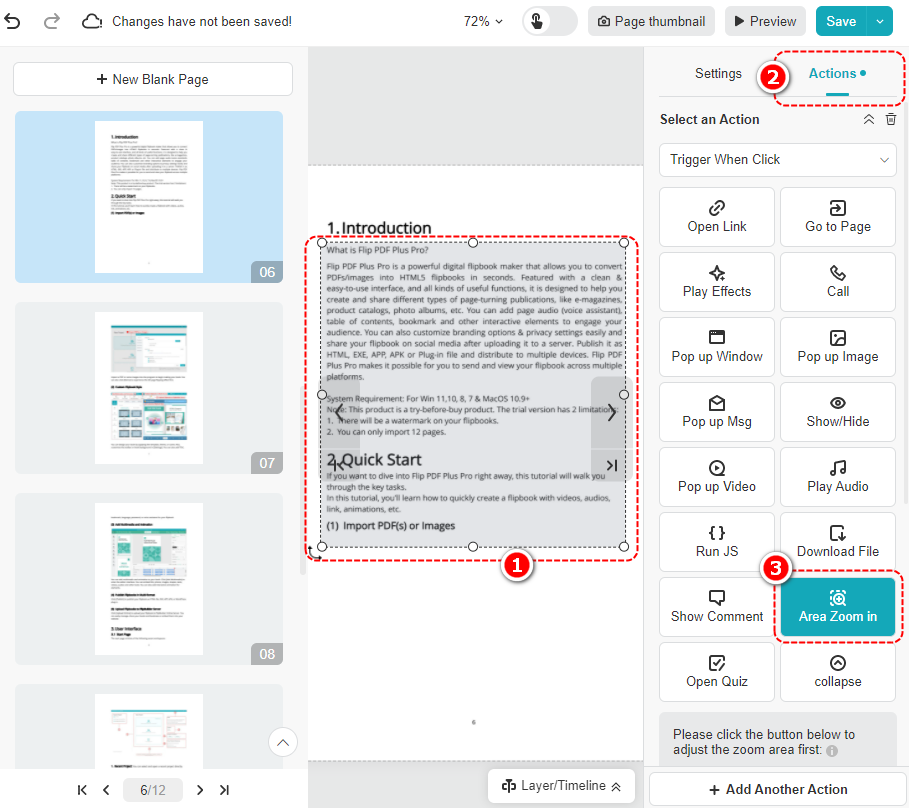
Klicken Sie auf ein Element > klicken Sie auf [Aktionen] auf dem Bedienfeld > scrollen Sie zu „Suchen“ und klicken Sie [Bereich vergrößern]
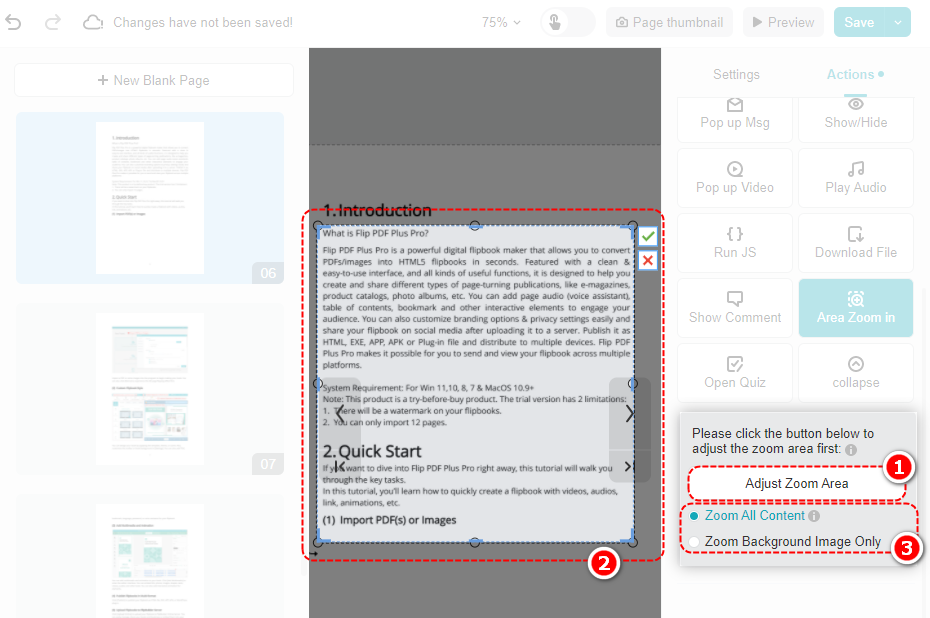
Klicken [Zoombereich anpassen] > Passen Sie den Zoombereichsrahmen auf der Leinwand an und klicken Sie auf [✓] > wählen Sie [Gesamten Inhalt vergrößern] oder [Nur Hintergrundbild zoomen]
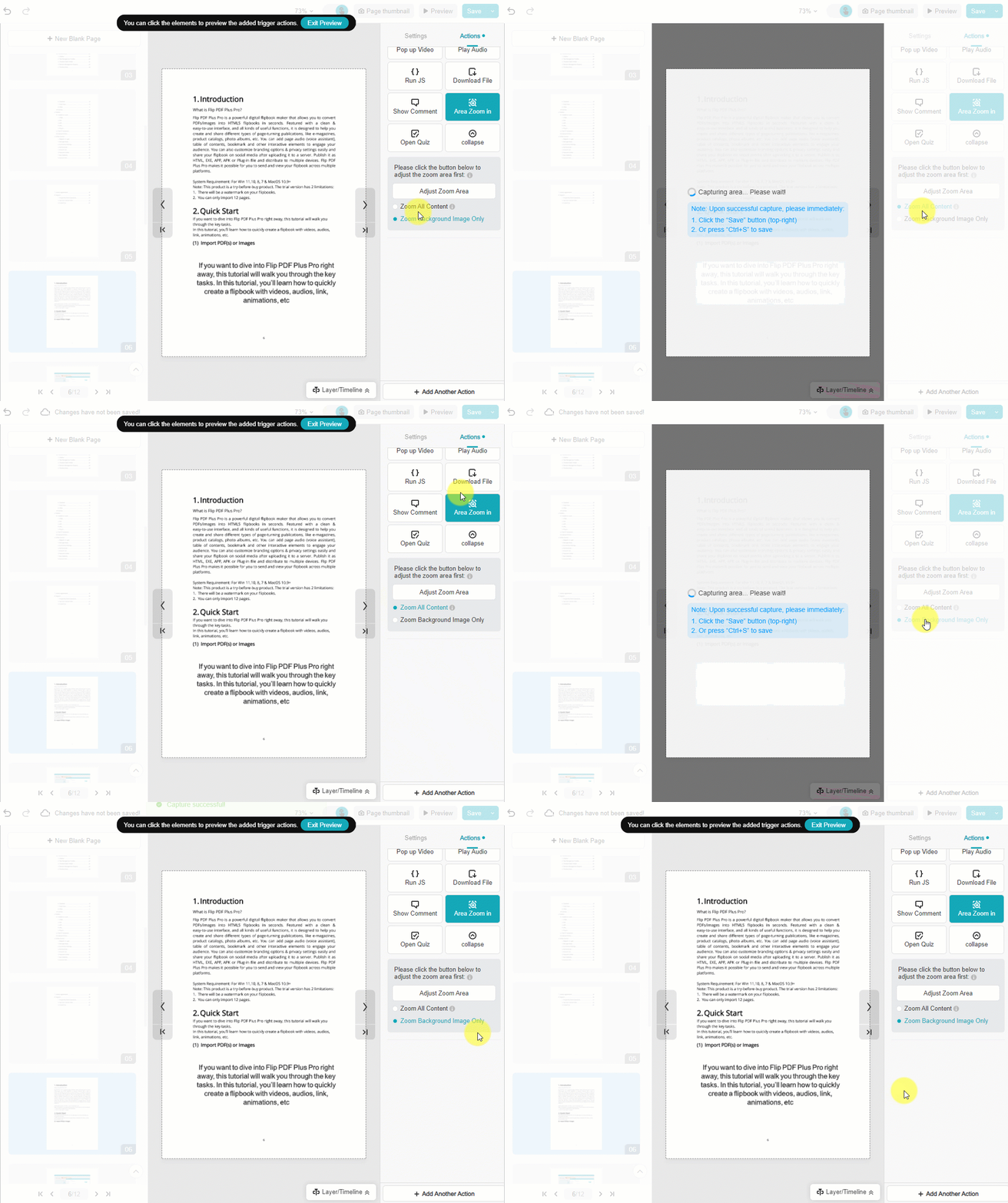
- [Gesamten Inhalt vergrößern]: Zoom the captured area and see all the content of this area
- [Nur Hintergrundbild zoomen]: Only zoom and show the background of the captured area
Ihre Unterschiede zeigen sich wie folgt.
Notiz:
- Die folgenden Elemente unterstützen kein Hinzufügen [Bereich vergrößern] Aktion: Audio, Video, Telefon, Einbettungen von Drittanbietern, Bilderrahmen.
- Wenn der Seiteninhalt aktualisiert wird, passen Sie den Bereich bitte neu an, um ihn mit dem neuesten Inhalt zu synchronisieren.
Nach der Einstellung können Sie öffnen [Vorschau der Triggeraktion] oder klicken [Vorschau] um die Wirkung zu sehen.