Steg 1: Kontrollera och uppdatera röstpaket #
Macs inbyggda talfunktion (kallad say) kräver röstpaket för att konvertera text till tal. Om text-till-tal-syntes misslyckas kan det bero på att röstpaketen inte är korrekt konfigurerade eller behöver uppdateras. Följ dessa steg:
1. Öppna systeminställningar
a. Klicka på Apple-logotypen i det övre vänstra hörnet av skärmen och välj [Systeminställningar] (eller [Systeminställningar] beroende på din macOS-version).
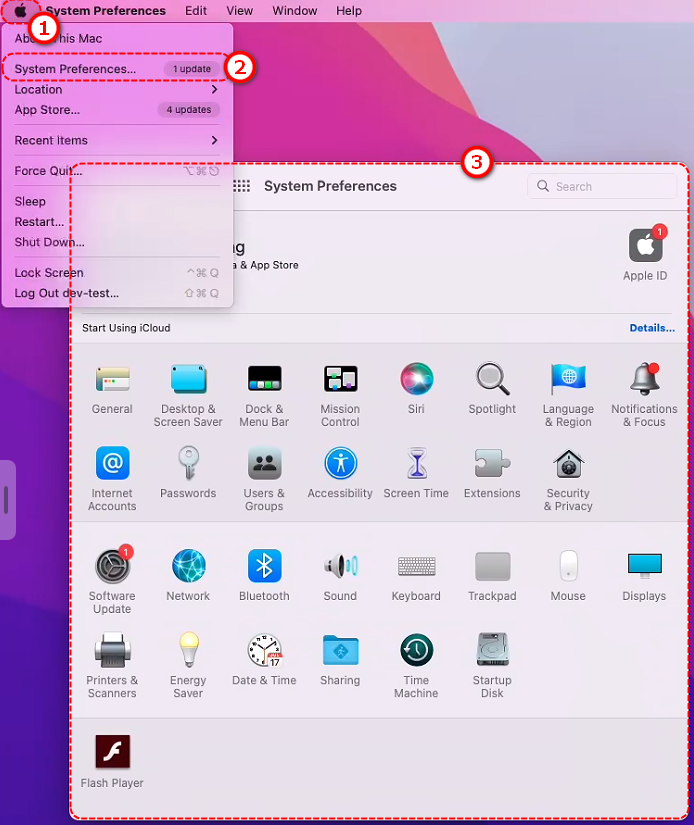
2. Navigera till Tillgänglighet
a. I Systeminställningar, skrolla ned för att hitta [Tillgänglighet]
b. Klicka på [Talat innehåll]
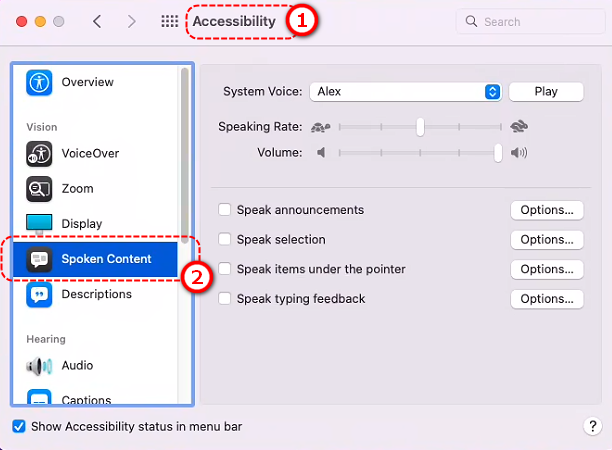
3. Kontrollera röstinställningar
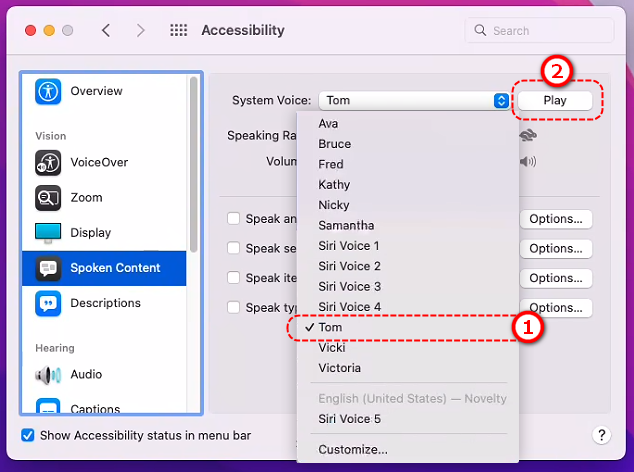
a. På [Talande innehåll] sidan, leta reda på [Systemröst] rullgardinsmeny.
b. Klicka på rullgardinsmenyn för att se vilken röst som är vald för närvarande (t.ex. Ava, Siri eller Sin-ji).
c. Klicka [Anpassa] på rullgardinsmenyn.
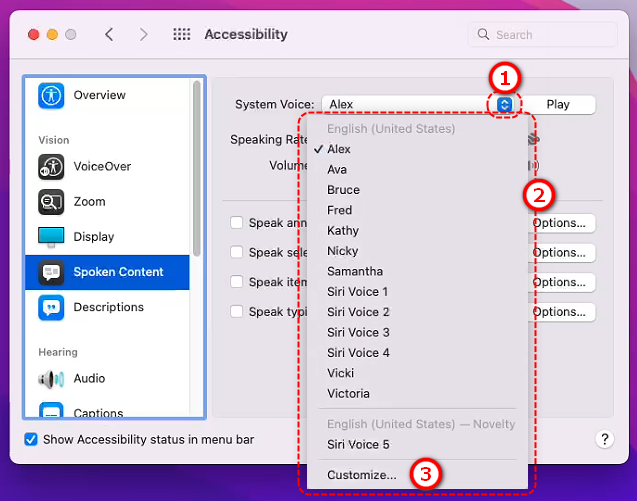
4. Anpassa röstpaket
a. I popup-fönstret ser du en lista över tillgängliga röstpaket (t.ex. engelska röster som Ava, kinesiska röster som Sin-ji, etc.).
b. Markera de röstpaket du vill använda (vi rekommenderar att du väljer Sin-ji eller andra kinesiska röstpaket).
c. Klicka på OK så börjar systemet ladda ner dessa röstpaket (kräver internetanslutning; nedladdningstiden beror på din nätverkshastighet).
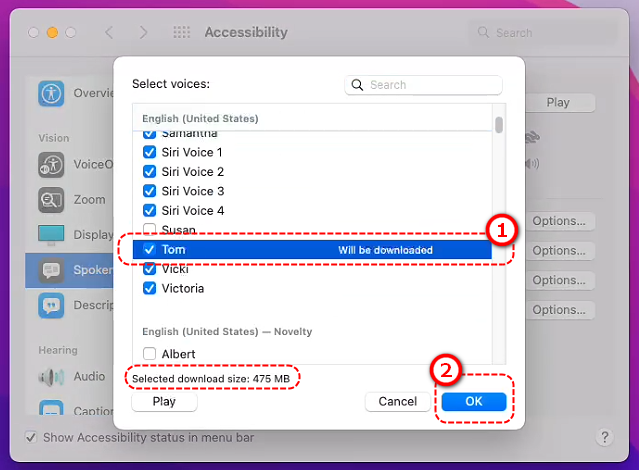
5. Bekräfta att nedladdningen är klar
a. När nedladdningen är klar, återgå till [Talande innehåll] sidan och välj det röstpaket du just laddade ner från rullgardinsmenyn.
b. Klicka på uppspelningsknappen bredvid för att testa om du kan höra rösten.
6. Försök igen Flip PDF Plus
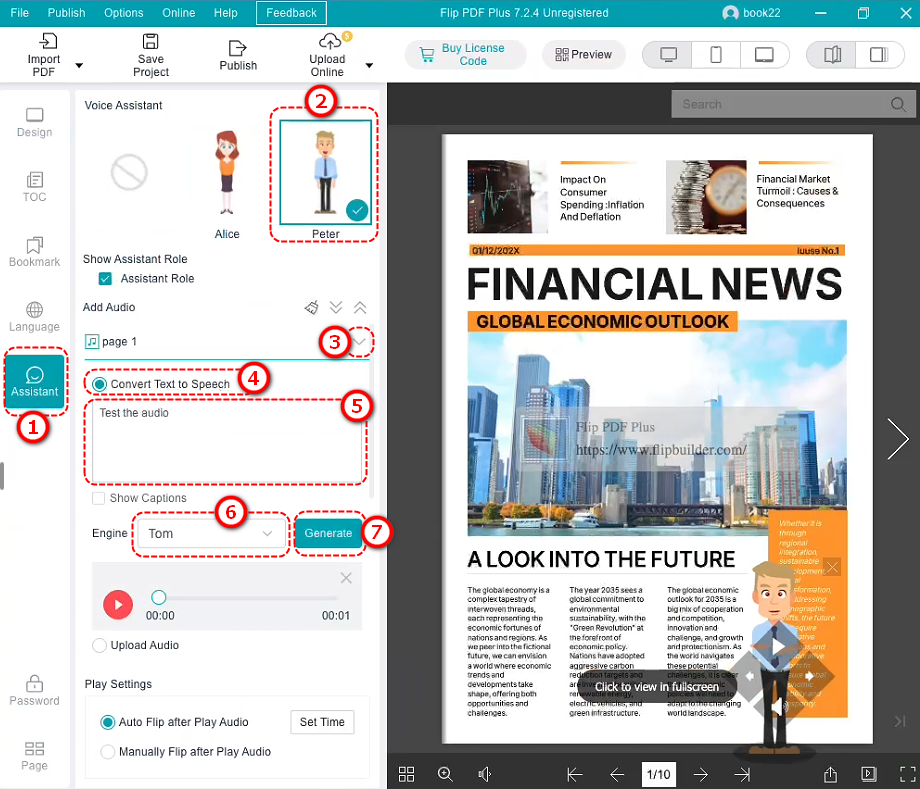
a. Öppna Flip PDF Plus, gå till röstassistentfunktionen och försök att konvertera text till tal igen.
b. Om det finns ett alternativ att välja röster, se till att du väljer det röstpaket du just laddade ner (som Sin-ji).
Om det här steget löste problemet, grattis! Du kan fortsätta använda röstfunktionen. Om det fortfarande inte fungerar, fortsätt med stegen nedan!
Step 2: Test Mac’s Speech Function Using Terminalt Here #
Om uppdateringen av röstpaketen fortfarande inte möjliggör talkonvertering kan det vara ett problem med Macs talfunktionalitet. Vi kan testa detta med Macs inbyggda say-kommando. Oroa dig inte – det är enkelt att göra!
1. Öppna terminalen
a. Hitta [Terminal] i dina Mac-datorer [Applikationer] > [Verktyg] mappen och dubbelklicka för att öppna den.
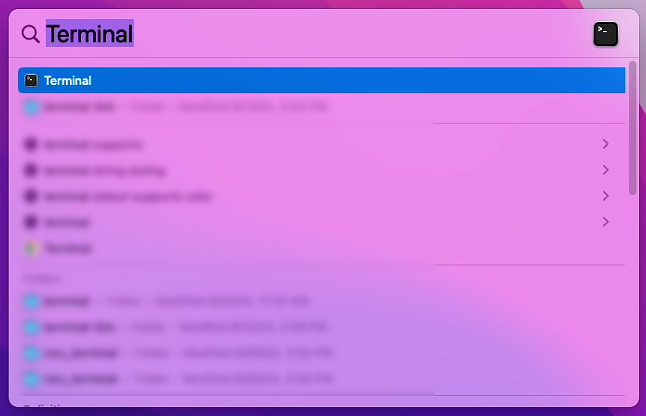
b. Eller använd Spotlight-sökning (tryck på Command + Mellanslag och skriv ”Terminal”).
2. Lista tillgängliga röstpaket
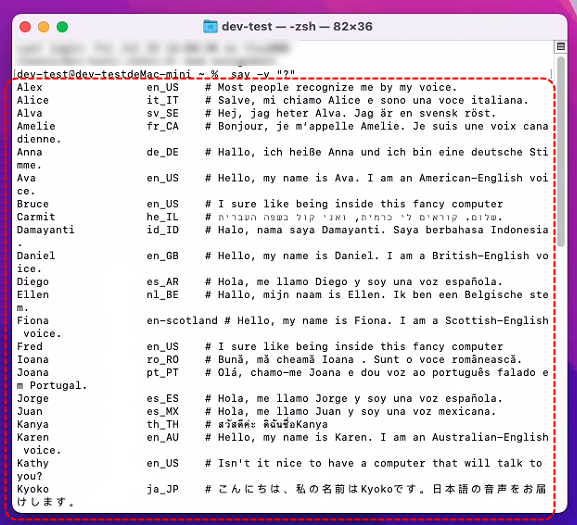
a. I Terminal, skriv följande kommando och tryck på Enter:
säg -v "?"
● Detta visar en lista över röstpaket som är installerade på din Mac
● Anteckna namnet på det röstpaket du vill använda (som Sin-ji eller Ting-Ting).
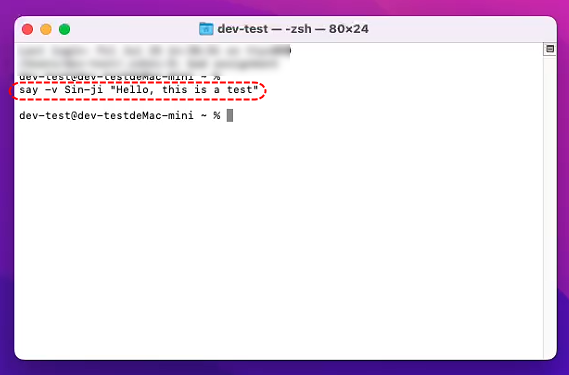
3. Test Speech: Enter the following command to have Mac speak a sentence:
säg -v Sin-ji "Hej, detta är ett test"
● This will make the Sin-ji voice pack say “Hello, this is a test.” If you hear sound, the voice pack is working fine!
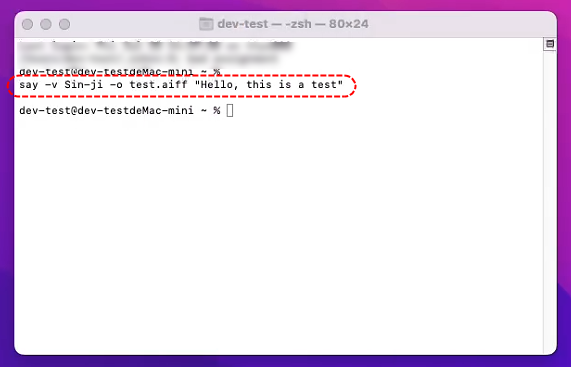
● If you want to try saving it as an audio file, enter:
säg -v Sin-ji -o test.aiff "Hej, detta är ett test"
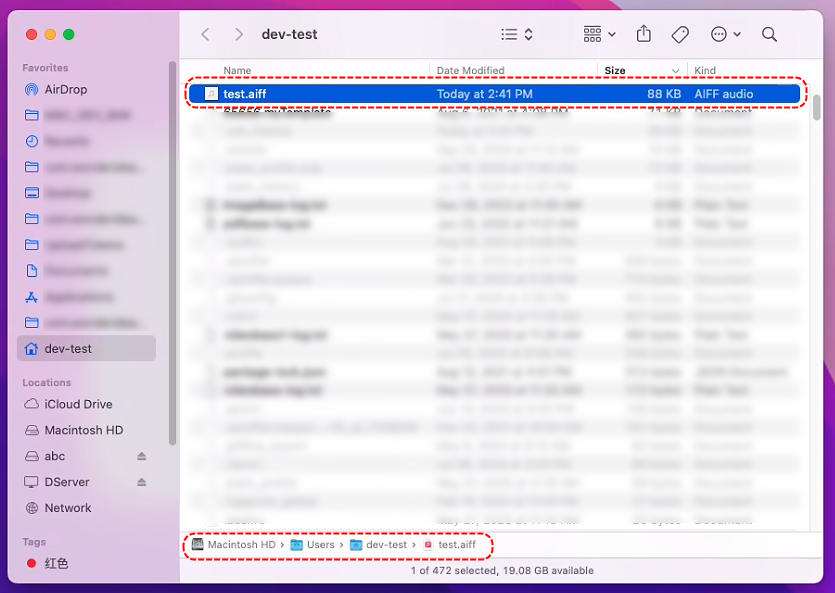
● Then open [Upphittare], leta efter ”test.aiff” i din hemmapp (vanligtvis din användarnamnsmapp) och dubbelklicka för att spela upp den.
4. Try Different Voice Packs: If Sin-ji doesn’t produce sound, try other voice packs, such as:
säg -v Ting-Ting "Hej, detta är ett test"
● Or use an English voice:
säg -v Ava "Hej, detta är ett test"
Om Terminaltestet producerar ljud fungerar Macs talfunktion normalt och problemet kan ligga i Flip PDF Plus-programvaran – gå vidare till steg 3.
Om det inte finns något ljud alls kan det vara ett problem med röstpaketet eller Mac-systemet – gå vidare till steg 4.
Steg 3: Kontrollera Flip PDF Plus-inställningarna #
Om kommandot say i terminalen fungerar normalt men Flip PDF Plus fortfarande inte fungerar, kan det vara ett problem med programkonfigurationen:
- Kontrollera röstvalet
a. Öppna Flip PDF Plus och hitta inställningsgränssnittet för röstassistenten.
b. Leta efter alternativ som låter dig välja röster (som Sin-ji, Ting-Ting eller Ava).
c. Välj ett röstpaket som du har testat och bekräftat fungerar i Terminal. - Kontrollera Spara sökväg
a. Se till att mappen där programvaran sparar MP3-filer (t.ex. Skrivbord eller Dokument) har tillräckligt med utrymme.
b. Om möjligt, försök att byta till en annan mapp (som att direkt välja "Skrivbord"). - Uppdatera programvara
a. Öppna Flip PDF Plus och kontrollera om det finns uppdateringsmeddelanden.
b. Eller besök den officiella webbplatsen för att se om det finns en nyare version tillgänglig för nedladdning och installation. - Kontakta supporten
a. If it still doesn’t work, reply to your support ticket.
b. Tell our support team: You’ve updated the voice packs and the Terminal say command works (if it does).
i. Specifika felmeddelanden i programvaran (t.ex. eventuella popup-felmeddelanden).
ii. Dina system- och programvaruversioner.
Steg 4: Om terminalen inte heller har något ljud #
Om du inte hör ljud även när du använder kommandot say i Terminal, eller om inga ljudfiler genereras, kan det vara ett problem med Macs röstpaket eller system:
- Kontrollera systeminställningar
a. Återgå till [Systeminställningar] > [Tillgänglighet] > [Talbart innehåll] och säkerställa [Systemröst] har ett giltigt röstpaket valt.
b. Försök att använda standardrösten för Siri eller Ava-rösten för att se om de fungerar. - Starta om Mac-datorn
a. Ibland kan en omstart lösa mindre systemproblem. Försök igen med Terminalkommandot efter omstart:
säg -v Sin-ji "Hej, detta är ett test"
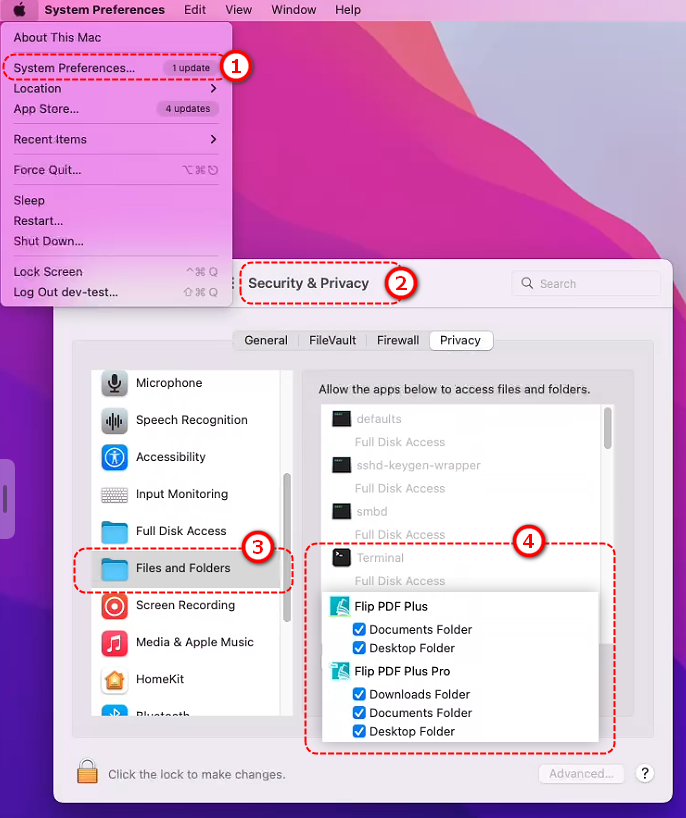
- Kontrollera behörigheter:
- Gå till [System Settings] > [ Security & Privacy] > [Files and Folders] och se till att både Flip PDF Plus och Terminal har behörighet att komma åt dina mappar.
- Kontakta Apple-supporten:
a. Om kommandot "say" i Terminalen inte svarar alls kan det vara ett problem med talfunktionen i macOS Sonoma 14.6.1.
b. Besök Apples officiella supportwebbplats och skicka in ett ärende där du förklarar att du inte får något ljud med kommandot say i Sonoma 14.6.1.
Sammanfattning #
- Gå först till [Systeminställningar] > [Tillgänglighet] > [Talbart innehåll] för att uppdatera eller ladda ner röstpaket (som Sin-ji eller Ting-Ting), försök sedan igen i Flip PDF Plus.
- Om det inte fungerar, testa med Terminalen med kommandot say, till exempel:
säg -v Sin-ji "Hej, detta är ett test"
Or save audio as *.wav format:
säg -v "Sin-ji" -o "filnamn.wav" --data-format=LEI16 "hej, detta är ett test"
- Om Terminalen fungerar, kontrollera Flip PDF Plus:s röstinställningar eller kontakta supporten.
- Om Terminalen inte heller har något ljud, kontrollera systeminställningarna, starta om Mac-datorn eller kontakta Apple-supporten.


