Etapa 1: verificar e atualizar os pacotes de voz #
A funcionalidade de fala integrada do Mac (chamada "say") requer pacotes de voz para converter texto em fala. Se a síntese de texto em fala falhar, pode ser que os pacotes de voz não estejam configurados corretamente ou precisem ser atualizados. Siga estes passos:
1. Abra as configurações do sistema
a. Clique no logotipo da Apple no canto superior esquerdo da tela e selecione [Configurações do sistema] (ou [Preferências do Sistema] dependendo da sua versão do macOS).
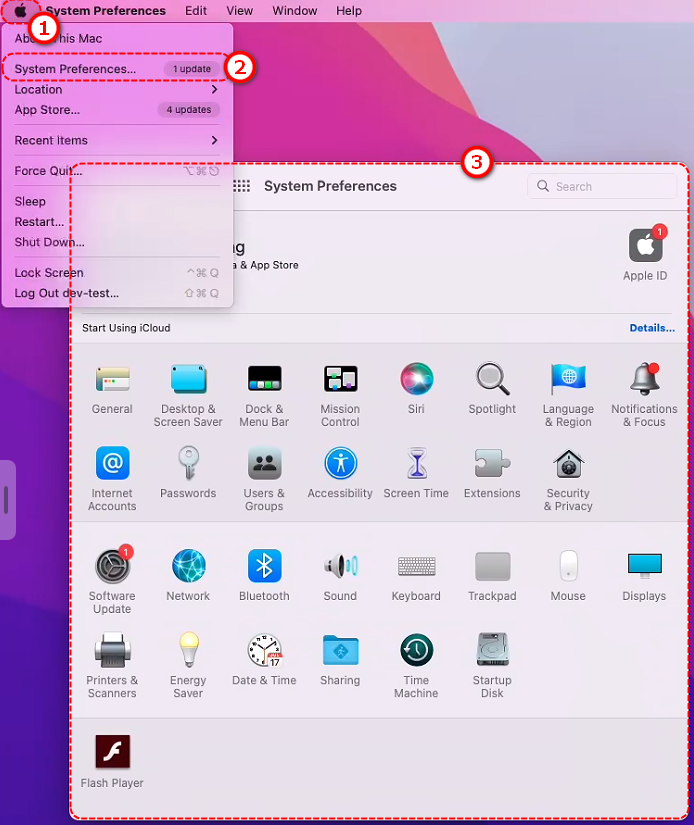
2. Navegar para Acessibilidade
a. Em Configurações do sistema, role para baixo para encontrar [Acessibilidade]
b. Clique em [Conteúdo falado]
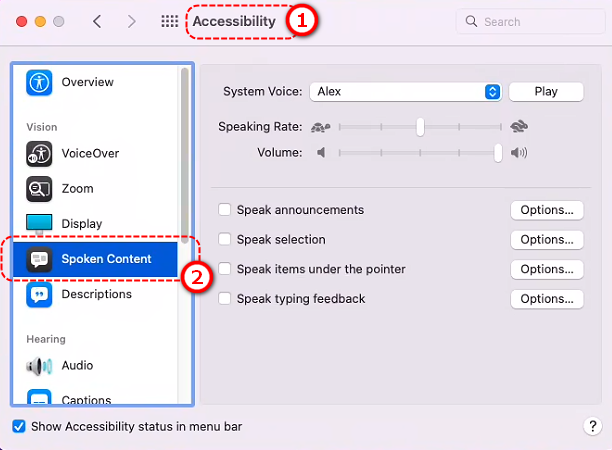
3. Verifique as configurações de voz
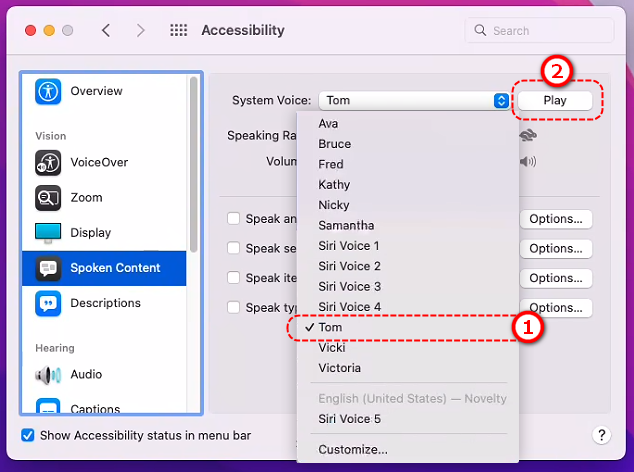
a. No [Conteúdo Falado] página, localize o [Voz do Sistema] menu suspenso.
b. Clique no menu suspenso para ver qual voz está selecionada no momento (como Ava, Siri ou Sin-ji).
c. Clique [Personalizar] no menu suspenso.
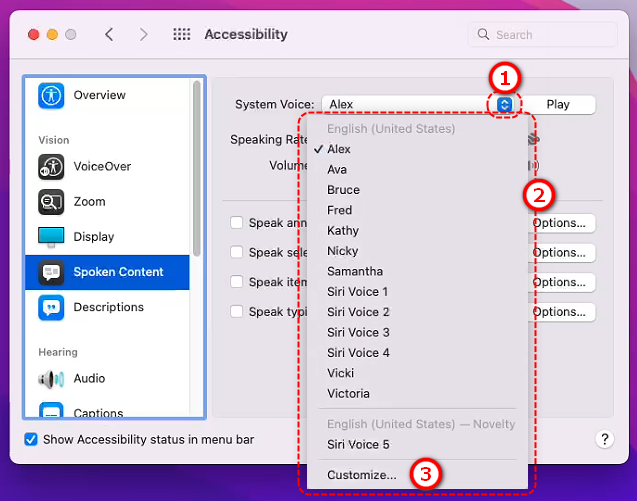
4. Personalize pacotes de voz
a. Na janela pop-up, você verá uma lista de pacotes de vozes disponíveis (como vozes em inglês como Ava, vozes em chinês como Sin-ji, etc.).
b. Marque os pacotes de voz que deseja usar (recomendamos selecionar Sin-ji ou outros pacotes de voz em chinês).
c. Clique em OK e o sistema começará a baixar esses pacotes de voz (requer conexão com a Internet; o tempo de download depende da velocidade da sua rede).
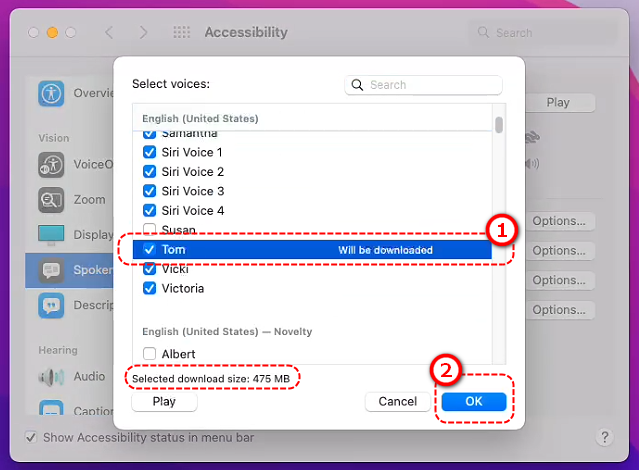
5. Confirme a conclusão do download
a. Após a conclusão do download, retorne ao [Conteúdo Falado] página e selecione o pacote de voz que você acabou de baixar no menu suspenso.
b. Clique no botão de reprodução ao lado para testar se você consegue ouvir a voz.
6. Tente novamente Flip PDF Plus
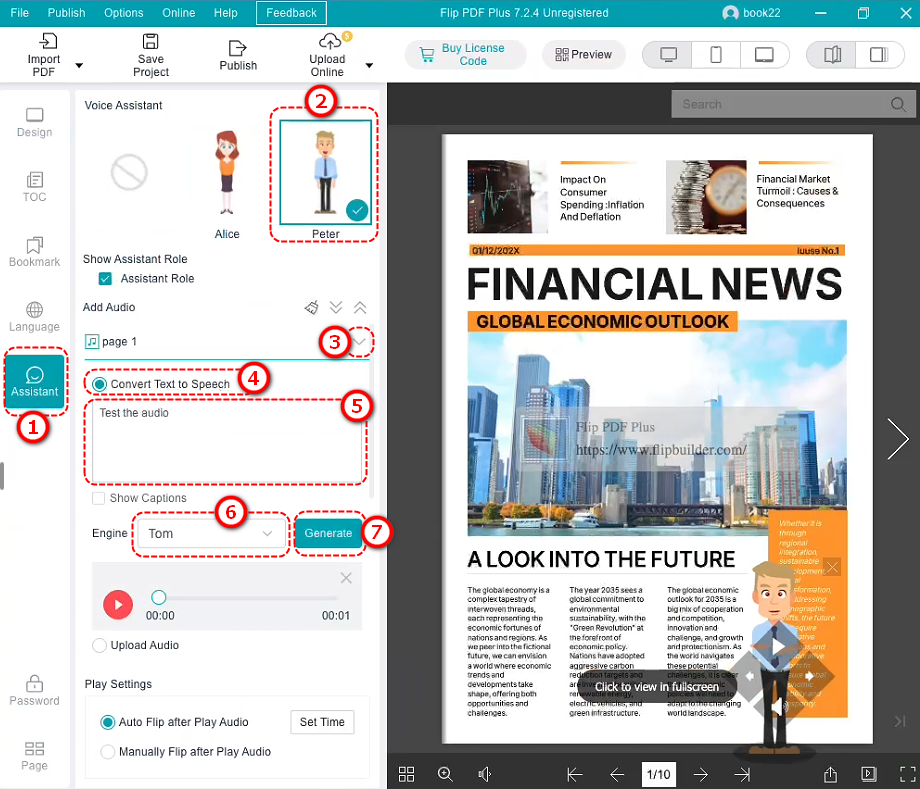
a. Abra o Flip PDF Plus, acesse o recurso de assistente de voz e tente converter texto em fala novamente.
b. Se houver uma opção para selecionar vozes, certifique-se de escolher o pacote de vozes que você acabou de baixar (como Sin-ji).
Se esta etapa resolveu o problema, parabéns! Você pode continuar usando o recurso de voz. Se ainda não funcionar, continue com as etapas abaixo!
Step 2: Test Mac’s Speech Function Using Terminalt Here #
Se a atualização dos pacotes de voz ainda não habilitar a conversão de fala, pode haver um problema com a funcionalidade de fala do Mac. Podemos testar isso usando o comando "say" integrado do Mac. Não se preocupe — é simples de fazer!
1. Abra o Terminal
a. Encontrar [Terminal] no seu Mac [Aplicações] > [Utilitários] pasta e clique duas vezes para abri-la.
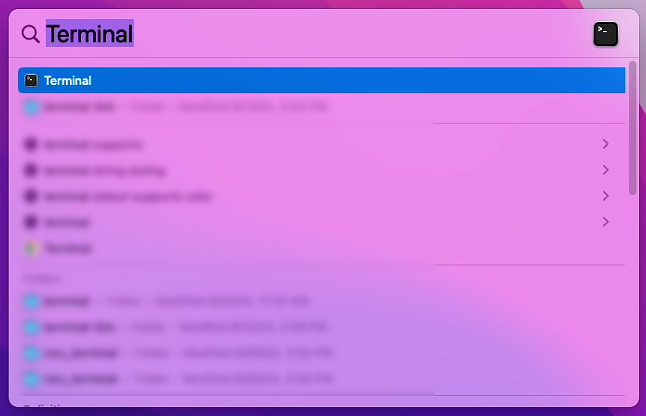
b. Ou use a pesquisa do Spotlight (pressione Command + Espaço e digite “Terminal”).
2. Listar pacotes de voz disponíveis
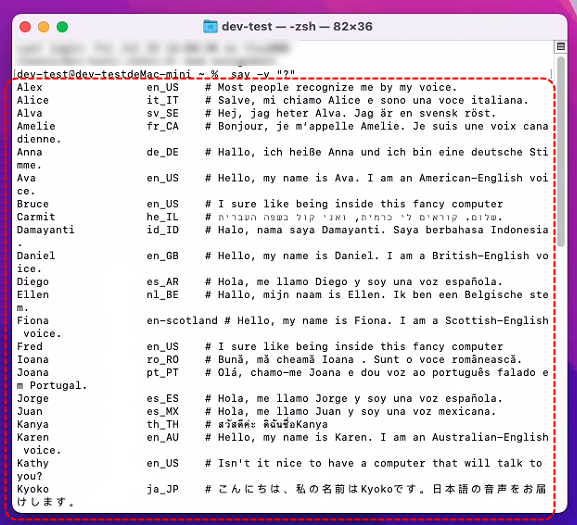
a. No Terminal, digite o seguinte comando e pressione Enter:
diga -v "?"
● Isso exibirá uma lista de pacotes de voz instalados no seu Mac
● Anote o nome do pacote de voz que você deseja usar (como Sin-ji ou Ting-Ting).
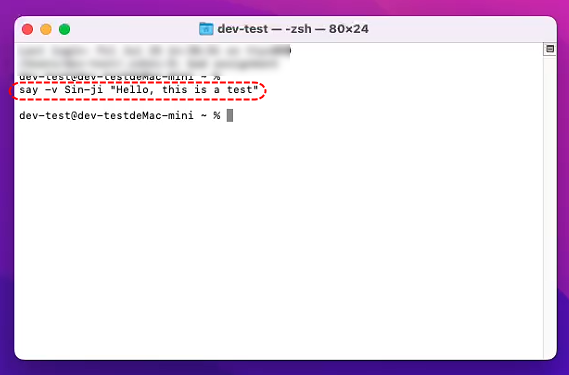
3. Test Speech: Enter the following command to have Mac speak a sentence:
diga -v Sin-ji "Olá, isto é um teste"
● This will make the Sin-ji voice pack say “Hello, this is a test.” If you hear sound, the voice pack is working fine!
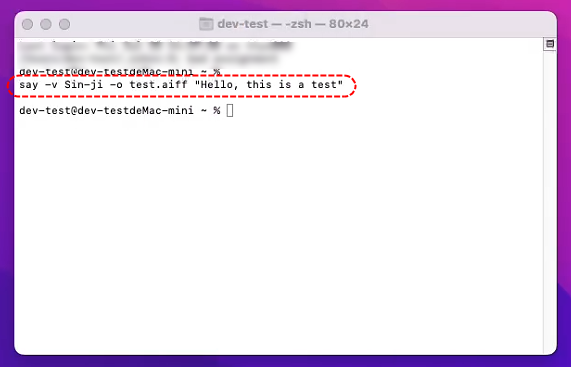
● If you want to try saving it as an audio file, enter:
diga -v Sin-ji -o test.aiff "Olá, isto é um teste"
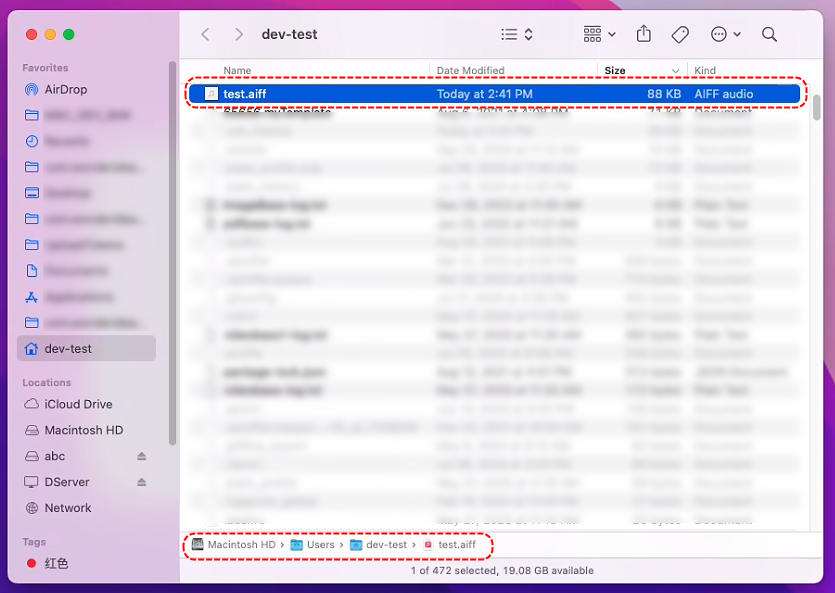
● Then open [Localizador], procure por “test.aiff” na sua pasta pessoal (geralmente a pasta do seu nome de usuário) e clique duas vezes para reproduzi-lo.
4. Try Different Voice Packs: If Sin-ji doesn’t produce sound, try other voice packs, such as:
diga -v Ting-Ting "Olá, isto é um teste"
● Or use an English voice:
diga -v Ava "Olá, isto é um teste"
Se o teste do Terminal produzir som, a função de fala do Mac está funcionando normalmente e o problema pode estar no software Flip PDF Plus — pule para a Etapa 3.
Se não houver som algum, pode ser um problema no pacote de voz ou no sistema Mac — pule para a Etapa 4.
Etapa 3: Verifique as configurações do Flip PDF Plus #
Se o comando Terminal disser que funciona normalmente, mas o Flip PDF Plus ainda não funcionar, pode haver um problema de configuração de software:
- Verifique a seleção de voz
a. Abra o Flip PDF Plus e encontre a interface de configurações do assistente de voz.
b. Procure opções que permitam selecionar vozes (como Sin-ji, Ting-Ting ou Ava).
c. Escolha um pacote de voz que você testou e confirmou que funciona no Terminal. - Verifique o caminho para salvar
a. Certifique-se de que a pasta onde o software salva os arquivos MP3 (como Área de Trabalho ou Documentos) tenha espaço suficiente.
b. Se possível, tente mudar para uma pasta diferente (como selecionar diretamente “Área de trabalho”). - Atualizar software
a. Abra o Flip PDF Plus e verifique se há notificações de atualização.
b. Ou visite o site oficial para ver se há uma versão mais recente disponível para download e instalação. - Entre em contato com o suporte
a. If it still doesn’t work, reply to your support ticket.
b. Tell our support team: You’ve updated the voice packs and the Terminal say command works (if it does).
i. Mensagens de erro específicas no software (como pop-ups de erro).
ii. Suas versões de sistema e software.
Etapa 4: Se o terminal também não tiver som #
Se você não consegue ouvir som mesmo usando o comando say no Terminal, ou nenhum arquivo de áudio é gerado, pode haver um problema com os pacotes de voz ou com o sistema do Mac:
- Verificar configurações do sistema
a. Voltar para [Configurações do sistema] > [Acessibilidade] > [Conteúdo falado] e garantir [Voz do Sistema] tem um pacote de voz válido selecionado.
b. Tente usar a voz padrão da Siri ou da Ava para ver se funcionam. - Reinicie o Mac
a. Às vezes, reiniciar pode resolver pequenos problemas do sistema. Após reiniciar, tente o comando Terminal novamente:
diga -v Sin-ji "Olá, isto é um teste"
- Verificar permissões:
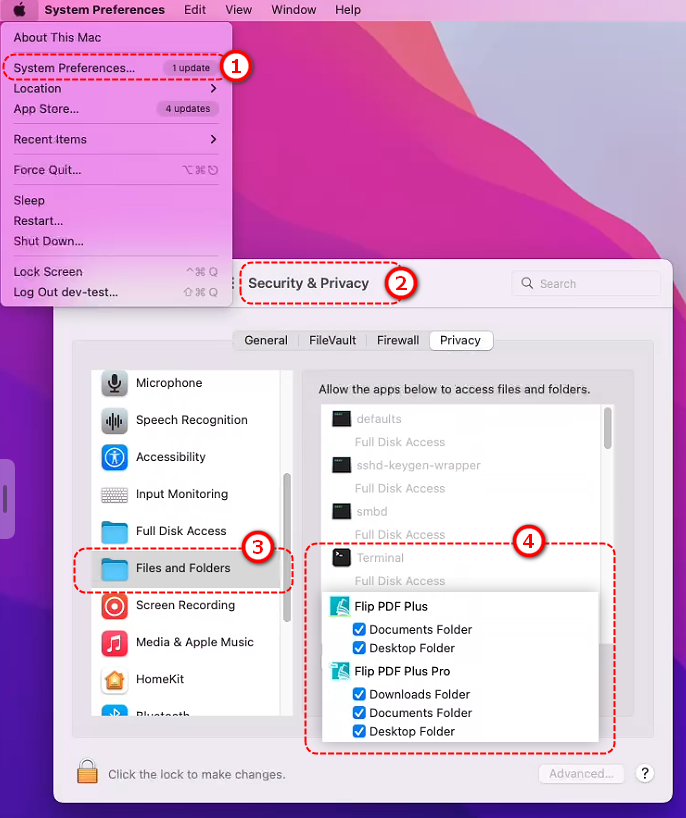
- Vamos para [System Settings] > [ Security & Privacy] > [Files and Folders] e certifique-se de que tanto o Flip PDF Plus quanto o Terminal tenham permissão para acessar suas pastas.
- Entre em contato com o Suporte da Apple:
a. Se o comando Terminal say não responder, pode haver um problema com a funcionalidade de fala do macOS Sonoma 14.6.1.
b. Visite o site oficial de suporte da Apple e envie um problema, explicando que você não está ouvindo som com o comando say no sistema Sonoma 14.6.1.
Resumo #
- Primeiro, vá para [Configurações do sistema] > [Acessibilidade] > [Conteúdo falado] para atualizar ou baixar pacotes de voz (como Sin-ji ou Ting-Ting) e tente novamente no Flip PDF Plus.
- Se isso não funcionar, teste com o Terminal usando o comando say, como:
diga -v Sin-ji "Olá, isto é um teste"
Or save audio as *.wav format:
diga -v "Sin-ji" -o "filename.wav" --data-format=LEI16 "olá, isto é um teste"
- Se o Terminal funcionar, verifique as configurações de voz do Flip PDF Plus ou entre em contato com o suporte.
- Se o Terminal também não tiver som, verifique as configurações do sistema, reinicie o Mac ou entre em contato com o suporte da Apple.


