Adım 1: Ses Paketlerini Kontrol Edin ve Güncelleyin #
Mac'in yerleşik konuşma işlevi (say olarak adlandırılır), metni konuşmaya dönüştürmek için ses paketleri gerektirir. Metinden konuşmaya sentezi başarısız olursa, bunun nedeni ses paketlerinin doğru yapılandırılmamış olması veya güncellenmesi gerekmesi olabilir. Şu adımları izleyin:
1. Sistem Ayarlarını Aç
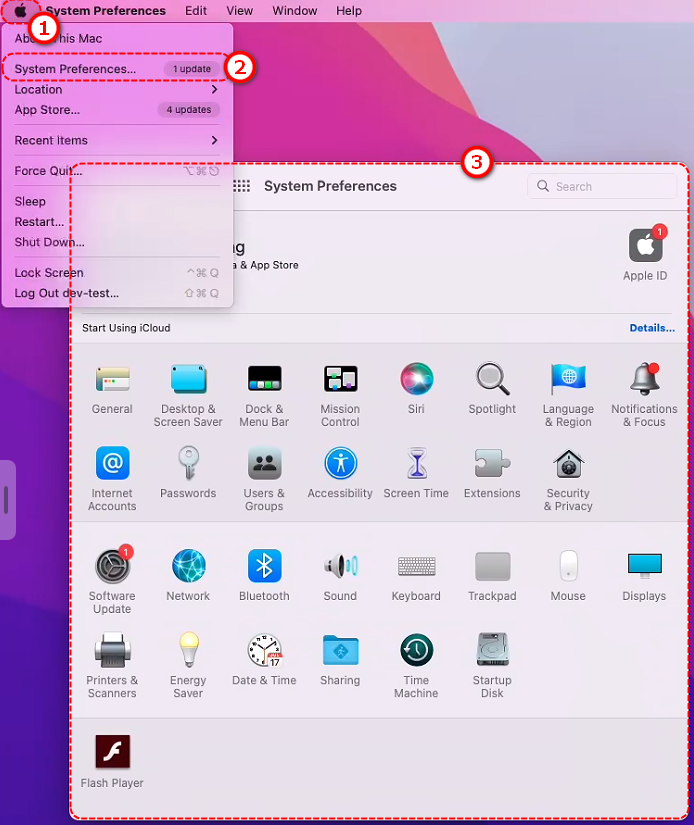
a. Ekranınızın sol üst köşesindeki Apple logosuna tıklayın ve seçin [Sistem Ayarları] (veya [Sistem Tercihleri] (macOS sürümünüze bağlı olarak).
2. Erişilebilirliğe gidin
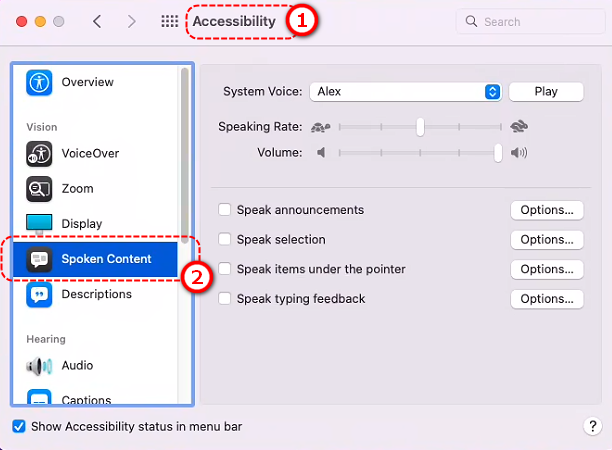
a. Sistem Ayarları'nda [ öğesini bulmak için aşağı kaydırınErişilebilirlik]
b. [ üzerine tıklayınKonuşulan İçerik]
3. Ses Ayarlarını Kontrol Edin
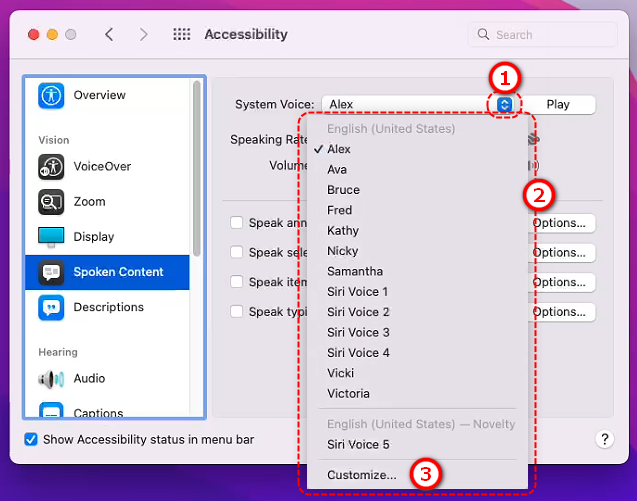
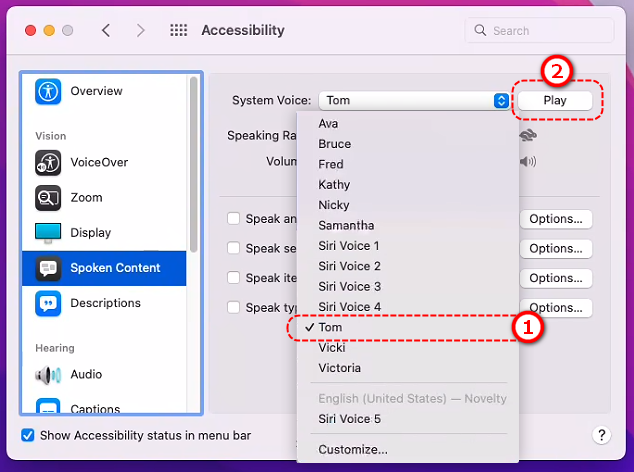
a. Üzerinde [Konuşulan İçerik] sayfa, bulun [Sistem Sesi] açılır menü.
b. Şu anda hangi sesin seçili olduğunu (örneğin Ava, Siri veya Sin-ji) görmek için açılır menüyü tıklayın.
c. Tıklayın [Özelleştirmek] açılır menüde.
4. Ses Paketlerini Özelleştirin
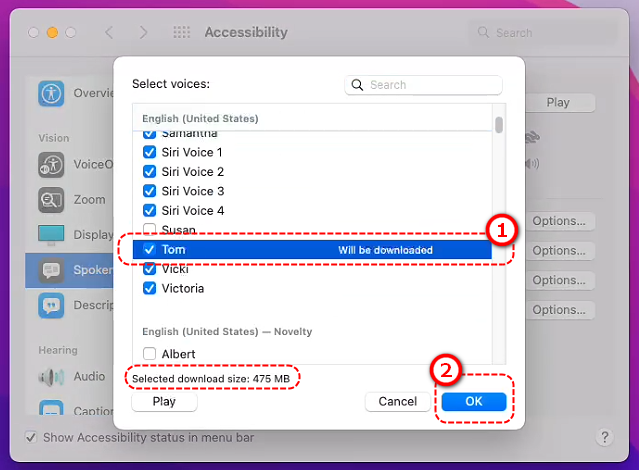
a. Açılan pencerede, kullanılabilir ses paketlerinin bir listesini göreceksiniz (Ava gibi İngilizce sesler, Sin-ji gibi Çince sesler vb.).
b. Kullanmak istediğiniz ses paketlerini işaretleyin (Sin-ji veya diğer Çince ses paketlerini seçmenizi öneririz).
c. Tamam'a tıklayın, sistem bu ses paketlerini indirmeye başlayacaktır (internet bağlantısı gereklidir; indirme süresi ağ hızınıza bağlıdır).
5. İndirmenin Tamamlandığını Onaylayın
a. İndirme tamamlandıktan sonra, şuraya geri dönün: [Konuşulan İçerik] sayfasına gidin ve açılır menüden az önce indirdiğiniz ses paketini seçin.
b. Sesi duyup duymadığınızı test etmek için yanındaki oynat düğmesine tıklayın.
6. Flip PDF Plus'yi tekrar deneyin
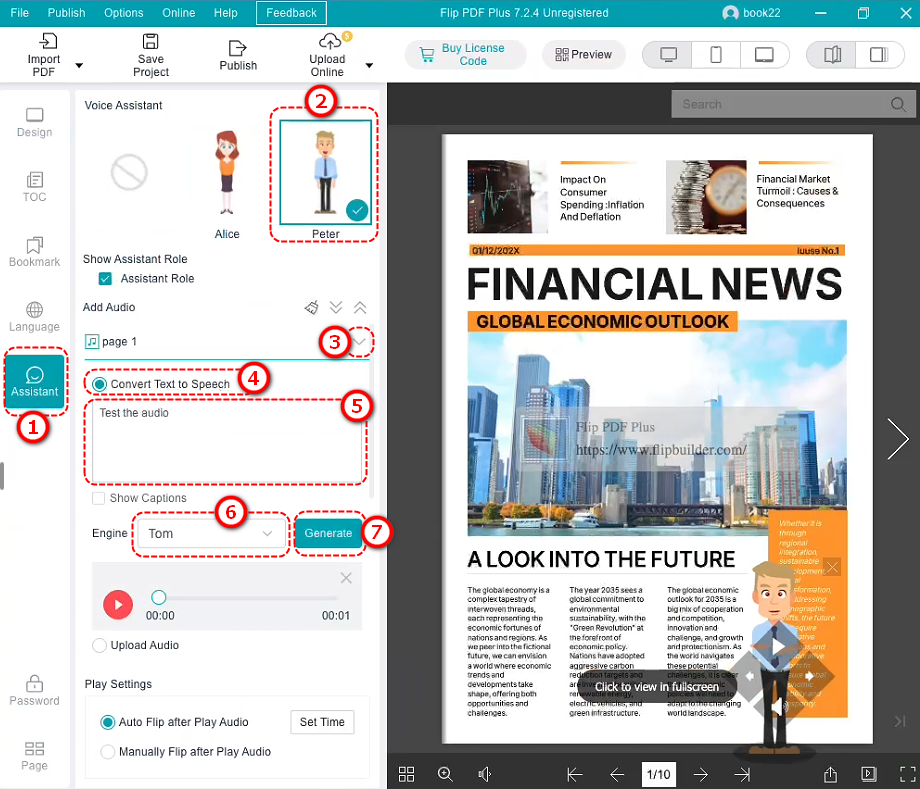
a. Flip PDF Plus'yi açın, sesli asistan özelliğine gidin ve metni tekrar konuşmaya dönüştürmeyi deneyin.
b. Sesleri seçme seçeneği varsa, az önce indirdiğiniz ses paketini (örneğin Sin-ji) seçtiğinizden emin olun.
Bu adım sorunu çözdüyse, tebrikler! Ses özelliğini kullanmaya devam edebilirsiniz. Hala çalışmıyorsa, aşağıdaki adımlarla devam edin!
Step 2: Test Mac’s Speech Function Using Terminalt Here #
Ses paketlerini güncellemek konuşma dönüşümünü hâlâ etkinleştirmiyorsa, Mac'in konuşma işlevinde bir sorun olabilir. Bunu Mac'in yerleşik say komutunu kullanarak test edebiliriz. Endişelenmeyin, yapması çok kolay!
1. Terminali açın
a. Bul [Terminal] Mac'inizde [Uygulamalar] > [Yardımcı Programlar] Klasöre gidin ve çift tıklayarak açın.
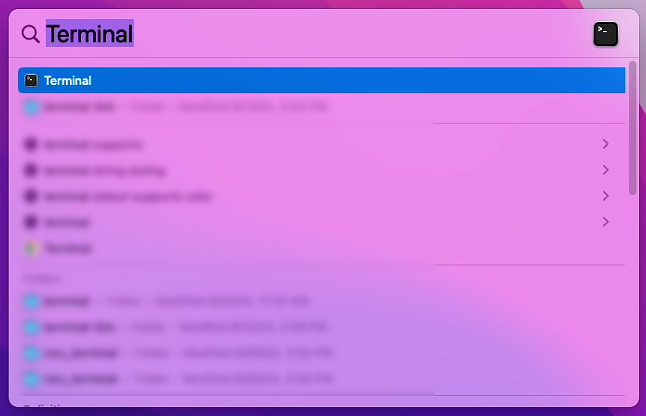
b. Veya Spotlight aramasını kullanın (Command + Space tuşlarına basın ve “Terminal” yazın).
2. Mevcut Ses Paketlerini Listeleyin
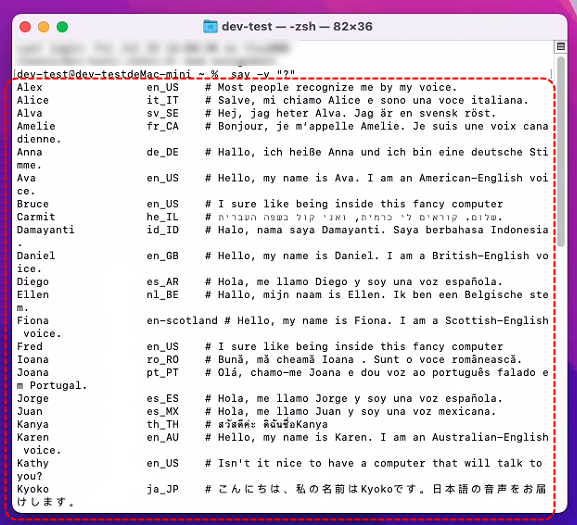
a. Terminal'e aşağıdaki komutu girin ve Enter'a basın:
-v "?" de
● Bu, Mac'inize yüklenen ses paketlerinin bir listesini görüntüler
● Kullanmak istediğiniz ses paketinin adını not edin (örneğin Sin-ji veya Ting-Ting).
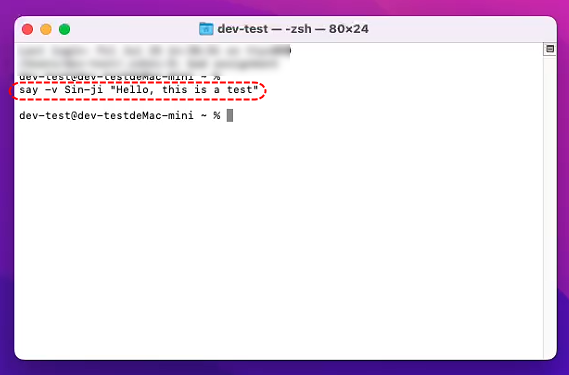
3. Test Speech: Enter the following command to have Mac speak a sentence:
say -v Sin-ji "Merhaba, bu bir test"
● This will make the Sin-ji voice pack say “Hello, this is a test.” If you hear sound, the voice pack is working fine!
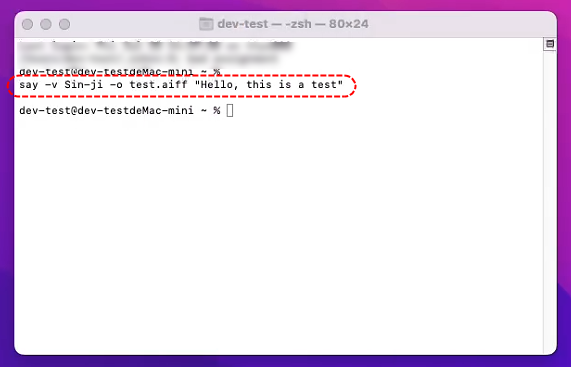
● If you want to try saving it as an audio file, enter:
say -v Sin-ji -o test.aiff "Merhaba, bu bir testtir"
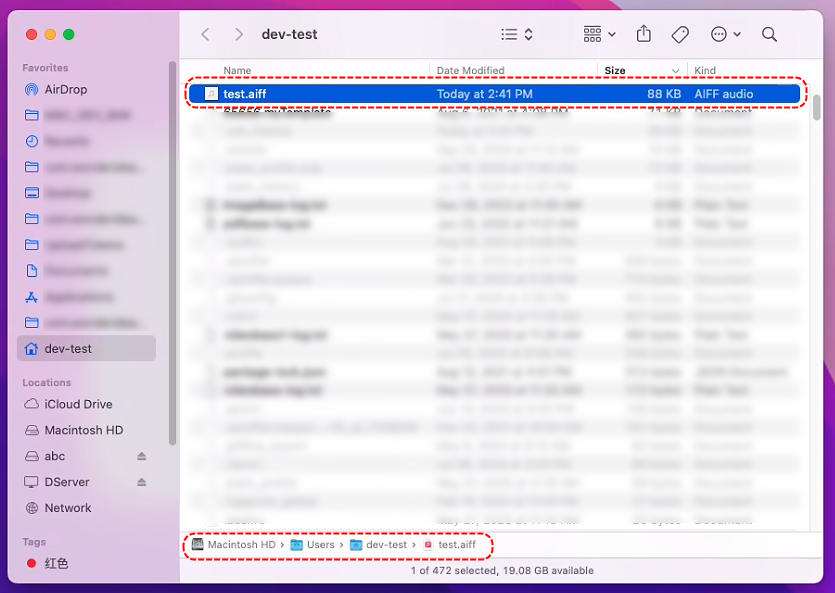
● Then open [Bulucu], Ana klasörünüzde (genellikle kullanıcı adınızın bulunduğu klasör) “test.aiff” dosyasını arayın ve oynatmak için çift tıklayın.
4. Try Different Voice Packs: If Sin-ji doesn’t produce sound, try other voice packs, such as:
say -v Ting-Ting "Merhaba, bu bir test"
● Or use an English voice:
say -v Ava "Merhaba, bu bir test"
Terminal testi ses üretiyorsa, Mac'in konuşma işlevi normal şekilde çalışıyordur ve sorun Flip PDF Plus yazılımıyla ilgili olabilir; 3. Adıma geçin.
Hiçbir ses yoksa, ses paketinde veya Mac sisteminde sorun olabilir; 4. Adıma geçin.
Adım 3: Flip PDF Plus Ayarlarını Kontrol Edin #
Terminal komutu normal çalışıyorsa ancak Flip PDF Plus hala çalışmıyorsa, yazılım yapılandırmasında bir sorun olabilir:
- Ses Seçimini Kontrol Et
a. Flip PDF Plus'yi açın ve sesli asistan ayarları arayüzünü bulun.
b. Sesleri seçmenize olanak tanıyan seçenekleri arayın (örneğin Sin-ji, Ting-Ting veya Ava).
c. Terminal'de çalıştığını test ettiğiniz ve onayladığınız bir ses paketi seçin. - Kaydetme Yolunu Kontrol Edin
a. Yazılımın MP3 dosyalarını kaydettiği klasörün (Masaüstü veya Belgeler gibi) yeterli alana sahip olduğundan emin olun.
b. Mümkünse farklı bir klasöre geçmeyi deneyin (örneğin doğrudan “Masaüstü”nü seçin). - Yazılımı Güncelle
a. Flip PDF Plus'yi açın ve güncelleme bildirimlerini kontrol edin.
b. Veya ziyaret edin resmi web sitesi İndirilip kurulabilecek daha yeni bir sürümün olup olmadığını görmek için. - Destek Ekibiyle İletişime Geçin
a. If it still doesn’t work, reply to your support ticket.
b. Tell our support team: You’ve updated the voice packs and the Terminal say command works (if it does).
i. Yazılımdaki belirli hata mesajları (herhangi bir hata açılır penceresi gibi).
ii. Sistem ve yazılım sürümleriniz.
Adım 4: Terminalde de Ses Yoksa #
Terminal'de say komutunu kullandığınızda bile ses duyamıyorsanız veya ses dosyası oluşturulmuyorsa, Mac'in ses paketlerinde veya sisteminde bir sorun olabilir:
- Sistem Ayarlarını Kontrol Edin
a. ['e dönSistem Ayarları] > [Erişilebilirlik] > [Konuşulan İçerik] ve sağlamak [Sistem Sesi] geçerli bir ses paketi seçili.
b. Çalışıp çalışmadığını görmek için varsayılan Siri sesini veya Ava sesini kullanmayı deneyin. - Mac'i yeniden başlatın
a. Bazen yeniden başlatmak küçük sistem sorunlarını çözebilir. Yeniden başlattıktan sonra Terminal komutunu tekrar deneyin:
say -v Sin-ji "Merhaba, bu bir test"
- İzinleri Kontrol Et:
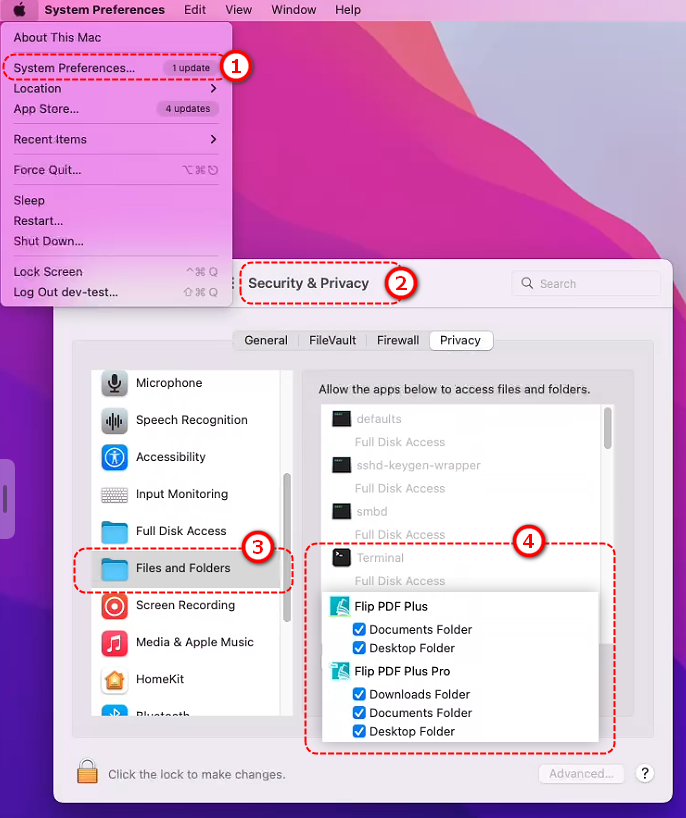
- git [System Settings] > [ Security & Privacy] > [Files and Folders] ve hem Flip PDF Plus'nin hem de Terminal'in klasörlerinize erişim iznine sahip olduğundan emin olun.
- Apple Destek ile iletişime geçin:
a. Terminal say komutuna hiç yanıt vermiyorsa, macOS Sonoma 14.6.1'in konuşma işlevselliğinde bir sorun olabilir.
b. Apple'ın resmi destek sitesini ziyaret edin ve Sonoma 14.6.1 sisteminde say komutuyla ses alamadığınızı açıklayan bir sorun bildiriminde bulunun.
Özet #
- İlk önce şuraya gidin: [Sistem Ayarları] > [Erişilebilirlik] > [Konuşulan İçerik] Ses paketlerini (Sin-ji veya Ting-Ting gibi) güncellemek veya indirmek için Flip PDF Plus'de tekrar deneyin.
- Eğer bu işe yaramazsa, Terminal'de say komutunu kullanarak test edin, örneğin:
say -v Sin-ji "Merhaba, bu bir test"
Or save audio as *.wav format:
say -v "Sin-ji" -o "filename.wav" --data-format=LEI16 "merhaba, bu bir test"
- Terminal çalışıyorsa Flip PDF Plus ses ayarlarını kontrol edin veya destek ekibiyle iletişime geçin.
- Terminal'den de ses gelmiyorsa sistem ayarlarını kontrol edin, Mac'i yeniden başlatın veya Apple desteğiyle iletişime geçin.


