Langkah 1: Periksa dan Perbarui Paket Suara #
Fungsionalitas ucapan bawaan Mac (disebut say) memerlukan paket suara untuk mengonversi teks menjadi ucapan. Jika sintesis teks-ke-ucapan gagal, kemungkinan paket suara tersebut tidak dikonfigurasi dengan benar atau perlu diperbarui. Ikuti langkah-langkah berikut:
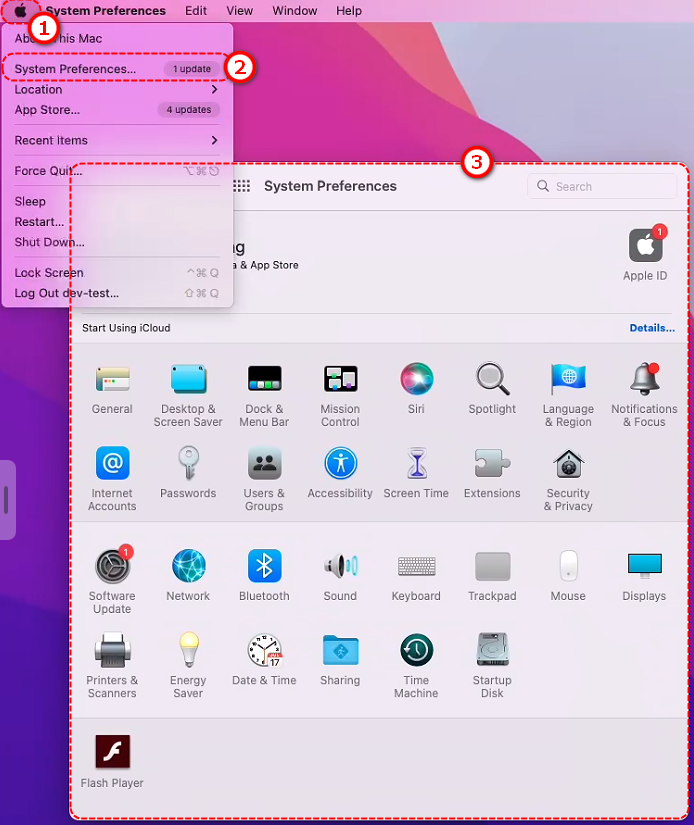
1. Buka Pengaturan Sistem
a. Klik logo Apple di pojok kiri atas layar Anda dan pilih [[Pengaturan Sistem] (atau [Preferensi Sistem] (tergantung pada versi macOS Anda).
2. Navigasi ke Aksesibilitas
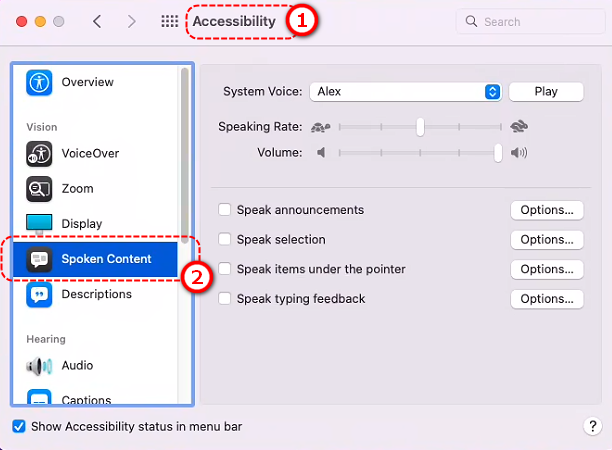
a. Di Pengaturan Sistem, gulir ke bawah untuk menemukan [[Aksesibilitas]
b. Klik [[Konten Lisan]
3. Periksa Pengaturan Suara
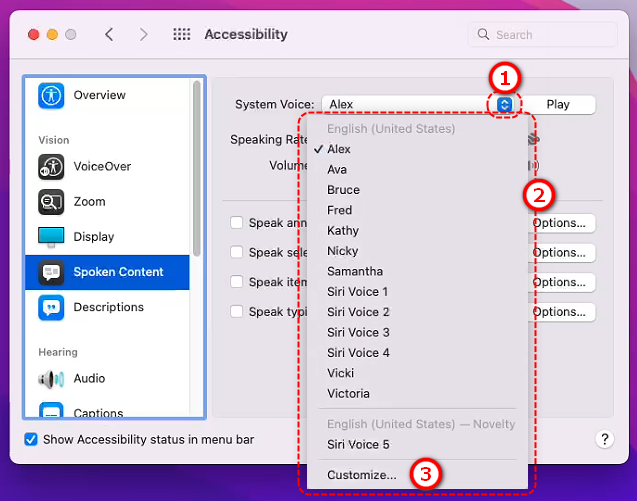
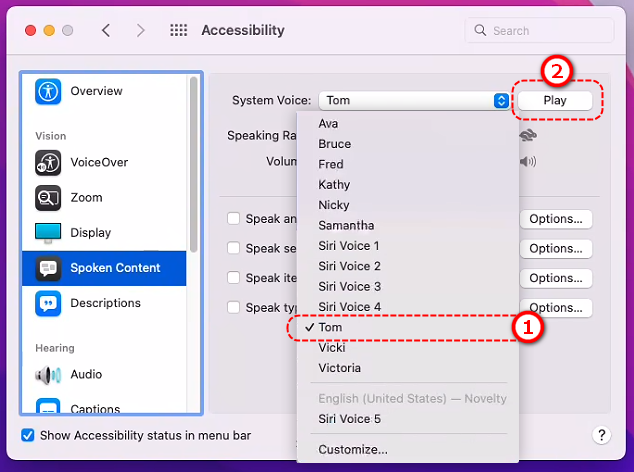
a. Pada [Konten Lisan] halaman, temukan [Suara Sistem] menu tarik-turun.
b. Klik menu tarik-turun untuk melihat suara mana yang sedang dipilih (misalnya Ava, Siri, atau Sin-ji).
c. Klik [Sesuaikan] pada menu tarik-turun.
4. Sesuaikan Paket Suara
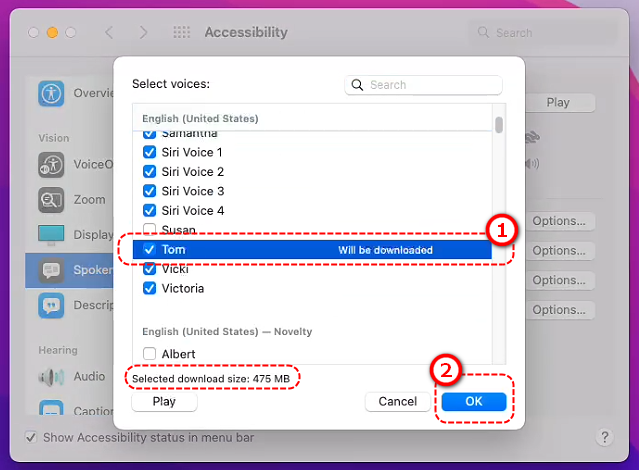
a. Di jendela pop-up, Anda akan melihat daftar paket suara yang tersedia (seperti suara bahasa Inggris seperti Ava, suara bahasa Mandarin seperti Sin-ji, dll.).
b. Centang paket suara yang ingin Anda gunakan (kami sarankan memilih Sin-ji atau paket suara bahasa Mandarin lainnya).
c. Klik OK, dan sistem akan mulai mengunduh paket suara ini (memerlukan koneksi internet; waktu pengunduhan tergantung pada kecepatan jaringan Anda).
5. Konfirmasi Penyelesaian Pengunduhan
a. Setelah pengunduhan selesai, kembali ke [Konten Lisan] halaman dan pilih paket suara yang baru saja Anda unduh dari menu tarik-turun.
b. Klik tombol putar di sebelahnya untuk menguji apakah Anda dapat mendengar suaranya.
6. Coba lagi Flip PDF Plus
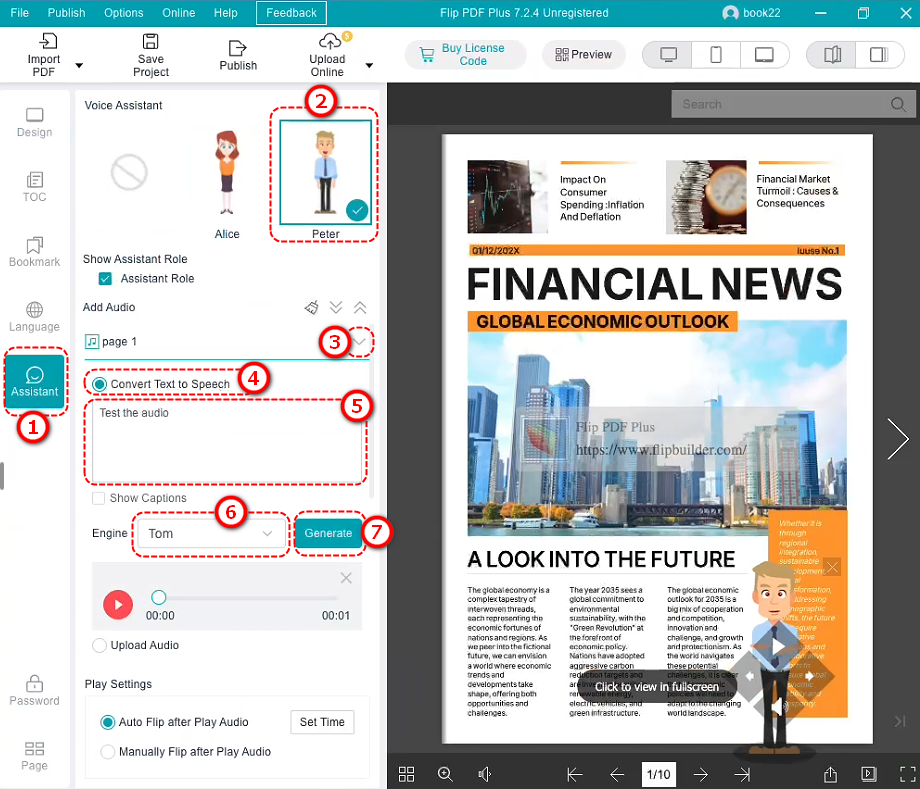
a. Buka Flip PDF Plus, buka fitur asisten suara, dan coba ubah teks menjadi ucapan lagi.
b. Jika ada pilihan untuk memilih suara, pastikan Anda memilih paket suara yang baru saja Anda unduh (seperti Sin-ji).
Jika langkah ini menyelesaikan masalah, selamat! Anda dapat melanjutkan menggunakan fitur suara. Jika masih tidak berhasil, lanjutkan dengan langkah-langkah di bawah ini!
Step 2: Test Mac’s Speech Function Using Terminalt Here #
Jika memperbarui paket suara masih tidak mengaktifkan konversi ucapan, mungkin ada masalah dengan fungsi ucapan Mac. Kita bisa mengujinya menggunakan perintah say bawaan Mac. Jangan khawatir—caranya mudah!
1. Buka Terminal
a. Temukan [Terminal] di Mac Anda [Aplikasi] > [Utilitas] folder dan klik dua kali untuk membukanya.
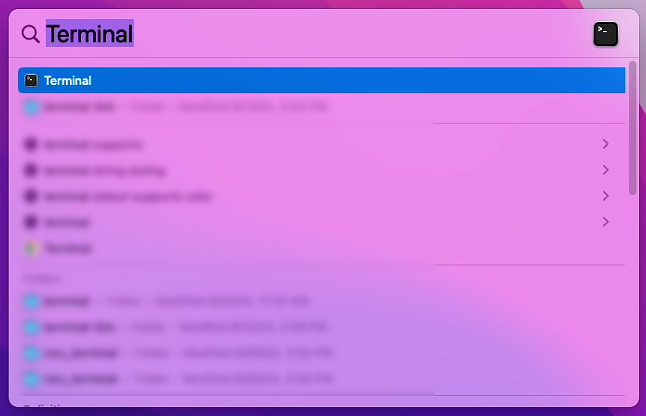
b. Atau gunakan pencarian Spotlight (tekan Command + Spasi dan ketik “Terminal”).
2. Daftar Paket Suara yang Tersedia
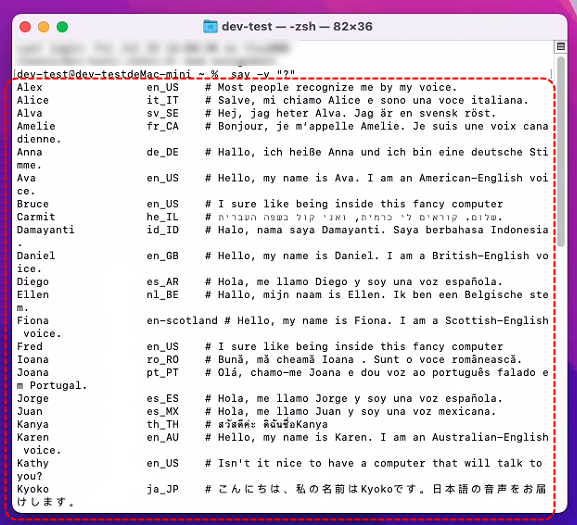
a. Di Terminal, masukkan perintah berikut dan tekan Enter:
katakan -v "?"
● Ini akan menampilkan daftar paket suara yang terpasang di Mac Anda
● Catat nama paket suara yang ingin Anda gunakan (seperti Sin-ji atau Ting-Ting).
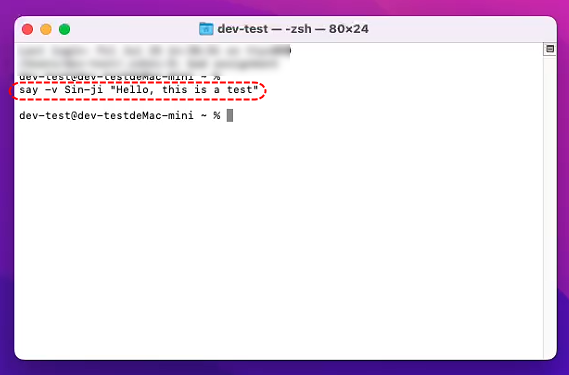
3. Test Speech: Enter the following command to have Mac speak a sentence:
katakan -v Sin-ji "Halo, ini ujian"
● This will make the Sin-ji voice pack say “Hello, this is a test.” If you hear sound, the voice pack is working fine!
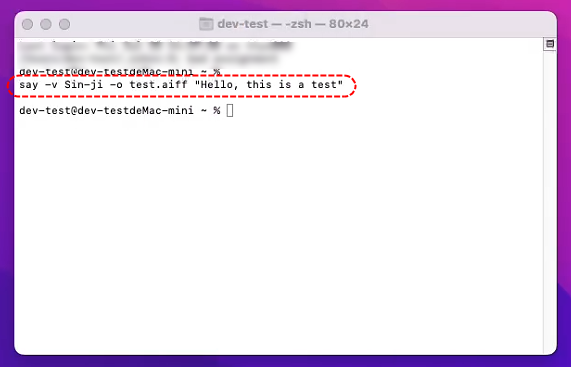
● If you want to try saving it as an audio file, enter:
katakan -v Sin-ji -o test.aiff "Halo, ini ujian"
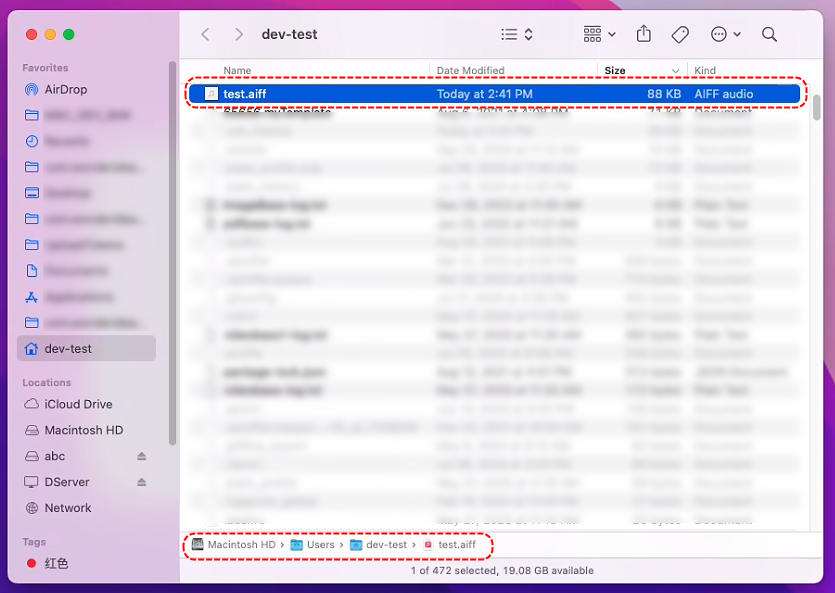
● Then open [Penemu], cari “test.aiff” di folder Beranda Anda (biasanya folder nama pengguna Anda), dan klik dua kali untuk memutarnya.
4. Try Different Voice Packs: If Sin-ji doesn’t produce sound, try other voice packs, such as:
katakan -v Ting-Ting "Halo, ini ujian"
● Or use an English voice:
katakan -v Ava "Halo, ini ujian"
Jika pengujian Terminal menghasilkan suara, fungsi bicara Mac berfungsi normal, dan masalahnya mungkin ada pada perangkat lunak Flip PDF Plus—lewati ke Langkah 3.
Jika tidak ada suara sama sekali, bisa jadi masalahnya ada pada paket suara atau sistem Mac—lanjut ke Langkah 4.
Langkah 3: Periksa Pengaturan Flip PDF Plus #
Jika Terminal mengatakan perintah berfungsi normal tetapi Flip PDF Plus masih tidak berfungsi, mungkin ada masalah konfigurasi perangkat lunak:
- Periksa Pilihan Suara
a. Buka Flip PDF Plus dan temukan antarmuka pengaturan asisten suara.
b. Cari opsi yang memungkinkan Anda memilih suara (seperti Sin-ji, Ting-Ting, atau Ava).
c. Pilih paket suara yang telah Anda uji dan pastikan berfungsi di Terminal. - Periksa Jalur Penyimpanan
a. Pastikan folder tempat perangkat lunak menyimpan file MP3 (seperti Desktop atau Dokumen) memiliki cukup ruang.
b. Jika memungkinkan, coba pindah ke folder lain (misalnya, langsung pilih "Desktop"). - Perbarui Perangkat Lunak
a. Buka Flip PDF Plus dan periksa pemberitahuan pembaruan.
b. Atau kunjungi situs web resmi untuk melihat apakah ada versi terbaru yang tersedia untuk diunduh dan diinstal. - Hubungi Dukungan
a. If it still doesn’t work, reply to your support ticket.
b. Tell our support team: You’ve updated the voice packs and the Terminal say command works (if it does).
i. Pesan kesalahan spesifik dalam perangkat lunak (seperti popup kesalahan apa pun).
ii. Sistem dan versi perangkat lunak Anda.
Langkah 4: Jika Terminal Juga Tidak Ada Suara #
Jika Anda tidak dapat mendengar suara bahkan saat menggunakan perintah say di Terminal, atau tidak ada berkas audio yang dihasilkan, mungkin ada masalah dengan paket suara atau sistem Mac:
- Periksa Pengaturan Sistem
a. Kembali ke [[Pengaturan Sistem] > [Aksesibilitas] > [Konten Lisan] dan memastikan [Suara Sistem] memiliki paket suara yang valid yang dipilih.
b. Coba gunakan suara Siri default atau suara Ava untuk melihat apakah keduanya berfungsi. - Mulai ulang Mac
a. Terkadang memulai ulang dapat menyelesaikan masalah sistem kecil. Setelah memulai ulang, coba lagi perintah Terminal:
katakan -v Sin-ji "Halo, ini ujian"
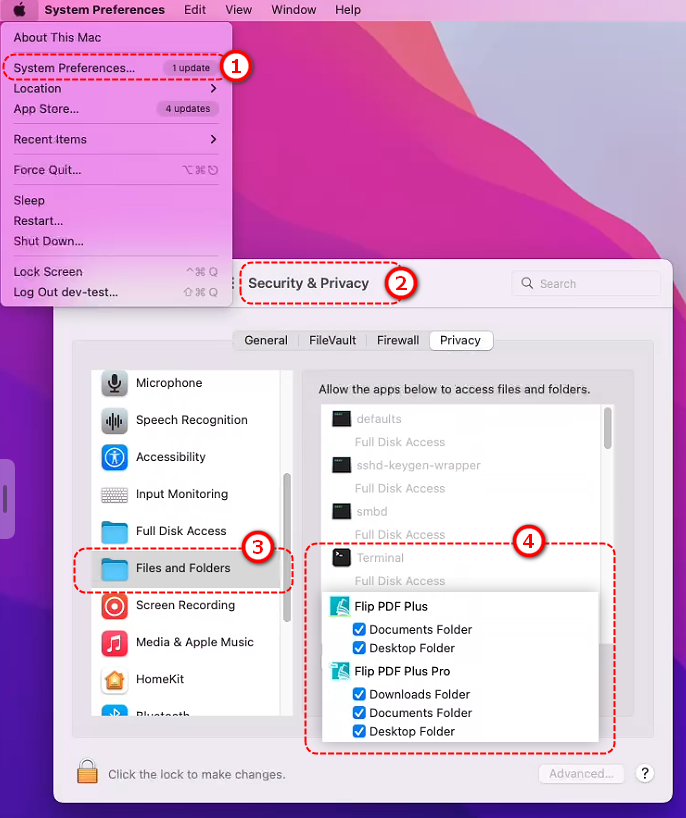
- Periksa Izin:
- Pergi ke [System Settings] > [ Security & Privacy] > [Files and Folders] dan pastikan Flip PDF Plus dan Terminal memiliki izin untuk mengakses folder Anda.
- Hubungi Dukungan Apple:
a. Jika perintah Terminal say tidak merespons sama sekali, mungkin ada masalah dengan fungsi ucapan macOS Sonoma 14.6.1.
b. Kunjungi situs web dukungan resmi Apple dan ajukan masalah, jelaskan bahwa Anda tidak mendapatkan suara dengan perintah say pada sistem Sonoma 14.6.1.
Ringkasan #
- Pertama, pergi ke [[Pengaturan Sistem] > [Aksesibilitas] > [Konten Lisan] untuk memperbarui atau mengunduh paket suara (seperti Sin-ji atau Ting-Ting), lalu coba lagi di Flip PDF Plus.
- Jika itu tidak berhasil, uji dengan Terminal menggunakan perintah say, seperti:
katakan -v Sin-ji "Halo, ini ujian"
Or save audio as *.wav format:
katakan -v "Sin-ji" -o "namafile.wav" --data-format=LEI16 "halo, ini adalah tes"
- Jika Terminal berfungsi, periksa pengaturan suara Flip PDF Plus atau hubungi dukungan.
- Jika Terminal juga tidak bersuara, periksa pengaturan sistem, mulai ulang Mac, atau hubungi dukungan Apple.


