Vaihe 1: Tarkista ja päivitä äänipaketit #
Macin sisäänrakennettu puhetoiminto (nimeltään say) vaatii äänipaketteja tekstin muuntamiseksi puheeksi. Jos tekstistä puheeksi -synteesi epäonnistuu, äänipaketteja ei ehkä ole määritetty oikein tai ne on päivitettävä. Toimi seuraavasti:
1. Avaa järjestelmäasetukset
a. Napsauta näytön vasemmassa yläkulmassa olevaa Apple-logoa ja valitse [Järjestelmäasetukset] (tai [Järjestelmäasetukset] macOS-versiostasi riippuen).
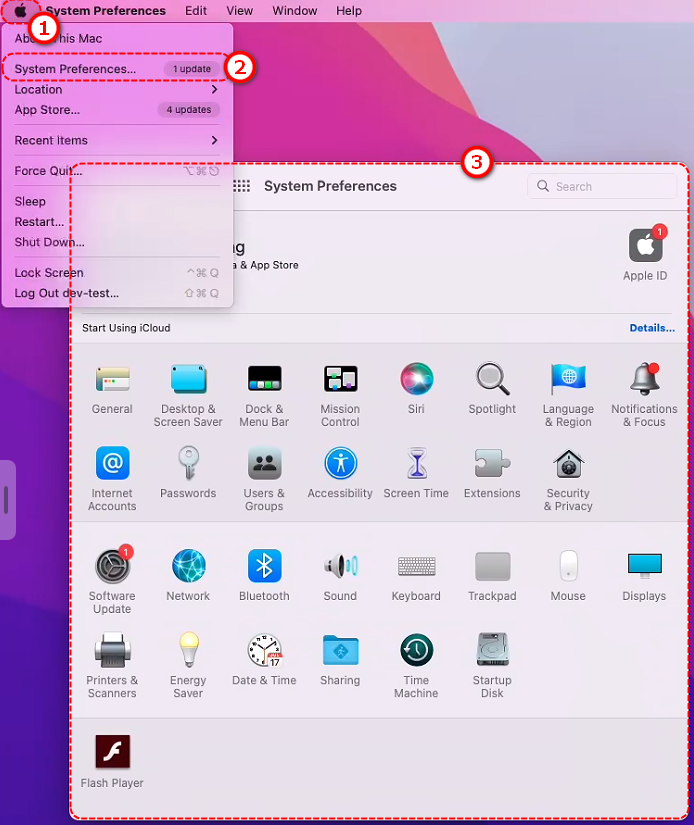
2. Siirry kohtaan Esteettömyys
a. Vieritä Järjestelmäasetuksissa alas löytääksesi [Esteettömyys
b. Napsauta [Puhuttu sisältö]
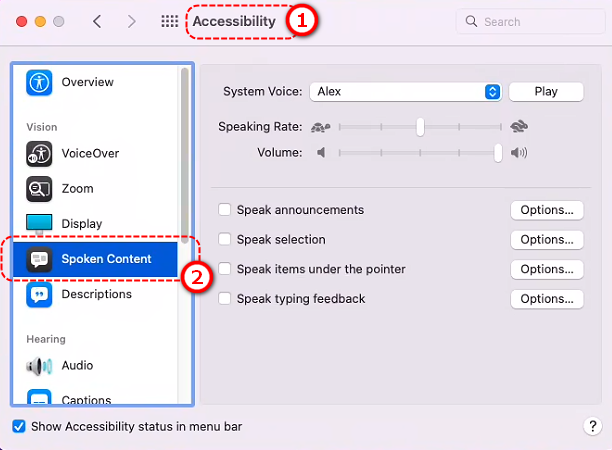
3. Tarkista ääniasetukset
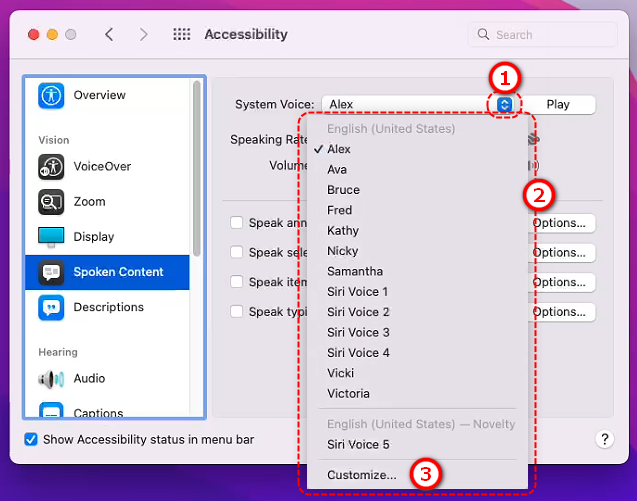
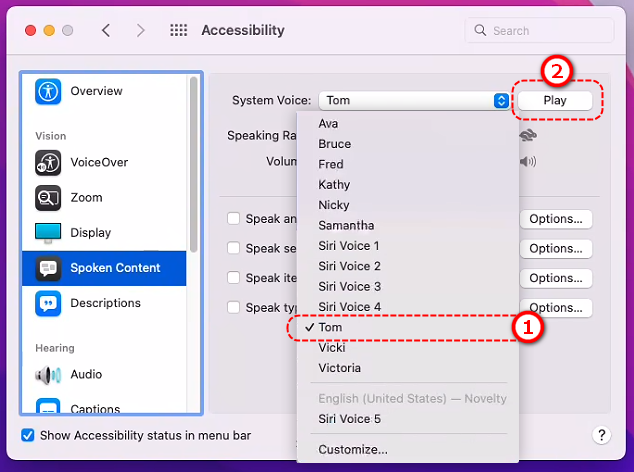
a. Päällä [Puhuttu sisältö] sivu, etsi kohta [Järjestelmän ääni] alasvetovalikko.
b. Napsauta alasvetovalikkoa nähdäksesi, mikä ääni on tällä hetkellä valittuna (kuten Ava, Siri tai Sin-ji).
c. Napsauta [Muokkaa] alasvetovalikosta.
4. Mukauta äänipaketteja
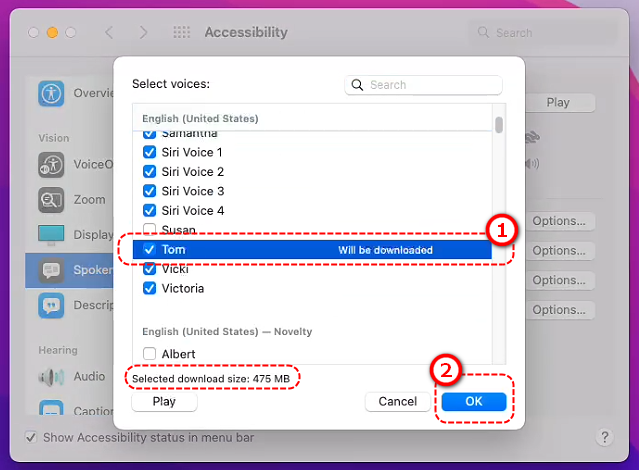
a. Ponnahdusikkunassa näet luettelon käytettävissä olevista äänipaketeista (kuten englanninkieliset äänet, kuten Ava, kiinankieliset äänet, kuten Sin-ji jne.).
b. Valitse haluamasi äänipaketit (suosittelemme Sin-jin tai muiden kiinalaisten äänipakettien valitsemista).
c. Napsauta OK, niin järjestelmä alkaa ladata näitä äänipaketteja (vaatii internet-yhteyden; latausaika riippuu verkkoyhteyden nopeudesta).
5. Vahvista latauksen valmistuminen
a. Kun lataus on valmis, palaa takaisin [Puhuttu sisältö] -sivu ja valitse juuri lataamasi äänipaketti pudotusvalikosta.
b. Napsauta sen vieressä olevaa toistopainiketta testataksesi, kuuletko äänen.
6. Yritä uudelleen Flip PDF Plus:tä
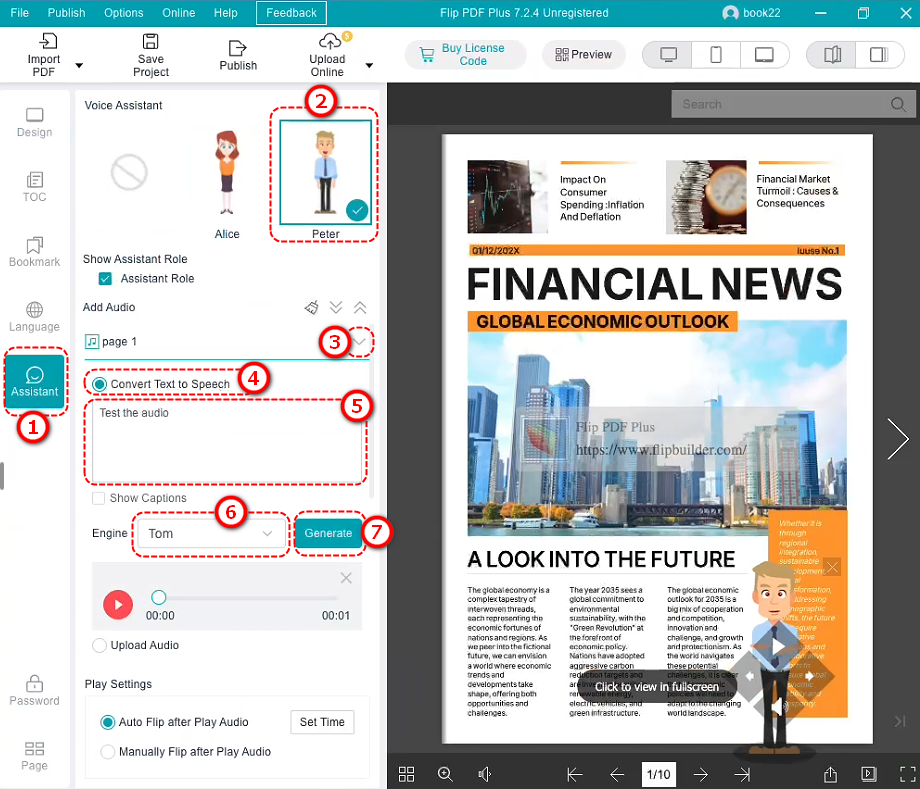
a. Avaa Flip PDF Plus, siirry ääniavustajatoimintoon ja yritä muuntaa teksti puheeksi uudelleen.
b. Jos äänien valinta on mahdollista, varmista, että valitset juuri lataamasi äänipaketin (kuten Sin-ji).
Jos tämä vaihe ratkaisi ongelman, onnittelut! Voit jatkaa äänitoiminnon käyttöä. Jos se ei vieläkään toimi, jatka alla olevien vaiheiden kanssa!
Step 2: Test Mac’s Speech Function Using Terminalt Here #
Jos äänipakettien päivittäminen ei vieläkään ota puheenmuunnosta käyttöön, Macin puhetoiminnoissa saattaa olla ongelma. Voimme testata tämän Macin sisäänrakennetulla say-komennolla. Ei hätää – se on helppo tehdä!
1. Avaa Pääte
a. Etsi [Terminaali] Mac-tietokoneessasi [Sovellukset] > [Yrityspalvelut] kansio ja avaa se kaksoisnapsauttamalla sitä.
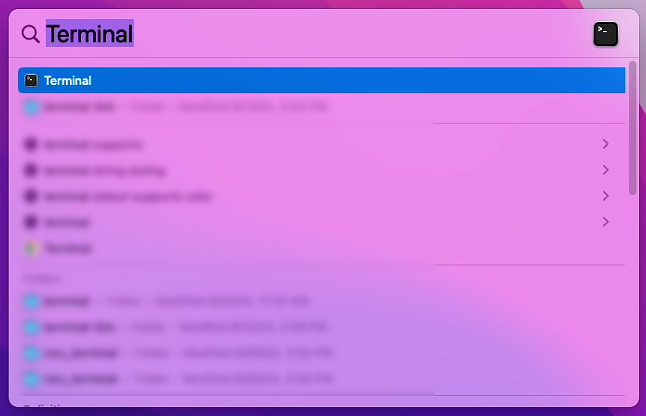
b. Tai käytä Spotlight-hakua (paina Komento + Välilyönti ja kirjoita ”Pääte”).
2. Listaa saatavilla olevat äänipaketit
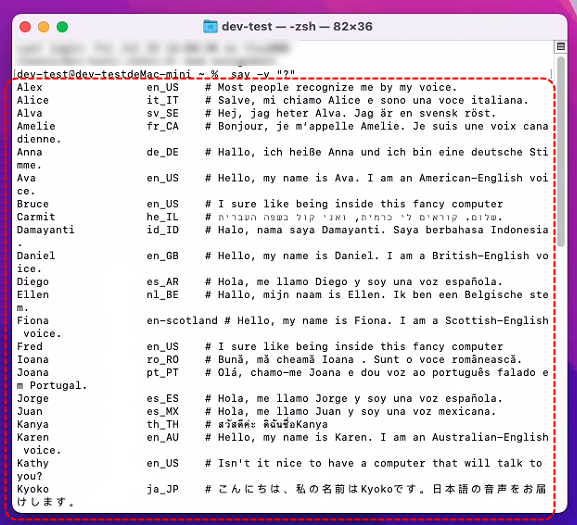
a. Kirjoita Pääte-ikkunaan seuraava komento ja paina Enter-näppäintä:
sanotaanko -v "?"
● Tämä näyttää luettelon Mac-tietokoneellesi asennetuista äänipaketeista
● Kirjoita muistiin haluamasi äänipaketin nimi (kuten Sin-ji tai Ting-Ting).
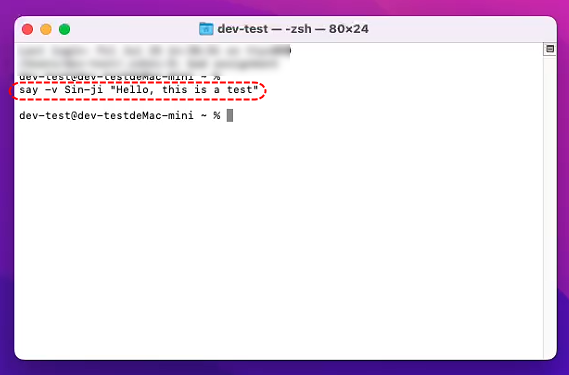
3. Test Speech: Enter the following command to have Mac speak a sentence:
sano -v Sin-ji "Hei, tämä on testi"
● This will make the Sin-ji voice pack say “Hello, this is a test.” If you hear sound, the voice pack is working fine!
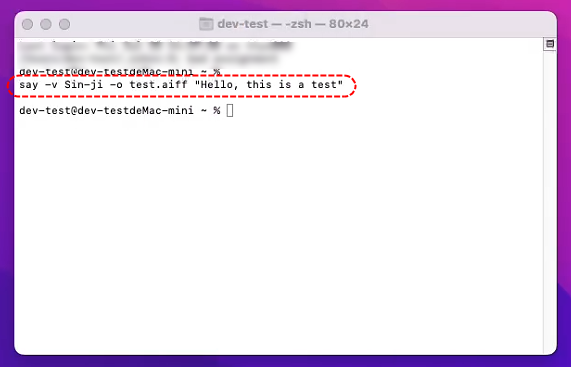
● If you want to try saving it as an audio file, enter:
say -v Sin-ji -o test.aiff "Hei, tämä on testi"
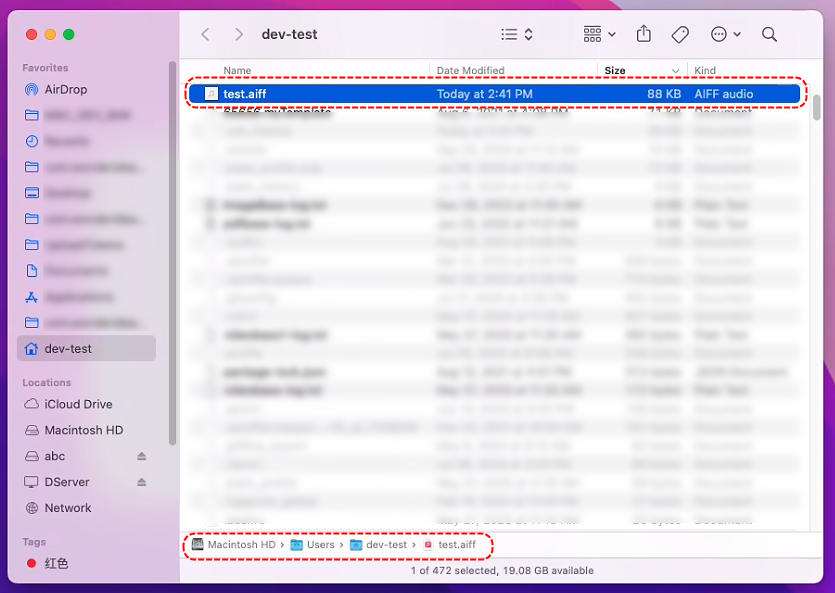
● Then open [Etsijä], etsi kotikansiostasi (yleensä käyttäjätunnuksesi kansio) tiedosto ”test.aiff” ja kaksoisnapsauta sitä toistaaksesi sen.
4. Try Different Voice Packs: If Sin-ji doesn’t produce sound, try other voice packs, such as:
sano -v Ting-Ting "Hei, tämä on testi"
● Or use an English voice:
sano -v Ava "Hei, tämä on testi"
Jos päätetesti tuottaa ääntä, Macin puhetoiminto toimii normaalisti ja ongelma saattaa olla Flip PDF Plus-ohjelmistossa – siirry vaiheeseen 3.
Jos ääntä ei kuulu ollenkaan, kyseessä voi olla äänipaketti tai Mac-järjestelmäongelma – siirry vaiheeseen 4.
Vaihe 3: Tarkista Flip PDF Plus:n asetukset #
Jos pääte sanoo, että komento toimii normaalisti, mutta Flip PDF Plus ei vieläkään toimi, kyseessä saattaa olla ohjelmiston kokoonpano-ongelma:
- Tarkista äänen valinta
a. Avaa Flip PDF Plus ja etsi ääniavustajan asetuskäyttöliittymä.
b. Etsi vaihtoehtoja, joiden avulla voit valita ääniä (kuten Sin-ji, Ting-Ting tai Ava).
c. Valitse äänipaketti, jonka olet testannut ja jonka toimivuuden olet vahvistanut Päätteessä. - Tarkista tallennuspolku
a. Varmista, että kansiossa, johon ohjelmisto tallentaa MP3-tiedostot (kuten Työpöytä tai Tiedostot), on riittävästi tilaa.
b. Jos mahdollista, kokeile vaihtaa toiseen kansioon (kuten valitsemalla suoraan ”Työpöytä”). - Päivitä ohjelmisto
a. Avaa Flip PDF Plus ja tarkista päivitysilmoitukset.
b. Tai käy virallinen verkkosivusto nähdäksesi, onko ladattavissa ja asennettavissa uudempaa versiota. - Ota yhteyttä tukeen
a. If it still doesn’t work, reply to your support ticket.
b. Tell our support team: You’ve updated the voice packs and the Terminal say command works (if it does).
i. Ohjelmiston erityiset virheilmoitukset (kuten virheikkunat).
ii. Järjestelmäsi ja ohjelmistoversiosi.
Vaihe 4: Jos päätteessäkään ei ole ääntä #
Jos et kuule ääntä edes käyttäessäsi say-komentoa Päätteessä, tai äänitiedostoja ei luoda, Macin äänipaketeissa tai järjestelmässä saattaa olla ongelma:
- Tarkista järjestelmäasetukset
a. Palaa kohtaan [Järjestelmäasetukset] > [Esteettömyys] > [Puhuttu sisältö] ja varmistaa [Järjestelmän ääni] on valinnut kelvollisen äänipaketin.
b. Kokeile käyttää oletusarvoista Siri-ääntä tai Avan ääntä nähdäksesi, toimivatko ne. - Käynnistä Mac uudelleen
a. Uudelleenkäynnistys voi joskus ratkaista pieniä järjestelmäongelmia. Kokeile uudelleenkäynnistyksen jälkeen Pääte-komentoa uudelleen:
sano -v Sin-ji "Hei, tämä on testi"
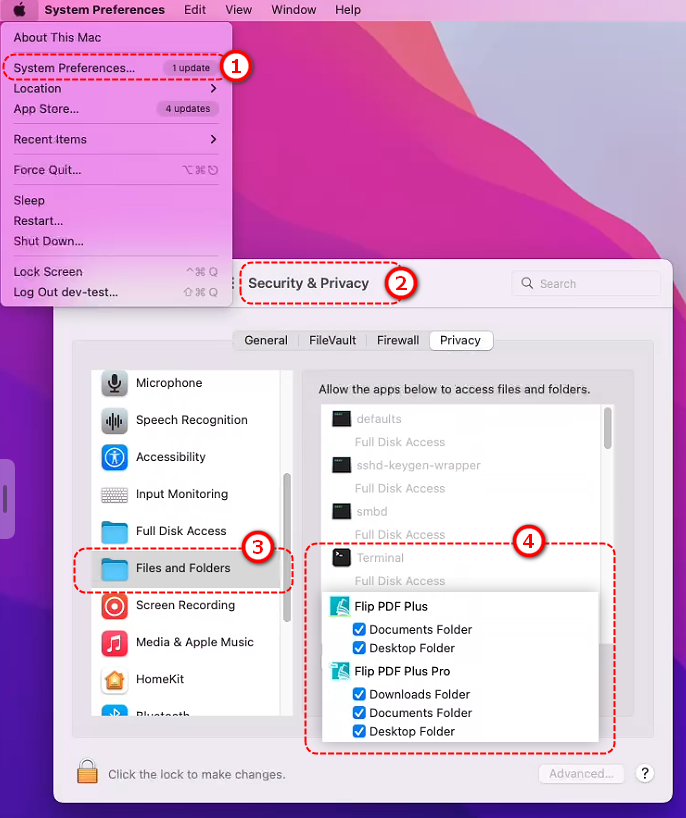
- Tarkista käyttöoikeudet:
- Mene [System Settings] > [ Security & Privacy] > [Files and Folders] ja varmista, että sekä Flip PDF Plus:llä että Päätteellä on oikeus käyttää kansioitasi.
- Ota yhteyttä Applen tukeen:
a. Jos Pääte-ohjelman say-komento ei vastaa lainkaan, macOS Sonoma 14.6.1:n puhetoiminnossa saattaa olla ongelma.
b. Käy Applen virallisella tukisivustolla ja lähetä ongelmailmoitus, jossa selität, että et saa ääntä say-komennolla Sonoma 14.6.1 -järjestelmässä.
Yhteenveto #
- Mene ensin osoitteeseen [Järjestelmäasetukset] > [Esteettömyys] > [Puhuttu sisältö] päivittääksesi tai ladataksesi äänipaketteja (kuten Sin-ji tai Ting-Ting) ja yritä sitten uudelleen Flip PDF Plus:ssä.
- Jos tämä ei toimi, testaa Pääte-ohjelmalla komennolla say, kuten:
sano -v Sin-ji "Hei, tämä on testi"
Or save audio as *.wav format:
say -v "Sin-ji" -o "tiedostonimi.wav" --data-format=LEI16 "hei, tämä on testi"
- Jos Pääte toimii, tarkista Flip PDF Plus:n ääniasetukset tai ota yhteyttä tukeen.
- Jos Päätteessäkään ei ole ääntä, tarkista järjestelmäasetukset, käynnistä Mac uudelleen tai ota yhteyttä Applen tukeen.


