Trin 1: Tjek og opdater stemmepakker #
Macs indbyggede talefunktion (kaldet "say") kræver stemmepakker for at konvertere tekst til tale. Hvis tekst-til-tale-syntese mislykkes, kan det skyldes, at stemmepakkerne ikke er konfigureret korrekt eller skal opdateres. Følg disse trin:
1. Åbn systemindstillinger
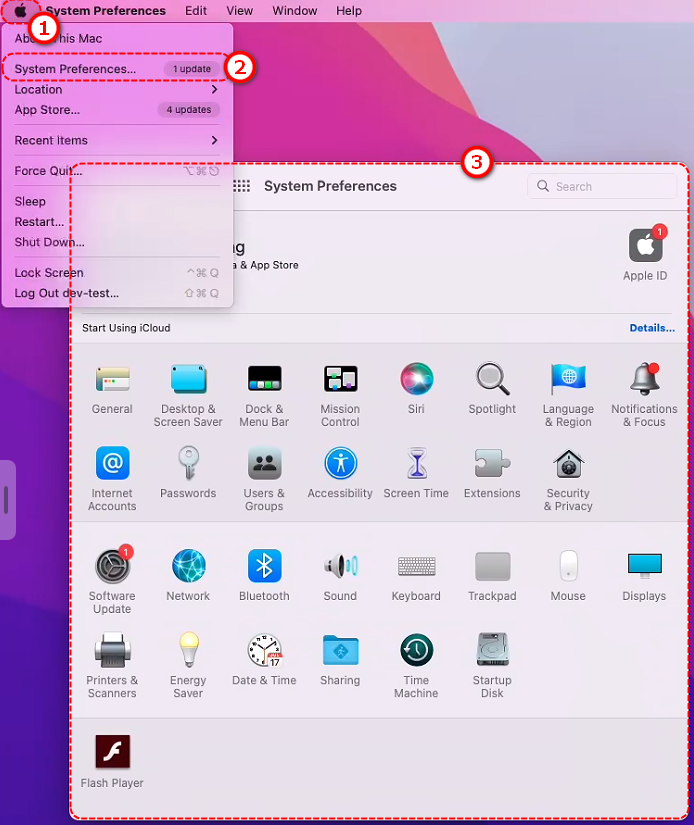
a. Klik på Apple-logoet i øverste venstre hjørne af skærmen, og vælg [Systemindstillinger] (eller [Systemindstillinger] afhængigt af din macOS-version).
2. Naviger til Tilgængelighed
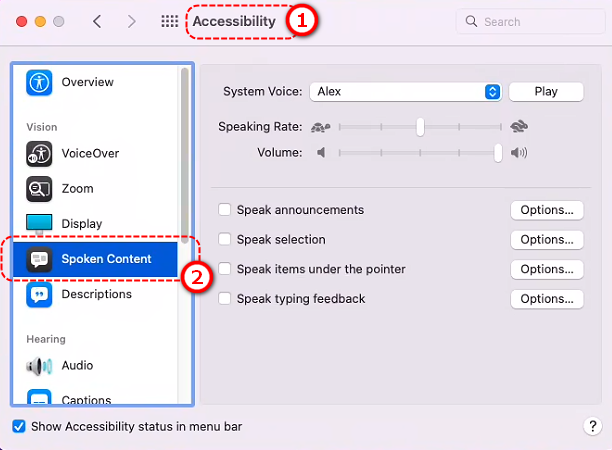
a. I Systemindstillinger skal du rulle ned for at finde [Tilgængelighed]
b. Klik på [Talt indhold]
3. Tjek stemmeindstillinger
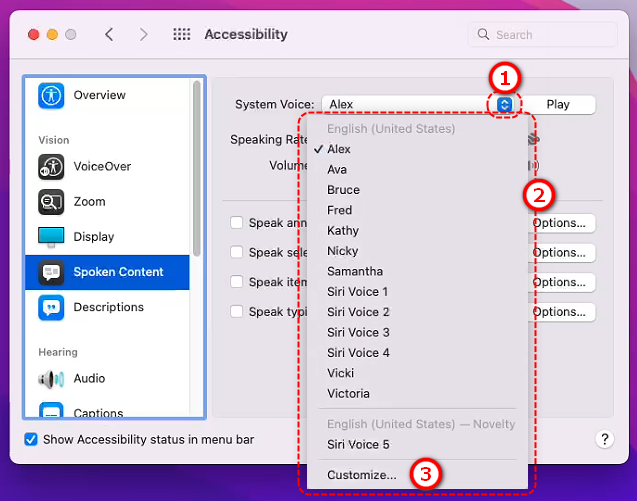
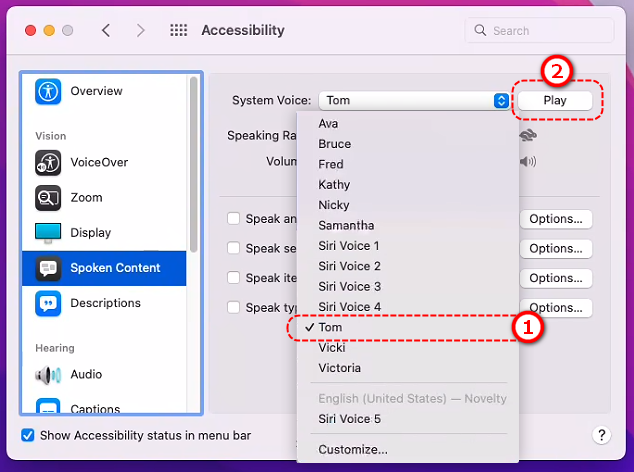
a. På [Talende indhold] side, find den [Systemstemme] rullemenu.
b. Klik på rullemenuen for at se, hvilken stemme der aktuelt er valgt (f.eks. Ava, Siri eller Sin-ji).
c. Klik [Tilpas] på rullemenuen.
4. Tilpas stemmepakker
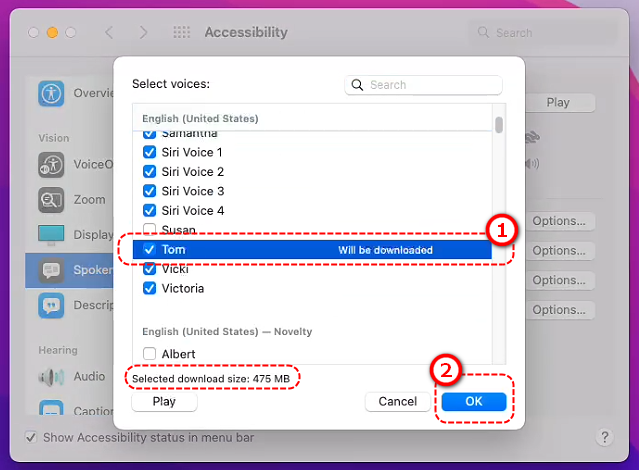
a. I pop op-vinduet ser du en liste over tilgængelige stemmepakker (f.eks. engelske stemmer som Ava, kinesiske stemmer som Sin-ji osv.).
b. Markér de stemmepakker, du vil bruge (vi anbefaler at vælge Sin-ji eller andre kinesiske stemmepakker).
c. Klik på OK, hvorefter systemet begynder at downloade disse stemmepakker (kræver internetforbindelse; downloadtiden afhænger af din netværkshastighed).
5. Bekræft fuldført download
a. Når downloadingen er færdig, skal du vende tilbage til [Talende indhold] siden og vælg den stemmepakke, du lige har downloadet, fra rullemenuen.
b. Klik på afspilningsknappen ved siden af for at teste, om du kan høre stemmen.
6. Prøv igen Flip PDF Plus
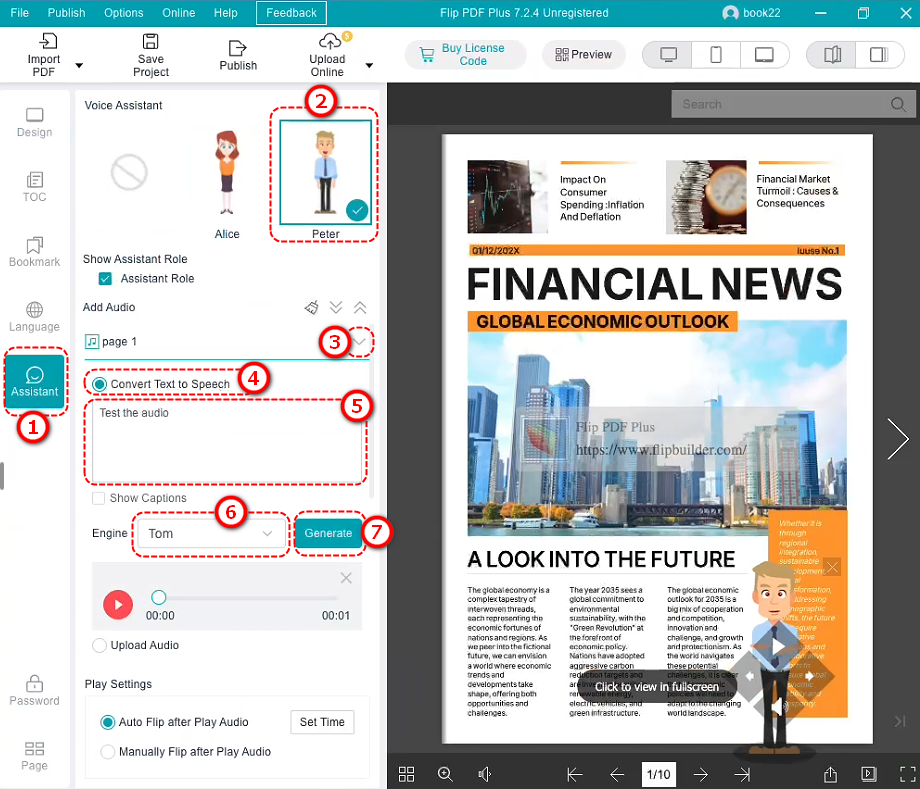
a. Åbn Flip PDF Plus, gå til stemmeassistentfunktionen, og prøv at konvertere tekst til tale igen.
b. Hvis der er en mulighed for at vælge stemmer, skal du sørge for at vælge den stemmepakke, du lige har downloadet (f.eks. Sin-ji).
Hvis dette trin løste problemet, tillykke! Du kan fortsætte med at bruge stemmefunktionen. Hvis det stadig ikke virker, skal du fortsætte med nedenstående trin!
Step 2: Test Mac’s Speech Function Using Terminalt Here #
Hvis opdatering af stemmepakkerne stadig ikke muliggør talekonvertering, kan der være et problem med Macs talefunktionalitet. Vi kan teste dette ved hjælp af Macs indbyggede say-kommando. Bare rolig – det er nemt at gøre!
1. Åbn terminalen
a. Find [Terminal] i dine Mac'er [Ansøgninger] > [Forsyningstjenester] mappen og dobbeltklik for at åbne den.
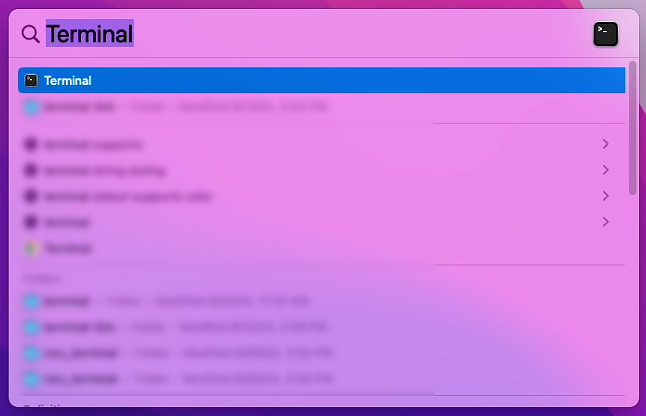
b. Eller brug Spotlight-søgning (tryk på Command + Mellemrum og skriv “Terminal”).
2. Vis tilgængelige stemmepakker
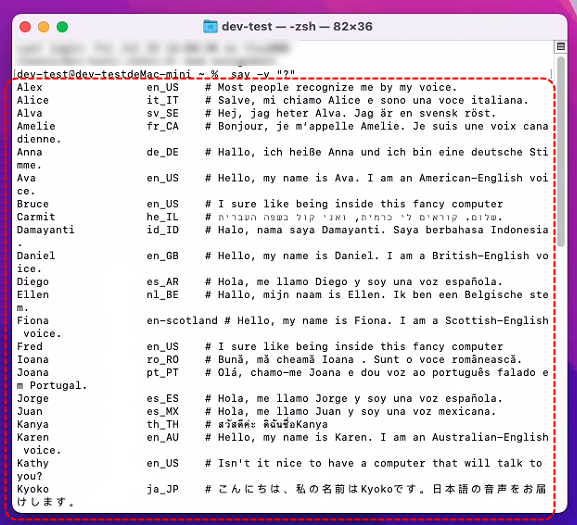
a. Indtast følgende kommando i Terminal, og tryk på Enter:
sige -v "?"
● Dette viser en liste over stemmepakker, der er installeret på din Mac
● Notér navnet på den stemmepakke, du vil bruge (f.eks. Sin-ji eller Ting-Ting).
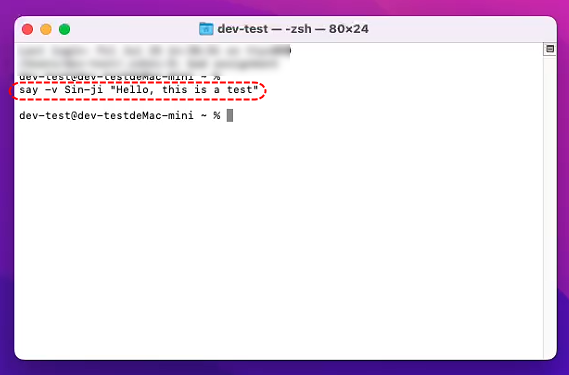
3. Test Speech: Enter the following command to have Mac speak a sentence:
sig -v Sin-ji "Hej, dette er en test"
● This will make the Sin-ji voice pack say “Hello, this is a test.” If you hear sound, the voice pack is working fine!
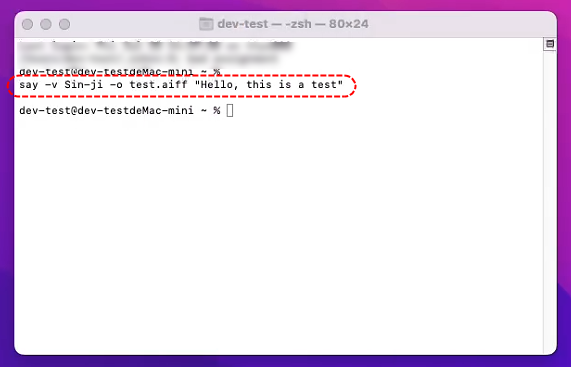
● If you want to try saving it as an audio file, enter:
sig -v Sin-ji -o test.aiff "Hej, dette er en test"
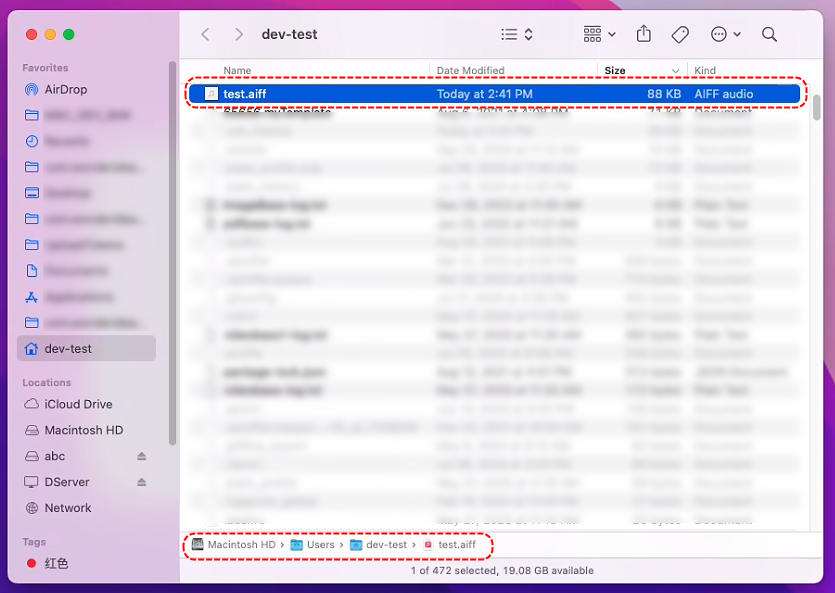
● Then open [Finder], søg efter “test.aiff” i din hjemmemappe (normalt din brugernavnsmappe), og dobbeltklik for at afspille den.
4. Try Different Voice Packs: If Sin-ji doesn’t produce sound, try other voice packs, such as:
sig -v Ting-Ting "Hej, dette er en test"
● Or use an English voice:
sig -v Ava "Hej, dette er en test"
Hvis Terminal-testen producerer lyd, fungerer Macs talefunktion normalt, og problemet kan være med Flip PDF Plus-softwaren – spring til trin 3.
Hvis der slet ikke er nogen lyd, kan det være et problem med stemmepakken eller et Mac-system – spring til trin 4.
Trin 3: Kontroller Flip PDF Plus-indstillinger #
Hvis Terminal-kommandoen "say" fungerer normalt, men Flip PDF Plus stadig ikke fungerer, kan der være et problem med softwarekonfigurationen:
- Tjek stemmevalg
a. Åbn Flip PDF Plus, og find indstillingsgrænsefladen for stemmeassistenten.
b. Se efter muligheder, der giver dig mulighed for at vælge stemmer (f.eks. Sin-ji, Ting-Ting eller Ava).
c. Vælg en stemmepakke, som du har testet og bekræftet virker i Terminal. - Tjek Gem sti
a. Sørg for, at der er tilstrækkelig plads i den mappe, hvor softwaren gemmer MP3-filer (f.eks. Skrivebord eller Dokumenter).
b. Hvis det er muligt, så prøv at skifte til en anden mappe (f.eks. ved at vælge "Skrivebord" direkte). - Opdater software
a. Åbn Flip PDF Plus og tjek for opdateringsmeddelelser.
b. Eller besøg den officielle hjemmeside for at se om der er en nyere version tilgængelig til download og installation. - Kontakt support
a. If it still doesn’t work, reply to your support ticket.
b. Tell our support team: You’ve updated the voice packs and the Terminal say command works (if it does).
i. Specifikke fejlmeddelelser i softwaren (såsom eventuelle popup-fejl).
ii. Dine system- og softwareversioner.
Trin 4: Hvis terminalen heller ikke har nogen lyd #
Hvis du ikke kan høre lyd, selv når du bruger kommandoen "say" i Terminal, eller hvis der ikke genereres lydfiler, kan der være et problem med Macs stemmepakker eller system:
- Tjek systemindstillinger
a. Gå tilbage til [Systemindstillinger] > [Tilgængelighed] > [Oplæst indhold] og sikre [Systemstemme] har en gyldig stemmepakke valgt.
b. Prøv at bruge standard Siri-stemmen eller Ava-stemmen for at se, om de virker. - Genstart Mac'en
a. Nogle gange kan genstart løse mindre systemproblemer. Prøv Terminal-kommandoen igen efter genstart:
sig -v Sin-ji "Hej, dette er en test"
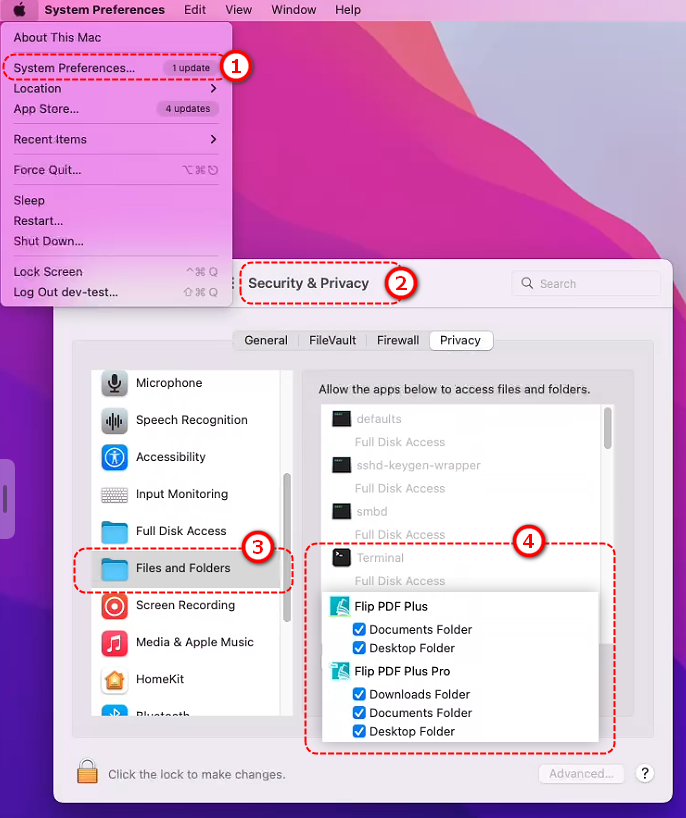
- Tjek tilladelser:
- Gå til [System Settings] > [ Security & Privacy] > [Files and Folders] og sørg for, at både Flip PDF Plus og Terminal har tilladelse til at få adgang til dine mapper.
- Kontakt Apple-support:
a. Hvis kommandoen "say" i Terminal slet ikke reagerer, kan der være et problem med macOS Sonoma 14.6.1's talefunktionalitet.
b. Besøg Apples officielle supportwebsted og indsend et problem, hvor du forklarer, at du ikke får nogen lyd med kommandoen "say" på systemet Sonoma 14.6.1.
Oversigt #
- Gå først til [Systemindstillinger] > [Tilgængelighed] > [Oplæst indhold] for at opdatere eller downloade stemmepakker (som Sin-ji eller Ting-Ting), og prøv derefter igen i Flip PDF Plus.
- Hvis det ikke virker, så test med Terminal ved hjælp af kommandoen say, f.eks.:
sig -v Sin-ji "Hej, dette er en test"
Or save audio as *.wav format:
sig -v "Sin-ji" -o "filnavn.wav" --data-format=LEI16 "hej, dette er en test"
- Hvis Terminalen fungerer, skal du kontrollere Flip PDF Plus's stemmeindstillinger eller kontakte support.
- Hvis Terminal heller ikke har nogen lyd, skal du kontrollere systemindstillingerne, genstarte Mac'en eller kontakte Apple-support.


