Krok 1: Sprawdź i zaktualizuj pakiety głosowe #
Wbudowana funkcja mowy na komputerze Mac (tzw. say) wymaga pakietów głosowych do konwersji tekstu na mowę. Jeśli synteza tekstu na mowę nie działa, może to być spowodowane nieprawidłową konfiguracją pakietów głosowych lub koniecznością ich aktualizacji. Wykonaj następujące kroki:
1. Otwórz Ustawienia systemowe
a. Kliknij logo Apple w lewym górnym rogu ekranu i wybierz [Ustawienia systemowe] (Lub [Preferencje systemowe] w zależności od wersji systemu macOS).
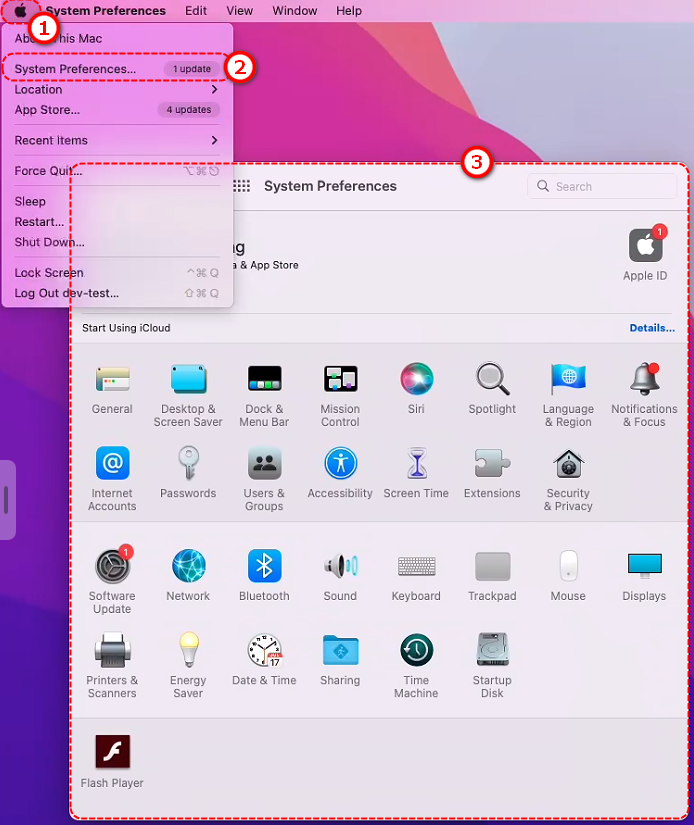
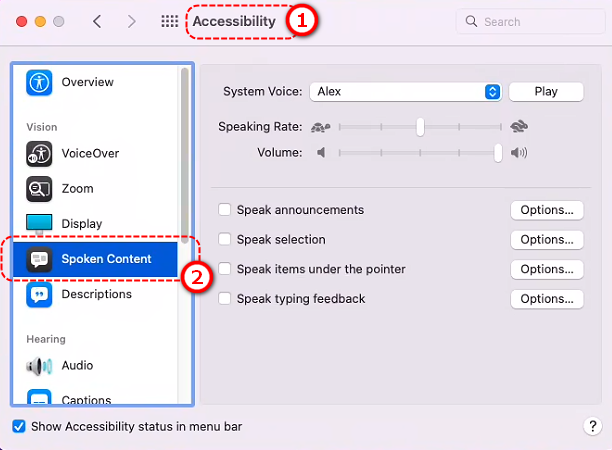
2. Przejdź do ułatwień dostępu
a. W Ustawieniach systemowych przewiń w dół, aby znaleźć [Dostępność]
b. Kliknij [Treść mówiona]
3. Sprawdź ustawienia głosu
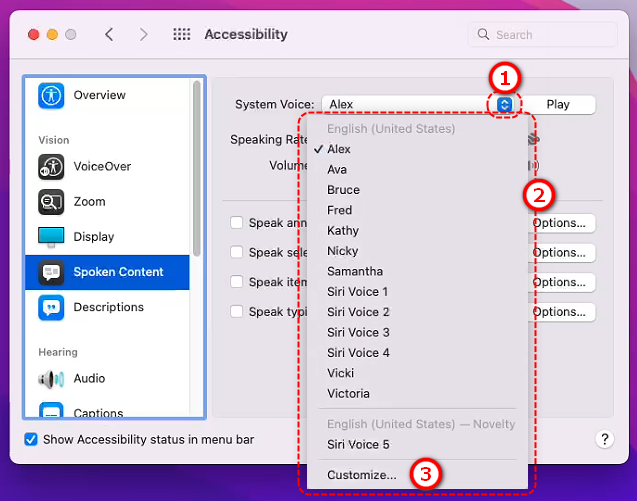
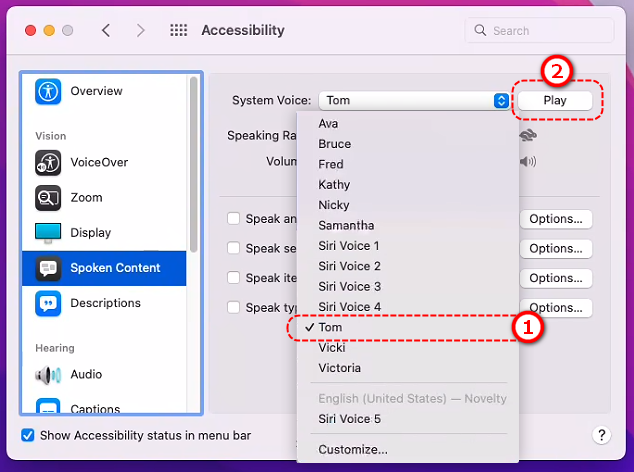
a. Na [Treść mówiona] strona, zlokalizuj [Głos systemowy] menu rozwijane.
b. Kliknij listę rozwijaną, aby zobaczyć, który głos jest aktualnie wybrany (np. Ava, Siri lub Sin-ji).
c. Kliknij [Dostosuj] w menu rozwijanym.
4. Dostosuj pakiety głosowe
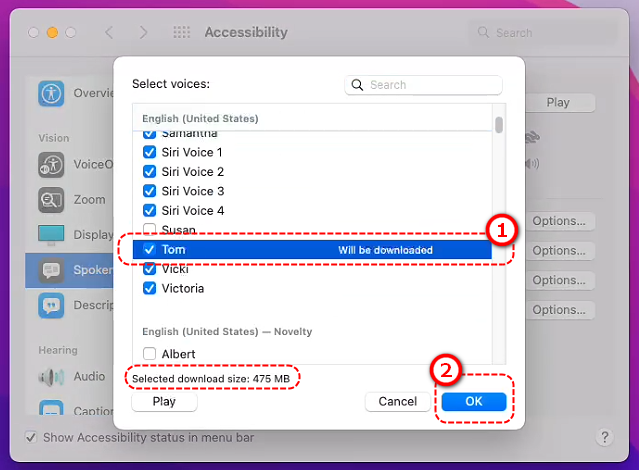
a. W oknie podręcznym zobaczysz listę dostępnych pakietów głosowych (np. głosy angielskie, np. Ava, głosy chińskie, np. Sin-ji itd.).
b. Zaznacz pakiety głosowe, których chcesz użyć (zalecamy wybranie Sin-ji lub innych chińskich pakietów głosowych).
c. Kliknij przycisk OK, a system rozpocznie pobieranie pakietów głosowych (wymaga połączenia internetowego; czas pobierania zależy od szybkości sieci).
5. Potwierdź zakończenie pobierania
a. Po zakończeniu pobierania wróć do [Treść mówiona] stronę i wybierz pobrany pakiet głosowy z menu rozwijanego.
b. Kliknij przycisk odtwarzania obok, aby sprawdzić, czy słyszysz głos.
6. Spróbuj ponownie Flip PDF Plus
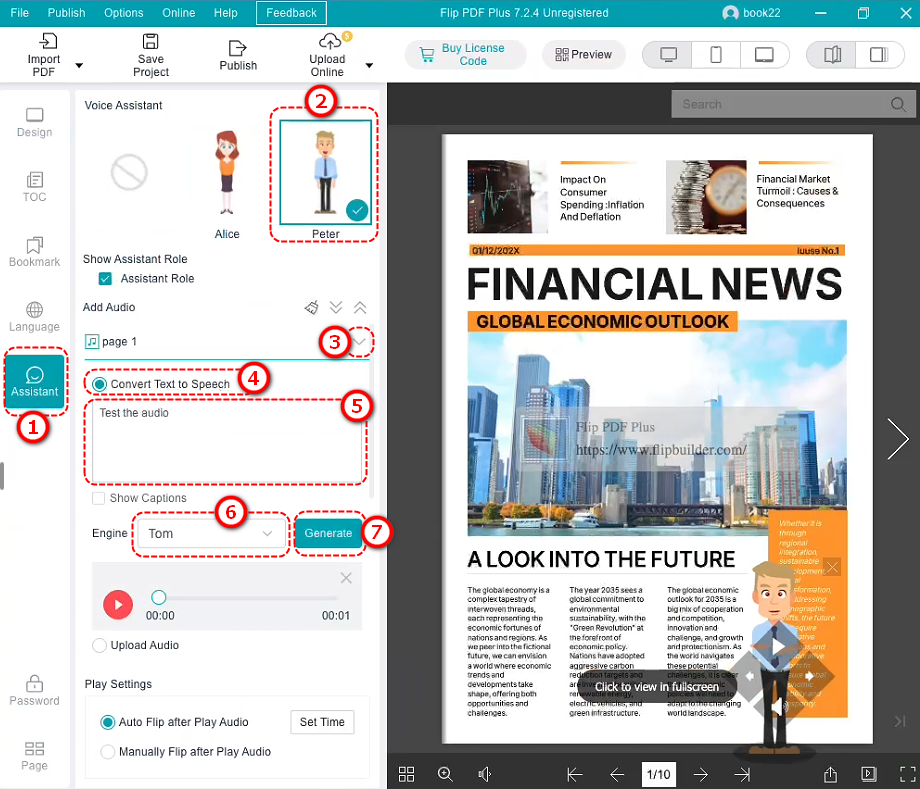
a. Otwórz Flip PDF Plus, przejdź do funkcji asystenta głosowego i spróbuj ponownie zamienić tekst na mowę.
b. Jeśli istnieje możliwość wyboru głosów, upewnij się, że wybierasz pakiet głosów, który właśnie pobrałeś (np. Sin-ji).
Jeśli ten krok rozwiązał problem, gratulujemy! Możesz nadal korzystać z funkcji głosowej. Jeśli nadal nie działa, wykonaj poniższe kroki!
Step 2: Test Mac’s Speech Function Using Terminalt Here #
Jeśli aktualizacja pakietów głosowych nadal nie umożliwia konwersji mowy, może to oznaczać problem z funkcją mowy na Macu. Możemy to sprawdzić za pomocą wbudowanego polecenia say na Macu. Nie martw się – to proste!
1. Otwórz terminal
a. Znajdź [Terminal] na Twoim Macu [Aplikacje] > [Narzędzia] folder i kliknij go dwukrotnie, aby go otworzyć.
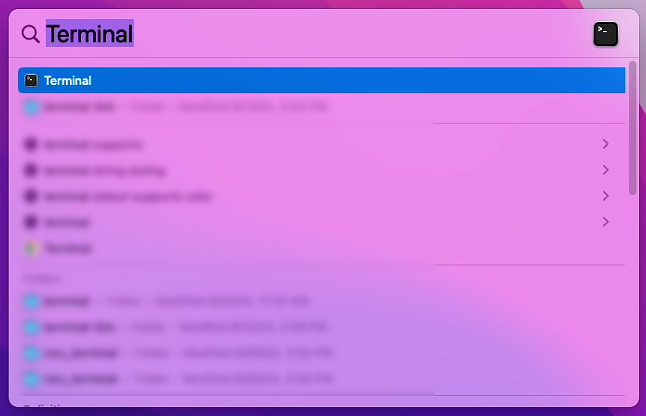
b. Lub użyj wyszukiwania Spotlight (naciśnij Command + Spacja i wpisz „Terminal”).
2. Wyświetl dostępne pakiety głosowe
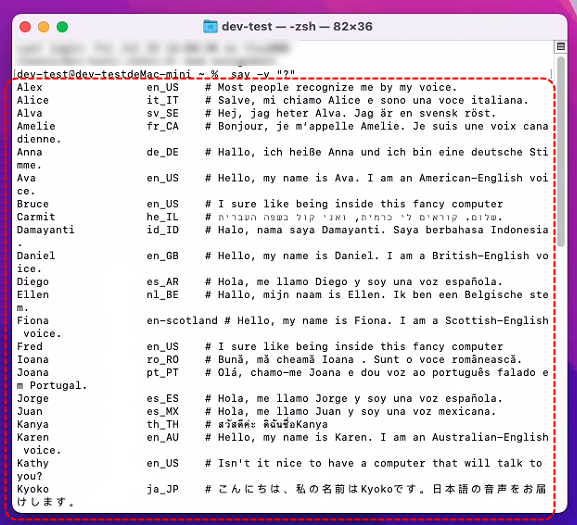
a. W terminalu wpisz następujące polecenie i naciśnij Enter:
powiedz -v "?"
● Spowoduje to wyświetlenie listy pakietów głosowych zainstalowanych na komputerze Mac
● Zanotuj nazwę pakietu głosowego, którego chcesz użyć (np. Sin-ji lub Ting-Ting).
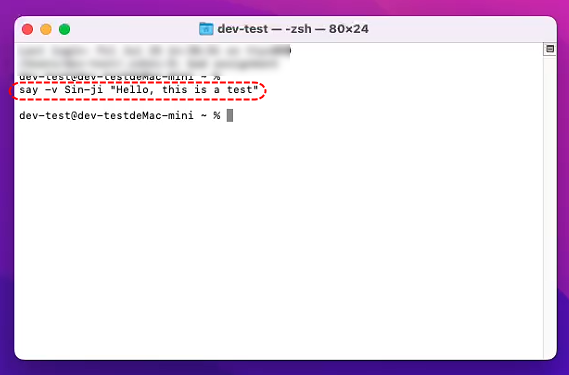
3. Test Speech: Enter the following command to have Mac speak a sentence:
powiedz -v Sin-ji „Cześć, to jest test”
● This will make the Sin-ji voice pack say “Hello, this is a test.” If you hear sound, the voice pack is working fine!
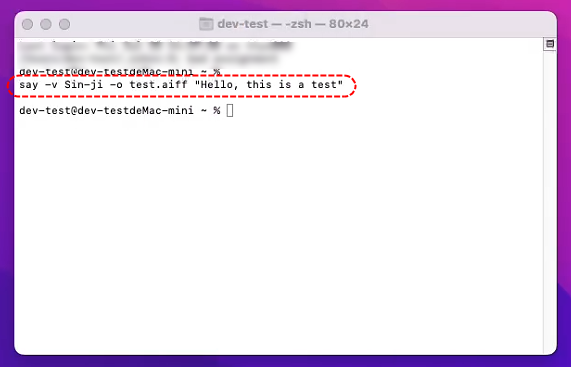
● If you want to try saving it as an audio file, enter:
say -v Sin-ji -o test.aiff "Cześć, to jest test"
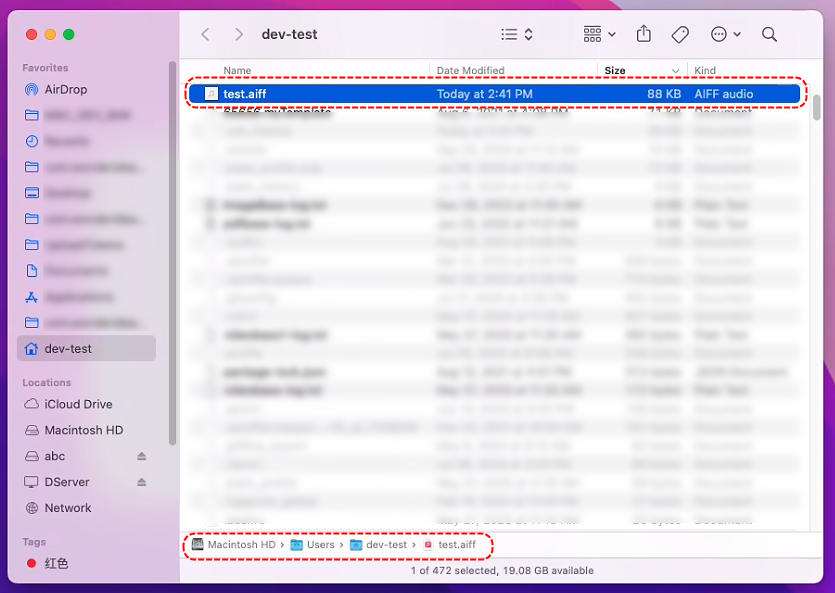
● Then open [Znalazca], poszukaj pliku „test.aiff” w folderze domowym (zazwyczaj w folderze z Twoją nazwą użytkownika) i kliknij go dwukrotnie, aby odtworzyć.
4. Try Different Voice Packs: If Sin-ji doesn’t produce sound, try other voice packs, such as:
powiedz -v Ting-Ting „Cześć, to jest test”
● Or use an English voice:
powiedz -v Ava „Cześć, to jest test”
Jeśli test terminala generuje dźwięk, funkcja mowy na komputerze Mac działa prawidłowo, a problem może dotyczyć oprogramowania Flip PDF Plus — przejdź do kroku 3.
Jeśli nie słychać żadnego dźwięku, może to być spowodowane pakietem głosowym lub problemem z systemem Mac — przejdź do kroku 4.
Krok 3: Sprawdź ustawienia Flip PDF Plus #
Jeśli polecenie w terminalu działa prawidłowo, ale Flip PDF Plus nadal nie działa, może to oznaczać problem z konfiguracją oprogramowania:
- Sprawdź wybór głosu
a. Otwórz Flip PDF Plus i znajdź interfejs ustawień asystenta głosowego.
b. Poszukaj opcji umożliwiających wybór głosów (takich jak Sin-ji, Ting-Ting lub Ava).
c. Wybierz pakiet głosowy, który przetestowałeś i potwierdziłeś, że działa w Terminalu. - Sprawdź ścieżkę zapisu
a. Upewnij się, że folder, w którym oprogramowanie zapisuje pliki MP3 (np. Pulpit lub Dokumenty) ma wystarczająco dużo miejsca.
b. Jeśli to możliwe, spróbuj przejść do innego folderu (np. wybierając bezpośrednio „Pulpit”). - Aktualizacja oprogramowania
a. Otwórz Flip PDF Plus i sprawdź powiadomienia o aktualizacji.
b. Lub odwiedź oficjalna strona internetowa aby sprawdzić, czy jest dostępna nowsza wersja do pobrania i zainstalowania. - Skontaktuj się z pomocą techniczną
a. If it still doesn’t work, reply to your support ticket.
b. Tell our support team: You’ve updated the voice packs and the Terminal say command works (if it does).
i. Konkretne komunikaty o błędach w oprogramowaniu (takie jak wyskakujące okienka z informacją o błędzie).
ii. Wersje Twojego systemu i oprogramowania.
Krok 4: Jeśli terminal również nie ma dźwięku #
Jeśli nie słyszysz dźwięku, nawet po użyciu polecenia say w Terminalu, lub nie są generowane żadne pliki audio, problem może leżeć po stronie pakietów głosowych lub systemu Mac:
- Sprawdź ustawienia systemowe
a. Powrót do [Ustawienia systemu] > [Ułatwienia dostępu] > [Treści mówione] i zapewnić [Głos systemowy] ma wybrany prawidłowy pakiet głosowy.
b. Spróbuj użyć domyślnego głosu Siri lub głosu Ava, aby sprawdzić, czy działają. - Uruchom ponownie Maca
a. Czasami ponowne uruchomienie może rozwiązać drobne problemy z systemem. Po ponownym uruchomieniu spróbuj ponownie uruchomić terminal:
powiedz -v Sin-ji „Cześć, to jest test”
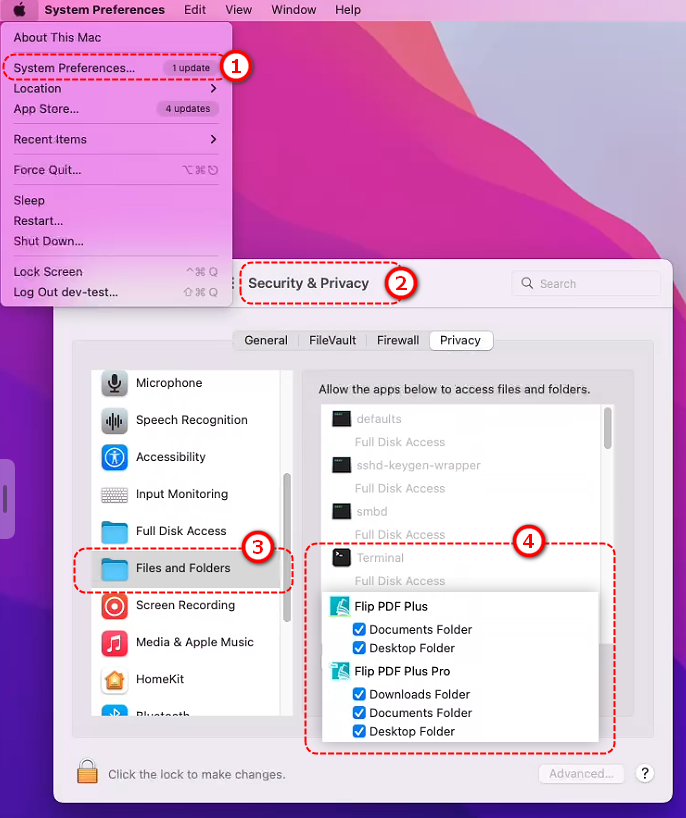
- Sprawdź uprawnienia:
- Iść do [System Settings] > [ Security & Privacy] > [Files and Folders] i upewnij się, że zarówno Flip PDF Plus, jak i Terminal mają uprawnienia dostępu do Twoich folderów.
- Skontaktuj się z pomocą techniczną Apple:
a. Jeśli polecenie Terminal say w ogóle nie odpowiada, może to oznaczać problem z funkcją mowy w systemie macOS Sonoma 14.6.1.
b. Odwiedź oficjalną stronę pomocy technicznej firmy Apple i zgłoś problem, wyjaśniając, że nie słychać dźwięku po poleceniu say w systemie Sonoma 14.6.1.
Streszczenie #
- Najpierw przejdź do [Ustawienia systemu] > [Ułatwienia dostępu] > [Treści mówione] Aby zaktualizować lub pobrać pakiety głosowe (np. Sin-ji lub Ting-Ting), spróbuj ponownie w Flip PDF Plus.
- Jeśli to nie pomoże, przetestuj w terminalu poleceniem say, na przykład:
powiedz -v Sin-ji „Cześć, to jest test”
Or save audio as *.wav format:
powiedz -v "Sin-ji" -o "filename.wav" --data-format=LEI16 "cześć, to jest test"
- Jeśli terminal działa, sprawdź ustawienia głosowe Flip PDF Plus lub skontaktuj się z pomocą techniczną.
- Jeśli w Terminalu nie ma dźwięku, sprawdź ustawienia systemowe, uruchom ponownie komputer Mac lub skontaktuj się z pomocą techniczną Apple.


