ステップ1:ボイスパックの確認と更新 #
Macに内蔵されている音声機能(Say)では、テキストを音声に変換するために音声パックが必要です。音声合成が失敗する場合は、音声パックが正しく設定されていないか、更新が必要な可能性があります。以下の手順に従ってください。
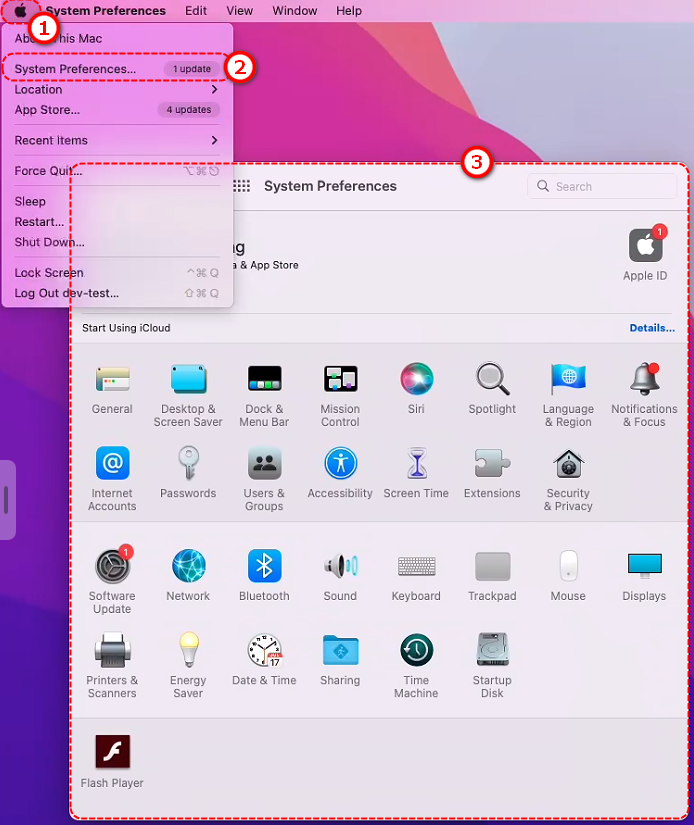
1. システム設定を開く
a. 画面の左上隅にあるAppleロゴをクリックし、 [システム設定] (または [システム環境設定] (macOS のバージョンによって異なります)。
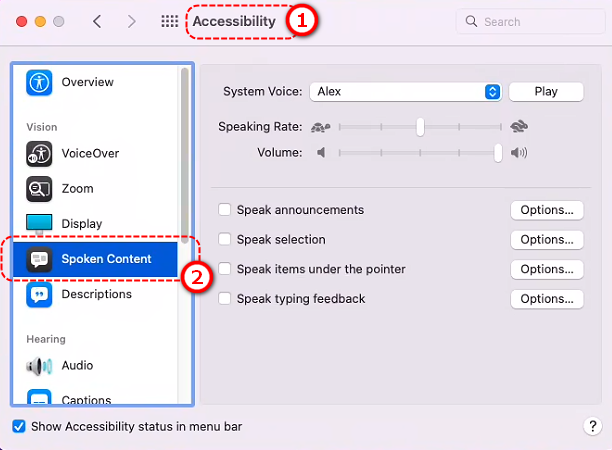
2. アクセシビリティに移動
a. システム設定で下にスクロールし、[アクセシビリティ]
b. [音声コンテンツ]
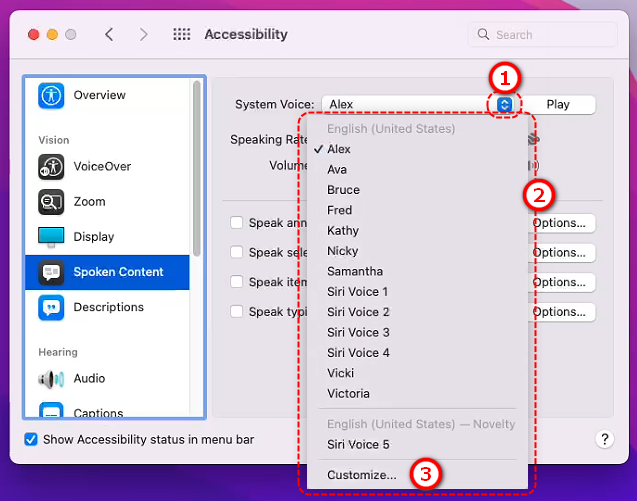
3. 音声設定を確認する
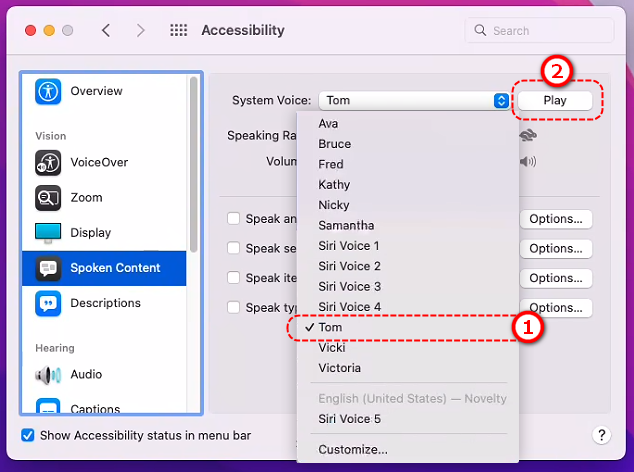
a. オン [音声コンテンツ] ページで、 [システムボイス] ドロップダウンメニュー。
b. ドロップダウンをクリックすると、現在選択されている音声(Ava、Siri、Sin-ji など)が表示されます。
c. クリック [カスタマイズ] ドロップダウンメニューで。
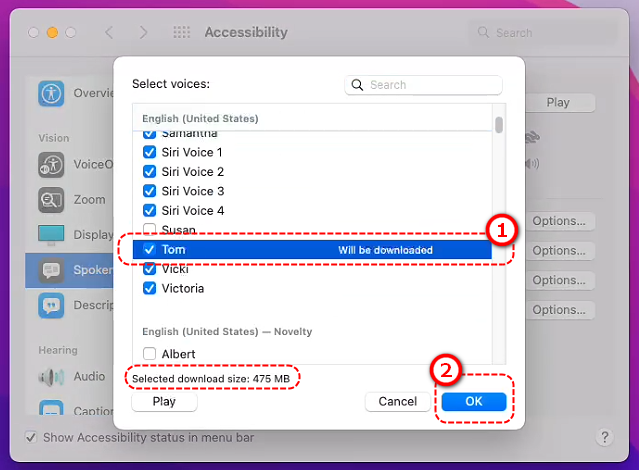
4. ボイスパックをカスタマイズする
a. ポップアップ ウィンドウに、利用可能な音声パック (Ava などの英語の音声、Sin-ji などの中国語の音声など) のリストが表示されます。
b. 使用する音声パックをチェックします(Sin-ji またはその他の中国語音声パックを選択することをお勧めします)。
c. [OK] をクリックすると、これらの音声パックのダウンロードが開始されます (インターネット接続が必要です。ダウンロード時間はネットワーク速度によって異なります)。
5. ダウンロード完了を確認する
a. ダウンロードが完了したら、 [音声コンテンツ] ページにアクセスし、ドロップダウン メニューからダウンロードした音声パックを選択します。
b. 横にある再生ボタンをクリックして、音声が聞こえるかどうかをテストします。
6. Flip PDF Plusを再試行する
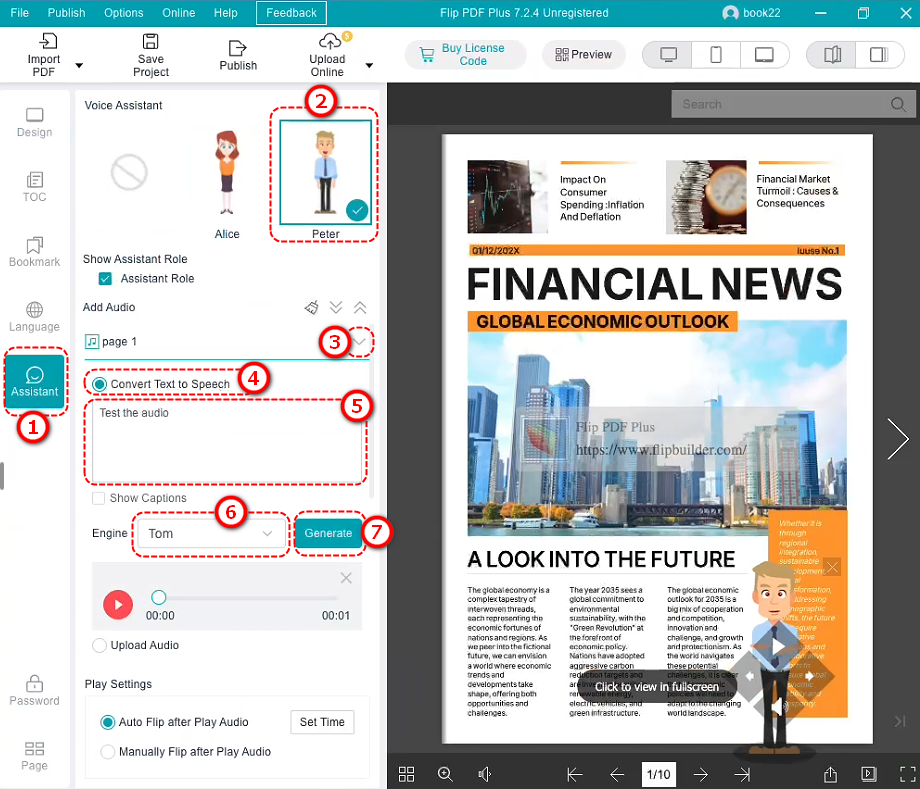
a. Flip PDF Plus を開き、音声アシスタント機能に移動して、テキストを音声に再度変換してみます。
b. 音声を選択するオプションがある場合は、ダウンロードした音声パック(Sin-ji など)を選択してください。
この手順で問題が解決した場合は、おめでとうございます!音声機能は引き続きご利用いただけます。それでも問題が解決しない場合は、以下の手順に進んでください。
Step 2: Test Mac’s Speech Function Using Terminalt Here #
音声パックをアップデートしても音声変換が有効にならない場合は、Macの音声機能に問題がある可能性があります。Mac内蔵のsayコマンドを使ってテストできます。ご安心ください。簡単にできます!
1. ターミナルを開く
a. 検索 [ターミナル] あなたのMacの [用途] >> [ユーティリティ] フォルダをダブルクリックして開きます。
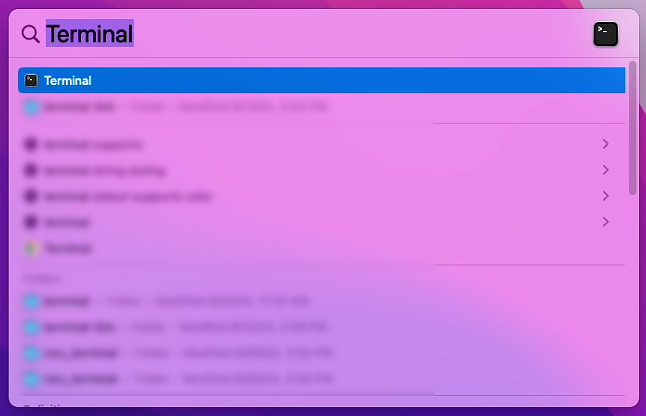
b. または、Spotlight検索を使用します(Command + Spaceを押して「ターミナル」と入力します)。
2. 利用可能な音声パックの一覧
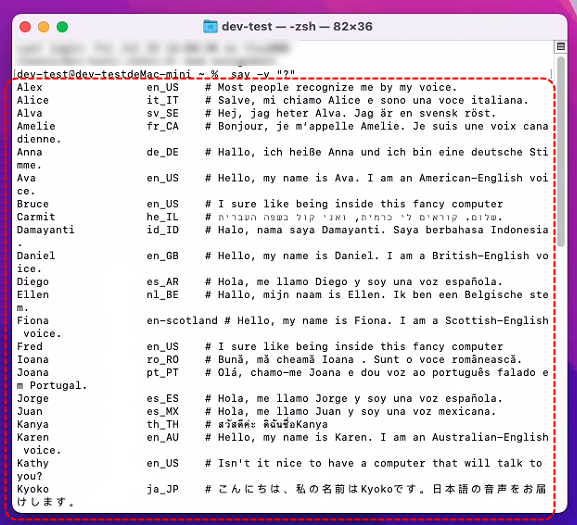
a. ターミナルで次のコマンドを入力し、Enter キーを押します。
-v「?」と言います
● Macにインストールされている音声パックのリストが表示されます
● 使用したい音声パックの名前(Sin-ji や Ting-Ting など)を書き留めます。
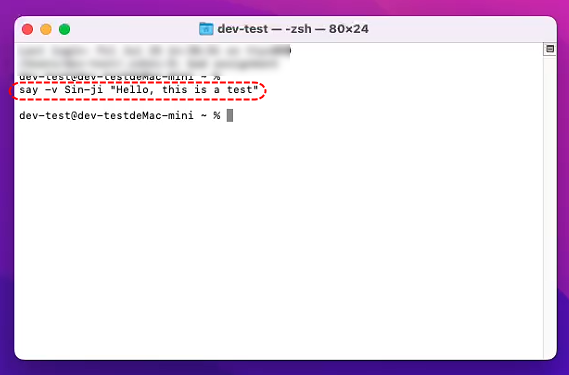
3. Test Speech: Enter the following command to have Mac speak a sentence:
say -v Sin-ji「こんにちは、これはテストです」
● This will make the Sin-ji voice pack say “Hello, this is a test.” If you hear sound, the voice pack is working fine!
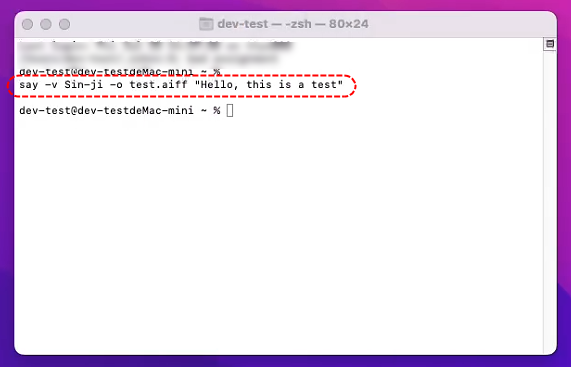
● If you want to try saving it as an audio file, enter:
-v Sin-ji -o test.aiff 「こんにちは、これはテストです」と言う
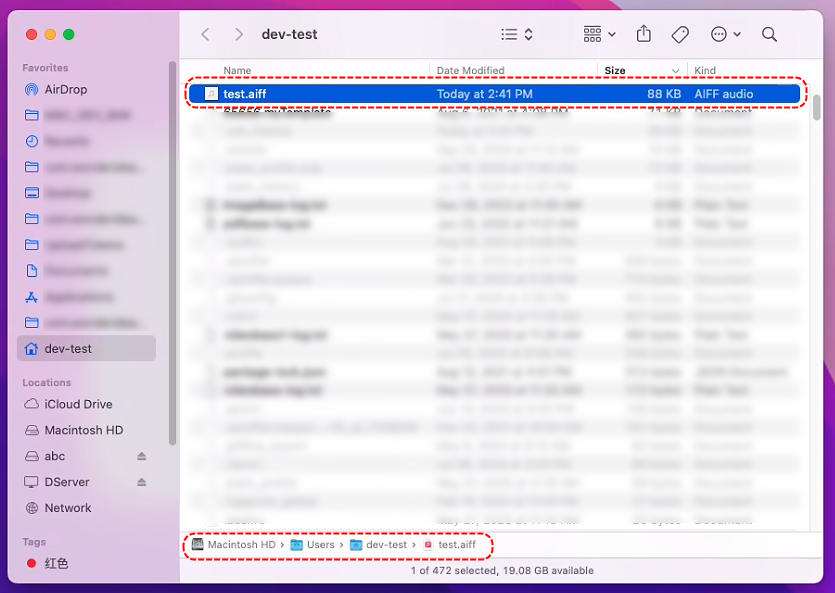
● Then open [ファインダ]ホームフォルダ(通常はユーザー名のフォルダ)で「test.aiff」を探し、ダブルクリックして再生します。
4. Try Different Voice Packs: If Sin-ji doesn’t produce sound, try other voice packs, such as:
-v ティンティン「こんにちは、これはテストです」と言う
● Or use an English voice:
-v Ava「こんにちは、これはテストです」と言う
ターミナル テストで音が出た場合、Mac の音声機能は正常に動作しており、問題は Flip PDF Plus ソフトウェアにある可能性があります。手順 3 に進みます。
まったく音が出ない場合は、音声パックまたは Mac システムの問題である可能性があります。手順 4 に進んでください。
ステップ3: Flip PDF Plusの設定を確認する #
ターミナルの say コマンドが正常に機能するが、Flip PDF Plus がまだ機能しない場合は、ソフトウェア構成の問題がある可能性があります。
- 音声選択を確認する
a. Flip PDF Plus を開き、音声アシスタントの設定インターフェースを見つけます。
b. 音声を選択できるオプションを探します (Sin-ji、Ting-Ting、Ava など)。
c. ターミナルでテストして動作を確認した音声パックを選択します。 - 保存パスを確認する
a. ソフトウェアが MP3 ファイルを保存するフォルダー (デスクトップやドキュメントなど) に十分な空き容量があることを確認します。
b. 可能であれば、別のフォルダーに変更してみてください(「デスクトップ」を直接選択するなど)。 - ソフトウェアを更新する
a. Flip PDF Plus を開き、更新通知を確認します。
b. または訪問 公式サイト ダウンロードしてインストールできる新しいバージョンがあるかどうかを確認します。 - サポートに問い合わせる
a. If it still doesn’t work, reply to your support ticket.
b. Tell our support team: You’ve updated the voice packs and the Terminal say command works (if it does).
i. ソフトウェア内の特定のエラー メッセージ (エラー ポップアップなど)。
ii. システムとソフトウェアのバージョン。
ステップ4: 端末からも音が出ない場合 #
ターミナルで say コマンドを使用しても音が聞こえない場合、またはオーディオ ファイルが生成されない場合は、Mac の音声パックまたはシステムに問題がある可能性があります。
- システム設定を確認する
a. [に戻る[システム設定] > [アクセシビリティ] > [音声コンテンツ] そして確実に [システムボイス] 有効な音声パックが選択されています。
b. デフォルトの Siri 音声または Ava 音声を試して、機能するかどうかを確認します。 - Macを再起動
a. システムの軽微な問題は、再起動によって解決できる場合があります。再起動後、ターミナルコマンドをもう一度お試しください。
say -v Sin-ji「こんにちは、これはテストです」
- 権限を確認する:
- に移動 [System Settings] > [ Security & Privacy] > [Files and Folders] Flip PDF Plus とターミナルの両方にフォルダーにアクセスする権限があることを確認します。
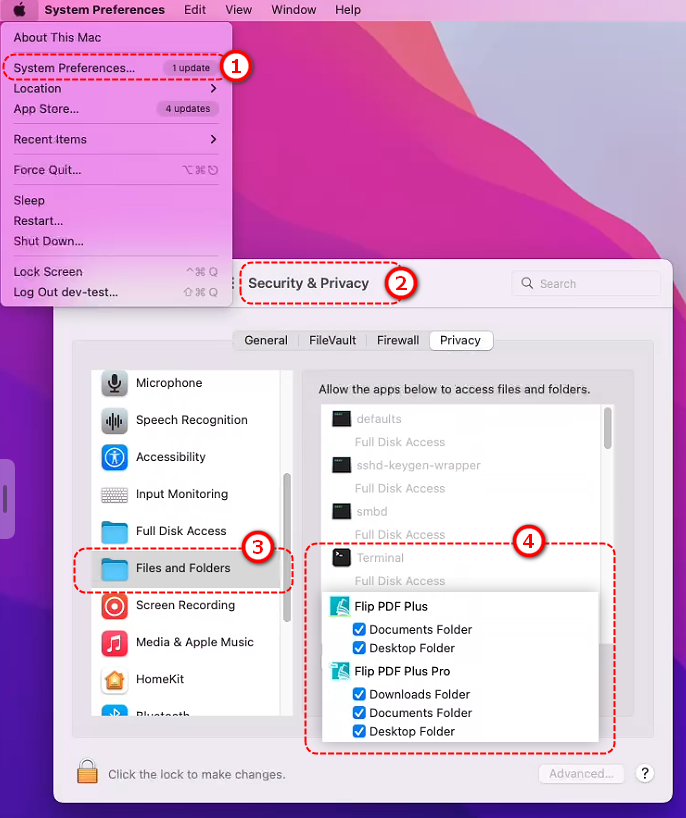
- Appleサポートにお問い合わせください:
a. ターミナルの say コマンドがまったく応答しない場合は、macOS Sonoma 14.6.1 の音声機能に問題がある可能性があります。
b. Apple の公式サポート Web サイトにアクセスし、システム Sonoma 14.6.1 で say コマンドを実行しても音が出ないという問題を報告します。
まとめ #
- まず、 [[システム設定] > [アクセシビリティ] > [音声コンテンツ] 音声パック(Sin-jiやTing-Tingなど)を更新またはダウンロードしてから、Flip PDF Plusで再試行してください。
- それでもうまくいかない場合は、次のように say コマンドを使用してターミナルでテストします。
say -v Sin-ji「こんにちは、これはテストです」
Or save audio as *.wav format:
-v "Sin-ji" -o "filename.wav" --data-format=LEI16 "こんにちは、これはテストです" と言う
- ターミナルが動作する場合は、Flip PDF Plus の音声設定を確認するか、サポートにお問い合わせください。
- ターミナルでも音が出ない場合は、システム設定を確認するか、Mac を再起動するか、Apple サポートにお問い合わせください。


