Βήμα 1: Έλεγχος και ενημέρωση πακέτων φωνής #
Η ενσωματωμένη λειτουργία ομιλίας των Mac (που ονομάζεται say) απαιτεί φωνητικά πακέτα για τη μετατροπή κειμένου σε ομιλία. Εάν η σύνθεση κειμένου σε ομιλία αποτύχει, αυτό μπορεί να οφείλεται στο ότι τα φωνητικά πακέτα δεν έχουν ρυθμιστεί σωστά ή χρειάζονται ενημέρωση. Ακολουθήστε τα παρακάτω βήματα:
1. Άνοιγμα ρυθμίσεων συστήματος
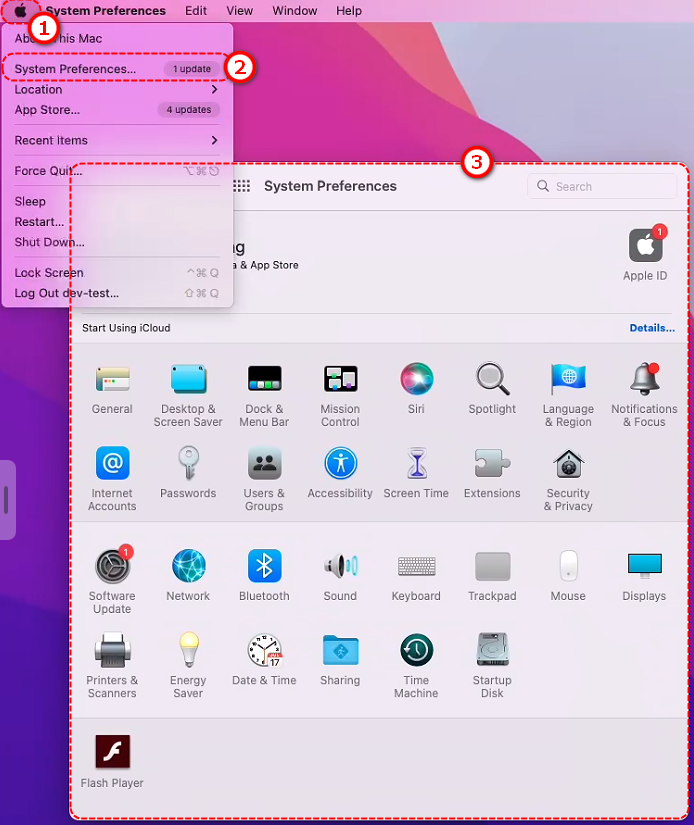
α. Κάντε κλικ στο λογότυπο της Apple στην επάνω αριστερή γωνία της οθόνης σας και επιλέξτε [Ρυθμίσεις συστήματος] (ή [Προτιμήσεις συστήματος] ανάλογα με την έκδοση macOS σας).
2. Πλοήγηση στην Προσβασιμότητα
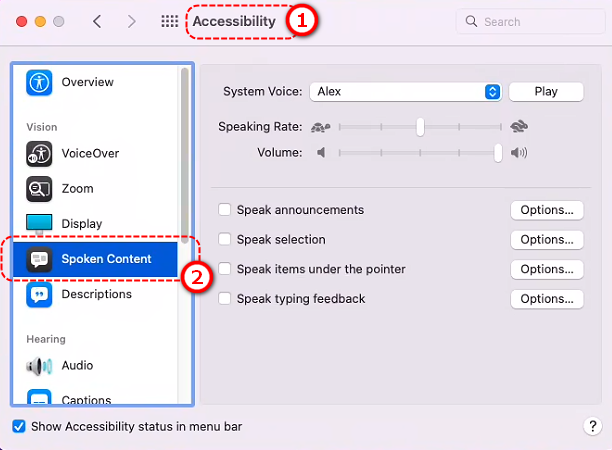
α. Στις Ρυθμίσεις συστήματος, κάντε κύλιση προς τα κάτω για να βρείτε το [Προσιτότητα]
β. Κάντε κλικ στο [Προφορικό περιεχόμενο]
3. Ελέγξτε τις ρυθμίσεις φωνής
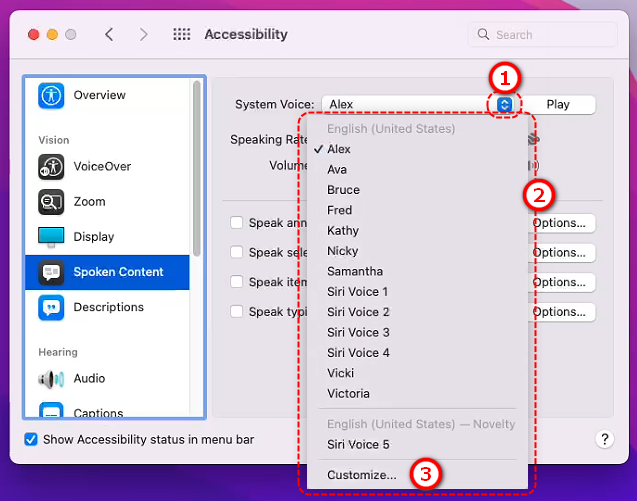
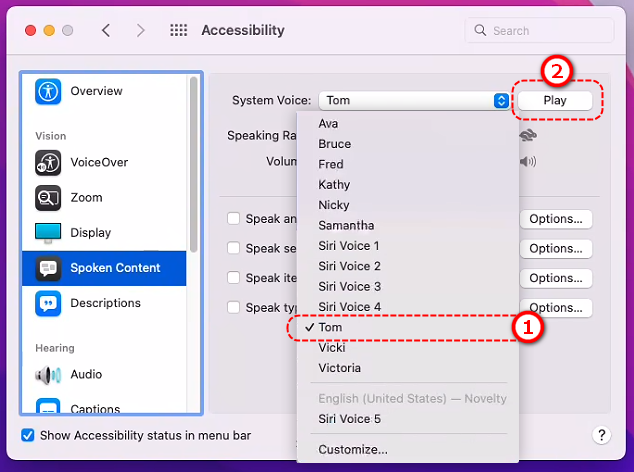
α. Στο [Προφορικό περιεχόμενο] σελίδα, εντοπίστε το [Φωνή Συστήματος] αναπτυσσόμενο μενού.
β. Κάντε κλικ στο αναπτυσσόμενο μενού για να δείτε ποια φωνή είναι επιλεγμένη τη δεδομένη στιγμή (όπως Άβα, Σίρι ή Σιν-τζι).
γ. Κάντε κλικ [Προσαρμογή] στο αναπτυσσόμενο μενού.
4. Προσαρμόστε τα πακέτα φωνής
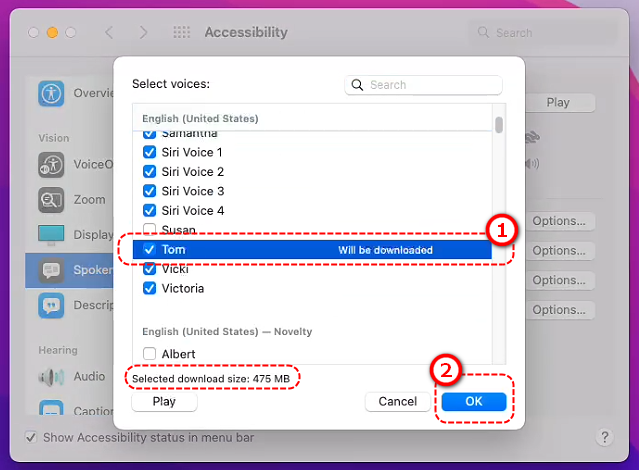
α. Στο αναδυόμενο παράθυρο, θα δείτε μια λίστα με τα διαθέσιμα πακέτα φωνής (όπως αγγλικές φωνές όπως η Άβα, κινεζικές φωνές όπως η Σιν-τζι, κ.λπ.).
β. Ελέγξτε τα πακέτα φωνής που θέλετε να χρησιμοποιήσετε (συνιστούμε να επιλέξετε Sin-ji ή άλλα πακέτα φωνής κινέζικων).
γ. Κάντε κλικ στο OK και το σύστημα θα ξεκινήσει τη λήψη αυτών των πακέτων φωνής (απαιτείται σύνδεση στο διαδίκτυο· ο χρόνος λήψης εξαρτάται από την ταχύτητα του δικτύου σας).
5. Επιβεβαίωση ολοκλήρωσης λήψης
α. Αφού ολοκληρωθεί η λήψη, επιστρέψτε στο [Προφορικό περιεχόμενο] σελίδα και επιλέξτε το πακέτο φωνής που μόλις κατεβάσατε από το αναπτυσσόμενο μενού.
β. Κάντε κλικ στο κουμπί αναπαραγωγής δίπλα του για να ελέγξετε αν μπορείτε να ακούσετε τη φωνή.
6. Επαναλάβετε το Flip PDF Plus
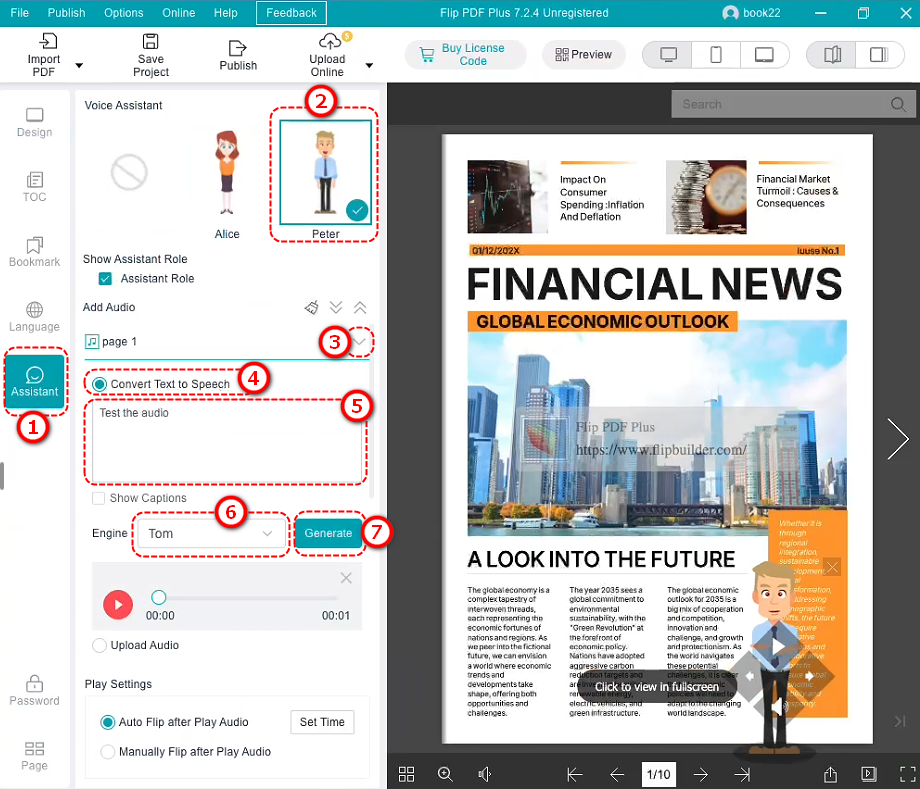
α. Ανοίξτε το Flip PDF Plus, μεταβείτε στη λειτουργία φωνητικού βοηθού και δοκιμάστε ξανά να μετατρέψετε κείμενο σε ομιλία.
β. Αν υπάρχει επιλογή επιλογής φωνών, βεβαιωθείτε ότι έχετε επιλέξει το πακέτο φωνών που μόλις κατεβάσατε (όπως το Sin-ji).
Εάν αυτό το βήμα έλυσε το πρόβλημα, συγχαρητήρια! Μπορείτε να συνεχίσετε να χρησιμοποιείτε τη φωνητική λειτουργία. Εάν εξακολουθεί να μην λειτουργεί, συνεχίστε με τα παρακάτω βήματα!
Step 2: Test Mac’s Speech Function Using Terminalt Here #
Εάν η ενημέρωση των πακέτων φωνής εξακολουθεί να μην επιτρέπει τη μετατροπή ομιλίας, ενδέχεται να υπάρχει κάποιο πρόβλημα με τη λειτουργικότητα ομιλίας του Mac. Μπορούμε να το ελέγξουμε χρησιμοποιώντας την ενσωματωμένη εντολή say του Mac. Μην ανησυχείτε—είναι απλό!
1. Άνοιγμα τερματικού
α. Βρείτε [Τερματικό] στα Mac σας [Εφαρμογές] > [Βοηθητικά προγράμματα] φάκελο και κάντε διπλό κλικ για να τον ανοίξετε.
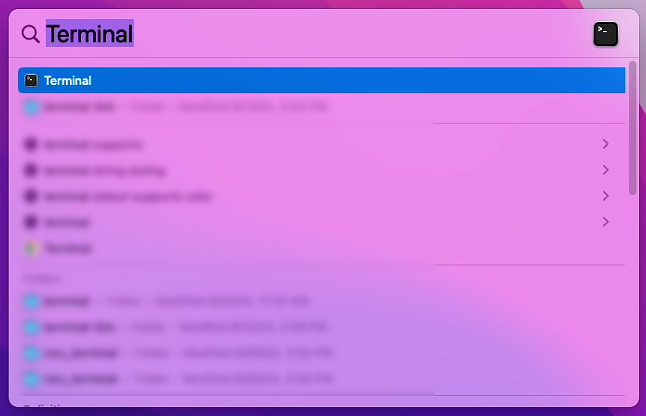
β. Ή χρησιμοποιήστε την αναζήτηση Spotlight (πατήστε Command + Space και πληκτρολογήστε «Terminal»).
2. Λίστα διαθέσιμων πακέτων φωνής
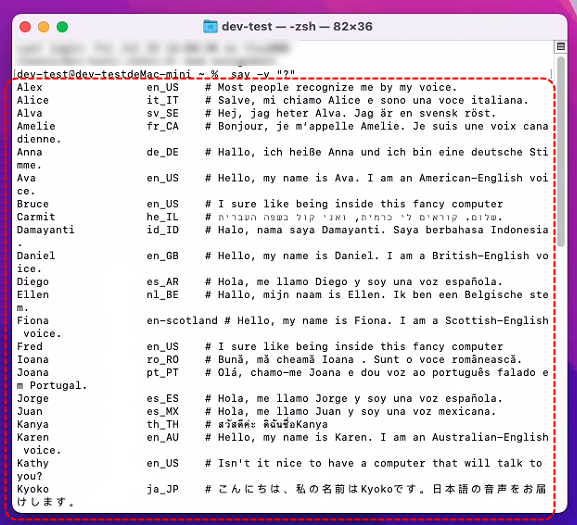
α. Στο τερματικό, πληκτρολογήστε την ακόλουθη εντολή και πατήστε Enter:
πες -v ";"
● Αυτό θα εμφανίσει μια λίστα με τα πακέτα φωνής που είναι εγκατεστημένα στο Mac σας
● Σημειώστε το όνομα του πακέτου φωνητικών εντολών που θέλετε να χρησιμοποιήσετε (όπως Sin-ji ή Ting-Ting).
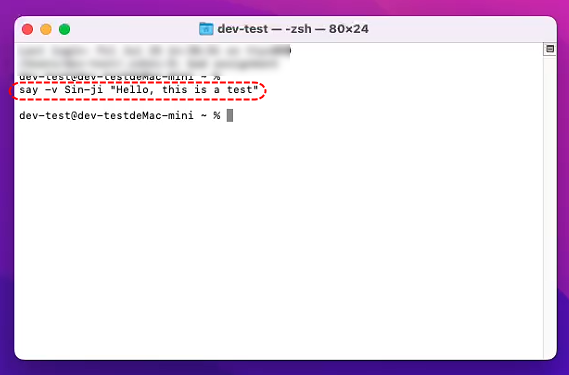
3. Test Speech: Enter the following command to have Mac speak a sentence:
πες -v Σιν-τζι «Γεια σας, αυτό είναι ένα τεστ»
● This will make the Sin-ji voice pack say “Hello, this is a test.” If you hear sound, the voice pack is working fine!
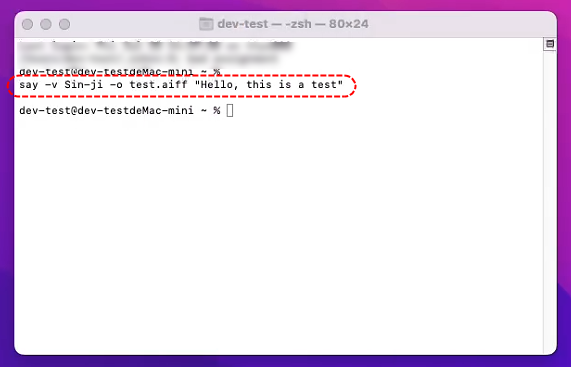
● If you want to try saving it as an audio file, enter:
say -v Sin-ji -o test.aiff "Γεια σας, αυτό είναι ένα τεστ"
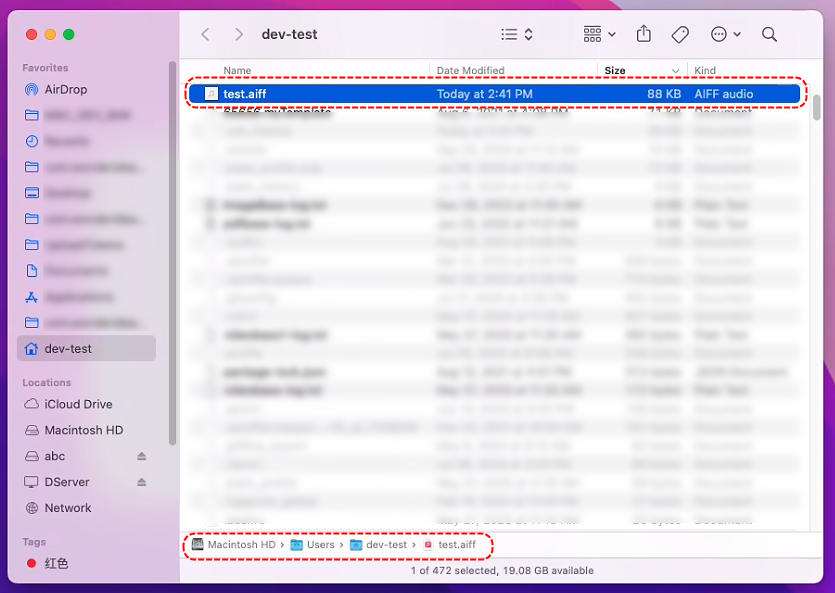
● Then open [Ευρίσκων], αναζητήστε το "test.aiff" στον αρχικό σας φάκελο (συνήθως στον φάκελο με το όνομα χρήστη) και κάντε διπλό κλικ για να το αναπαράγετε.
4. Try Different Voice Packs: If Sin-ji doesn’t produce sound, try other voice packs, such as:
πες -v Ting-Ting "Γεια σας, αυτό είναι ένα τεστ"
● Or use an English voice:
πες -v Ava "Γεια σας, αυτό είναι ένα τεστ"
Εάν η δοκιμή τερματικού παράγει ήχο, η λειτουργία ομιλίας του Mac λειτουργεί κανονικά και το πρόβλημα ενδέχεται να οφείλεται στο λογισμικό Flip PDF Plus—προχωρήστε στο Βήμα 3.
Εάν δεν υπάρχει καθόλου ήχος, μπορεί να πρόκειται για πρόβλημα με το φωνητικό πακέτο ή το σύστημα Mac—προχωρήστε στο Βήμα 4.
Βήμα 3: Ελέγξτε τις ρυθμίσεις του Flip PDF Plus #
Εάν η εντολή "Submit" του τερματικού λειτουργεί κανονικά, αλλά το Flip PDF Plus εξακολουθεί να μην λειτουργεί, ενδέχεται να υπάρχει πρόβλημα ρύθμισης παραμέτρων λογισμικού:
- Έλεγχος επιλογής φωνής
α. Ανοίξτε το Flip PDF Plus και βρείτε τη διεπαφή ρυθμίσεων του φωνητικού βοηθού.
β. Αναζητήστε επιλογές που σας επιτρέπουν να επιλέξετε φωνές (όπως Σιν-τζι, Τινγκ-Τινγκ ή Άβα).
γ. Επιλέξτε ένα πακέτο φωνής που έχετε δοκιμάσει και επιβεβαιώσει ότι λειτουργεί στο Τερματικό. - Έλεγχος διαδρομής αποθήκευσης
α. Βεβαιωθείτε ότι ο φάκελος όπου το λογισμικό αποθηκεύει τα αρχεία MP3 (όπως Desktop ή Documents) έχει αρκετό χώρο.
β. Εάν είναι δυνατόν, δοκιμάστε να μεταβείτε σε διαφορετικό φάκελο (όπως επιλέγοντας απευθείας την «Επιφάνεια εργασίας»). - Ενημέρωση λογισμικού
α. Ανοίξτε το Flip PDF Plus και ελέγξτε για ειδοποιήσεις ενημέρωσης.
β. Ή επισκεφθείτε η επίσημη ιστοσελίδα για να δείτε αν υπάρχει διαθέσιμη νεότερη έκδοση για λήψη και εγκατάσταση. - Επικοινωνήστε με την Υποστήριξη
a. If it still doesn’t work, reply to your support ticket.
b. Tell our support team: You’ve updated the voice packs and the Terminal say command works (if it does).
θ. Συγκεκριμένα μηνύματα σφάλματος στο λογισμικό (όπως τυχόν αναδυόμενα παράθυρα σφάλματος).
ii. Το σύστημά σας και οι εκδόσεις λογισμικού.
Βήμα 4: Εάν το τερματικό δεν έχει επίσης ήχο #
Εάν δεν μπορείτε να ακούσετε ήχο ακόμα και όταν χρησιμοποιείτε την εντολή say στο Τερματικό ή εάν δεν δημιουργούνται αρχεία ήχου, ενδέχεται να υπάρχει κάποιο πρόβλημα με τα πακέτα φωνής ή το σύστημα του Mac:
- Έλεγχος ρυθμίσεων συστήματος
α. Επιστροφή στο [Ρυθμίσεις συστήματος] > [Προσβασιμότητα] > [Ομιλούμενο περιεχόμενο] και να διασφαλίσουμε [Φωνή Συστήματος] έχει επιλεγεί ένα έγκυρο πακέτο φωνής.
β. Δοκιμάστε να χρησιμοποιήσετε την προεπιλεγμένη φωνή Siri ή τη φωνή Ava για να δείτε αν λειτουργούν. - Επανεκκίνηση Mac
α. Μερικές φορές, η επανεκκίνηση μπορεί να επιλύσει μικρά προβλήματα συστήματος. Μετά την επανεκκίνηση, δοκιμάστε ξανά την εντολή τερματικού:
πες -v Σιν-τζι «Γεια σας, αυτό είναι ένα τεστ»
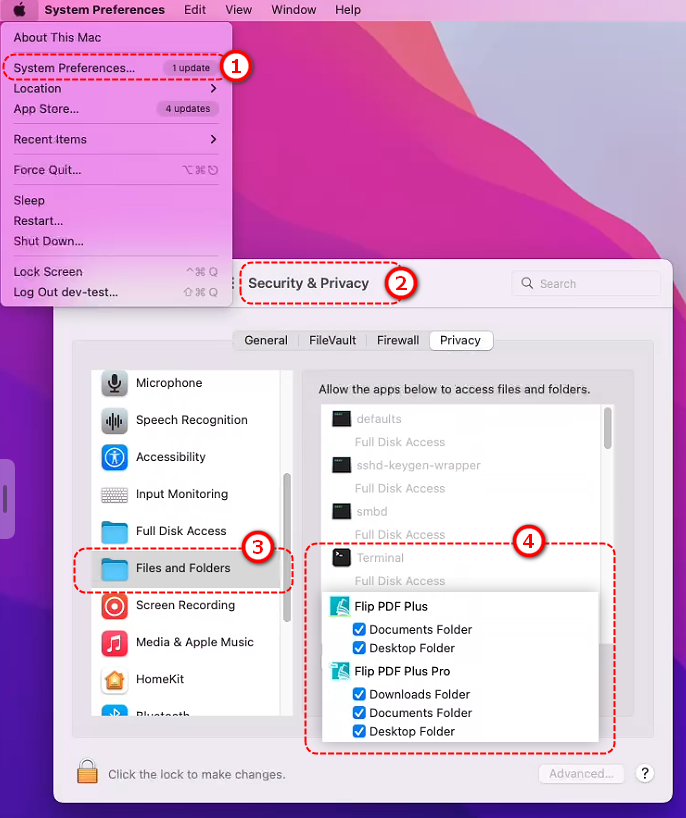
- Έλεγχος δικαιωμάτων:
- Παω σε [System Settings] > [ Security & Privacy] > [Files and Folders] και βεβαιωθείτε ότι τόσο το Flip PDF Plus όσο και το Terminal έχουν άδεια πρόσβασης στους φακέλους σας.
- Επικοινωνήστε με την Υποστήριξη της Apple:
α. Εάν η εντολή "say" του τερματικού δεν αποκρίνεται καθόλου, ενδέχεται να υπάρχει πρόβλημα με τη λειτουργία ομιλίας του macOS Sonoma 14.6.1.
β. Επισκεφθείτε την επίσημη ιστοσελίδα υποστήριξης της Apple και υποβάλετε ένα πρόβλημα, εξηγώντας ότι δεν ακούτε ήχο με την εντολή say στο σύστημα Sonoma 14.6.1.
Περίληψη #
- Πρώτα, πηγαίνετε στο [Ρυθμίσεις συστήματος] > [Προσβασιμότητα] > [Ομιλούμενο περιεχόμενο] για να ενημερώσετε ή να κατεβάσετε πακέτα φωνής (όπως Sin-ji ή Ting-Ting) και, στη συνέχεια, προσπαθήστε ξανά στο Flip PDF Plus.
- Αν αυτό δεν λειτουργήσει, δοκιμάστε με το Terminal χρησιμοποιώντας την εντολή say, όπως:
πες -v Σιν-τζι «Γεια σας, αυτό είναι ένα τεστ»
Or save audio as *.wav format:
πείτε -v "Sin-ji" -o "όνομα αρχείου.wav" --μορφή δεδομένων=LEI16 "γεια, αυτή είναι μια δοκιμή"
- Εάν το τερματικό λειτουργεί, ελέγξτε τις ρυθμίσεις φωνής Flip PDF Plus ή επικοινωνήστε με την υποστήριξη.
- Εάν το Τερματικό δεν έχει επίσης ήχο, ελέγξτε τις ρυθμίσεις συστήματος, επανεκκινήστε τον Mac ή επικοινωνήστε με την υποστήριξη της Apple.


