1. lépés: Hangcsomagok ellenőrzése és frissítése #
A Mac beépített beszédfunkciója (ún. say) hangcsomagokat igényel a szöveg beszéddé alakításához. Ha a szövegfelolvasó szintézis sikertelen, az azért lehet, mert a hangcsomagok nincsenek megfelelően konfigurálva, vagy frissítésre szorulnak. Kövesse az alábbi lépéseket:
1. Rendszerbeállítások megnyitása
a. Kattintson a képernyő bal felső sarkában található Apple logóra, és válassza a lehetőséget [Rendszerbeállítások] (vagy [Rendszerbeállítások] a macOS verziójától függően).
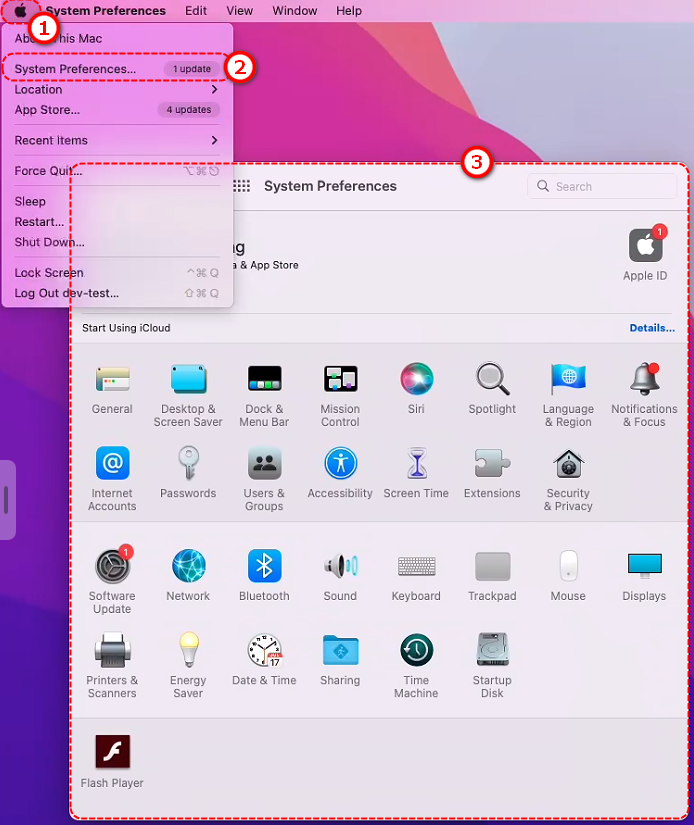
2. Navigálás az Akadálymentesítés oldalra
a. A Rendszerbeállításokban görgessen lejjebb, és keresse meg a [Megközelíthetőség]
b. Kattintson a [Beszélt tartalom]
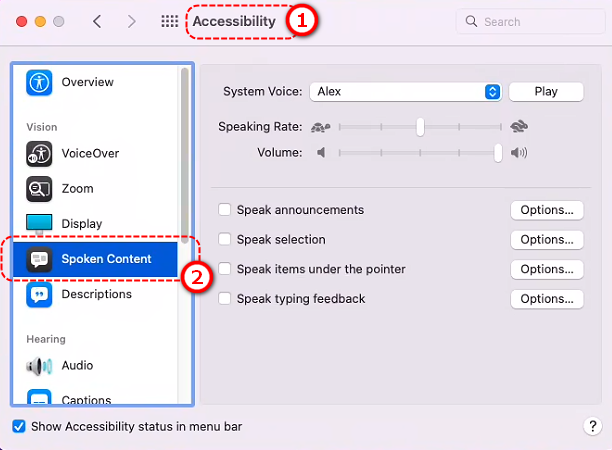
3. Hangbeállítások ellenőrzése
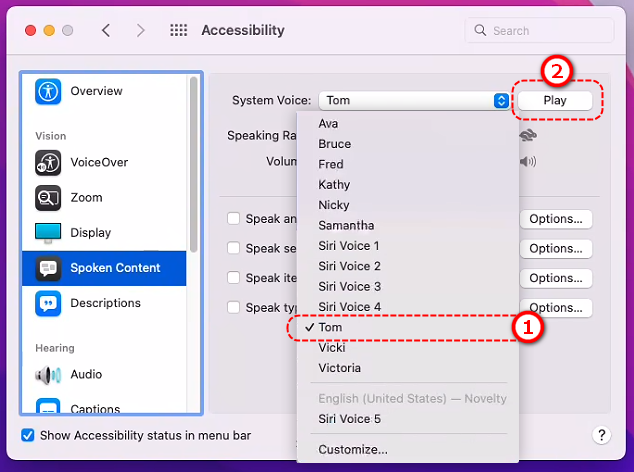
a. A [Hangos tartalom] oldalon keresse meg a [Rendszerhang] legördülő menü.
b. Kattintson a legördülő menüre a kiválasztott hang megtekintéséhez (például Ava, Siri vagy Sin-ji).
c. Kattintás [Testreszabás] a legördülő menüben.
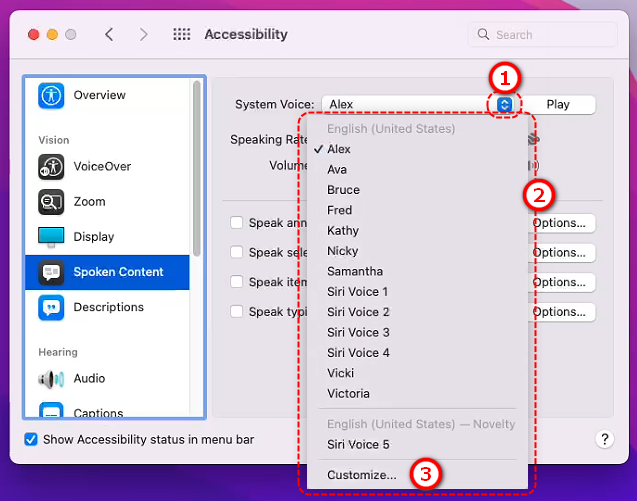
4. Hangcsomagok testreszabása
a. A felugró ablakban megjelenik az elérhető hangcsomagok listája (például angol hangok, mint például Ava, kínai hangok, mint például Sin-ji stb.).
b. Jelöld be a használni kívánt hangcsomagokat (a Sin-ji vagy más kínai hangcsomagok kiválasztását javasoljuk).
c. Kattintson az OK gombra, és a rendszer megkezdi a hangcsomagok letöltését (internetkapcsolat szükséges; a letöltési idő a hálózati sebességtől függ).
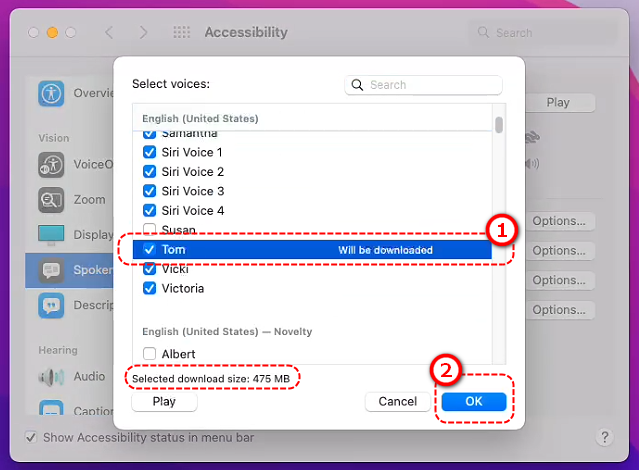
5. Erősítse meg a letöltés befejezését
a. A letöltés befejezése után térjen vissza a [Hangos tartalom] oldalra, és válaszd ki az imént letöltött hangcsomagot a legördülő menüből.
b. Kattints a mellette lévő lejátszás gombra, hogy ellenőrizd, hallod-e a hangot.
6. Próbálja újra az Flip PDF Plus parancsot
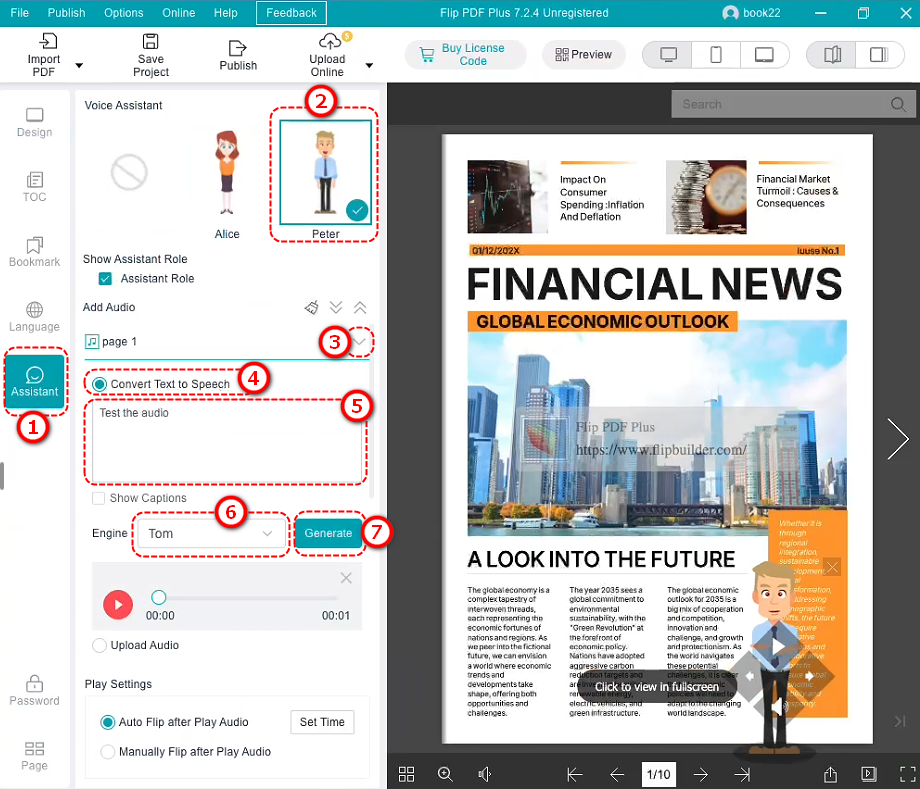
a. Nyissa meg az Flip PDF Plus alkalmazást, lépjen a hangasszisztens funkcióra, és próbálja meg újra a szöveget beszéddé alakítani.
b. Ha van lehetőség hangok kiválasztására, mindenképpen az imént letöltött hangcsomagot válaszd (például Sin-ji).
Ha ez a lépés megoldotta a problémát, gratulálunk! Továbbra is használhatja a hangfunkciót. Ha továbbra sem működik, folytassa az alábbi lépésekkel!
Step 2: Test Mac’s Speech Function Using Terminalt Here #
Ha a hangcsomagok frissítése továbbra sem engedélyezi a beszédkonvertálást, akkor lehet, hogy a Mac beszédfunkciójával van probléma. Ezt a Mac beépített say parancsával tesztelhetjük. Ne aggódj, egyszerűen megteheted!
1. Nyissa meg a Terminált
a. Keresés [Terminál] a Mac gépeden [Alkalmazások] > [Közművek] mappára, és kattintson duplán a megnyitásához.
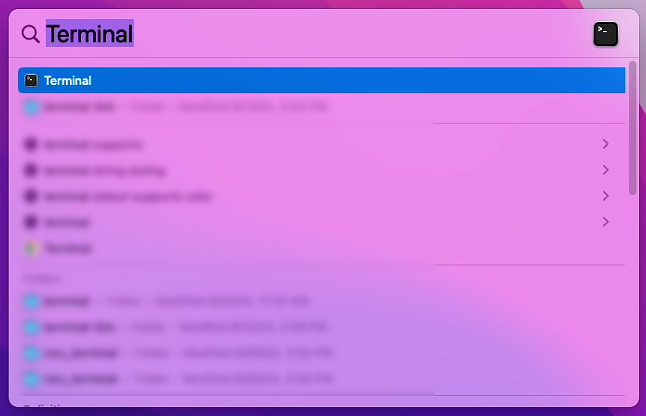
b. Vagy használd a Spotlight keresést (nyomd meg a Command + Szóköz billentyűkombinációt, és írd be a „Terminal” szöveget).
2. Elérhető hangcsomagok listája
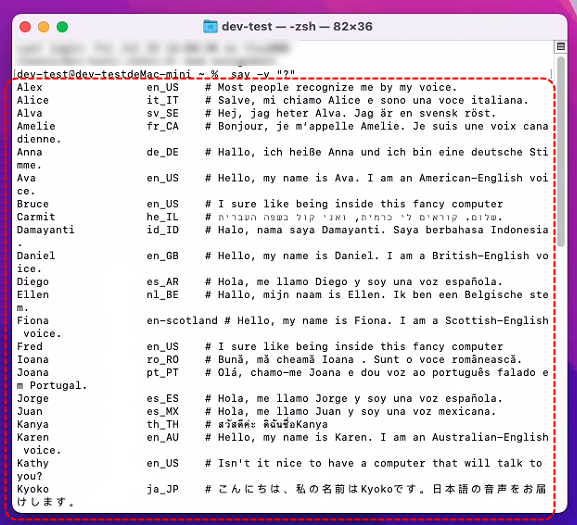
a. A Terminálban írja be a következő parancsot, és nyomja meg az Enter billentyűt:
mondjuk -v "?"
● Ez megjeleníti a Mac számítógépére telepített hangcsomagok listáját
● Jegyezd fel a használni kívánt hangcsomag nevét (például Sin-ji vagy Ting-Ting).
3. Test Speech: Enter the following command to have Mac speak a sentence:
say -v Sin-ji "Helló, ez egy teszt"
● This will make the Sin-ji voice pack say “Hello, this is a test.” If you hear sound, the voice pack is working fine!
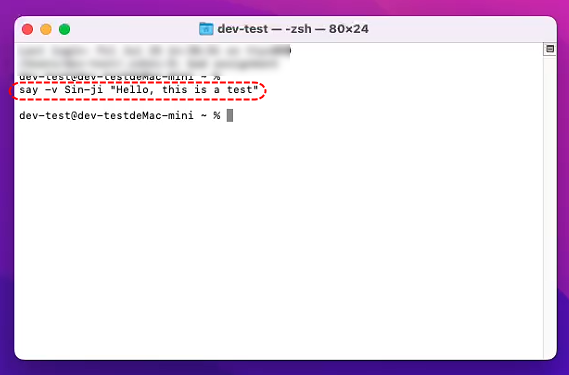
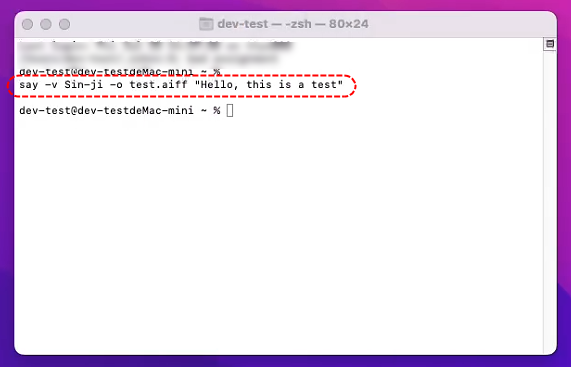
● If you want to try saving it as an audio file, enter:
say -v Sin-ji -o test.aiff "Helló, ez egy teszt"
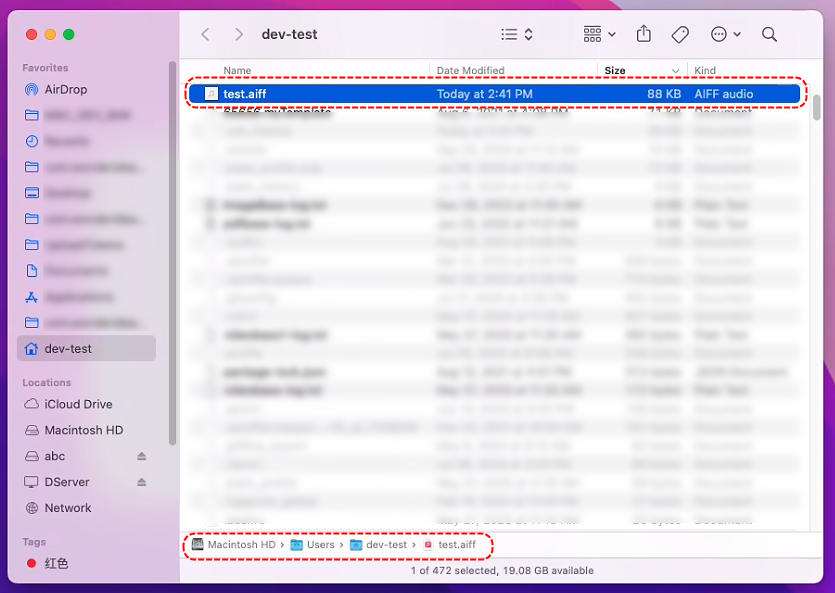
● Then open [Kereső], keresd meg a „test.aiff” fájlt a saját mappádban (ami általában a felhasználónév mappája), és kattints rá duplán a lejátszáshoz.
4. Try Different Voice Packs: If Sin-ji doesn’t produce sound, try other voice packs, such as:
say -v Ting-Ting "Helló, ez egy teszt"
● Or use an English voice:
say -v Ava "Helló, ez egy teszt"
Ha a Terminál tesztje hangot ad, a Mac beszédfunkciója megfelelően működik, és a probléma az Flip PDF Plus szoftverrel lehet – ugorjon a 3. lépésre.
Ha egyáltalán nincs hang, akkor a hangcsomaggal vagy a Mac rendszerrel lehet a probléma – ugorjon a 4. lépésre.
3. lépés: Ellenőrizze az Flip PDF Plus beállításait #
Ha a terminál azt írja ki, hogy a parancs normálisan működik, de az Flip PDF Plus továbbra sem működik, akkor szoftverkonfigurációs probléma lehet:
- Hangkiválasztás ellenőrzése
a. Nyissa meg az Flip PDF Plus alkalmazást, és keresse meg a hangasszisztens beállításainak felületét.
b. Keressen olyan lehetőségeket, amelyekkel hangokat választhat ki (például Sin-ji, Ting-Ting vagy Ava).
c. Válasszon egy olyan hangcsomagot, amelyet tesztelt és megerősített, hogy működik a Terminálban. - Mentési útvonal ellenőrzése
a. Győződjön meg arról, hogy a szoftver által mentett MP3-fájlok mappájában (például az Asztal vagy a Dokumentumok) elegendő hely van.
b. Ha lehetséges, próbáljon meg másik mappára váltani (például közvetlenül az „Asztal” kiválasztásával). - Szoftverfrissítés
a. Nyissa meg az Flip PDF Plus programot, és ellenőrizze a frissítési értesítéseket.
b. Vagy látogassa meg a hivatalos weboldal hogy megtudja, van-e letölthető és telepíthető újabb verzió. - Kapcsolatfelvétel az ügyfélszolgálattal
a. If it still doesn’t work, reply to your support ticket.
b. Tell our support team: You’ve updated the voice packs and the Terminal say command works (if it does).
i. A szoftverben megjelenő konkrét hibaüzenetek (például bármilyen hibaüzenet).
ii. A rendszer és a szoftver verziói.
4. lépés: Ha a terminálnak sincs hangja #
Ha a Terminálban a say parancs használatakor sem hallasz hangot, vagy nem jönnek létre hangfájlok, akkor lehet, hogy a Mac hangcsomagjaival vagy a rendszerrel van probléma:
- Rendszerbeállítások ellenőrzése
a. Vissza a [Rendszerbeállítások] > [Akadálymentesítés] > [Hangos tartalom] és biztosítsa [Rendszerhang] érvényes hangcsomagot választott ki.
b. Próbáld ki az alapértelmezett Siri-hangot vagy az Ava-hangot, hogy működnek-e. - Indítsa újra a Mac-et
a. Az újraindítás néha megoldhatja a kisebb rendszerproblémákat. Az újraindítás után próbálja meg újra a Terminál parancsot:
say -v Sin-ji "Helló, ez egy teszt"
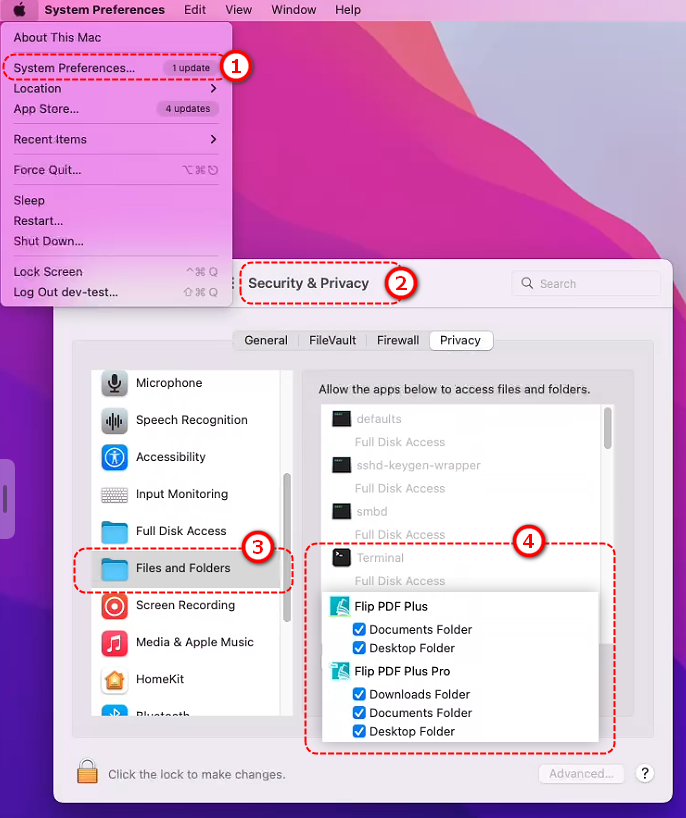
- Engedélyek ellenőrzése:
- Menj [System Settings] > [ Security & Privacy] > [Files and Folders] és győződjön meg arról, hogy mind az Flip PDF Plus, mind a Terminál rendelkezik engedéllyel a mappák eléréséhez.
- Kapcsolatfelvétel az Apple-támogatással:
a. Ha a Terminál say parancsa egyáltalán nem reagál, akkor lehet, hogy probléma van a macOS Sonoma 14.6.1 beszédfunkciójával.
b. Látogass el az Apple hivatalos támogatási weboldalára, és küldj be egy hibajelentést, amelyben elmagyarázod, hogy nincs hang a say parancs futtatásakor a Sonoma 14.6.1 rendszeren.
Összefoglalás #
- Először is, menj ide: [Rendszerbeállítások] > [Akadálymentesítés] > [Hangos tartalom] a hangcsomagok (például Sin-ji vagy Ting-Ting) frissítéséhez vagy letöltéséhez, majd próbáld újra az Flip PDF Plus verzióban.
- Ha ez nem működik, próbáld ki a Terminálban a say parancsot, például:
say -v Sin-ji "Helló, ez egy teszt"
Or save audio as *.wav format:
say -v "Sin-ji" -o "fájlnév.wav" --data-format=LEI16 "szia, ez egy teszt"
- Ha a Terminál működik, ellenőrizze az Flip PDF Plus hangbeállításait, vagy vegye fel a kapcsolatot az ügyfélszolgálattal.
- Ha a Terminálban sincs hang, ellenőrizze a rendszerbeállításokat, indítsa újra a Mac gépet, vagy vegye fel a kapcsolatot az Apple-támogatással.


