步驟1:檢查並更新語音包 #
Mac 內建的語音功能(稱為 say)需要語音包才能將文字轉換為語音。如果文字轉語音合成失敗,可能是因為語音包配置不正確或需要更新。請依照以下步驟操作:
1. 開啟系統設定
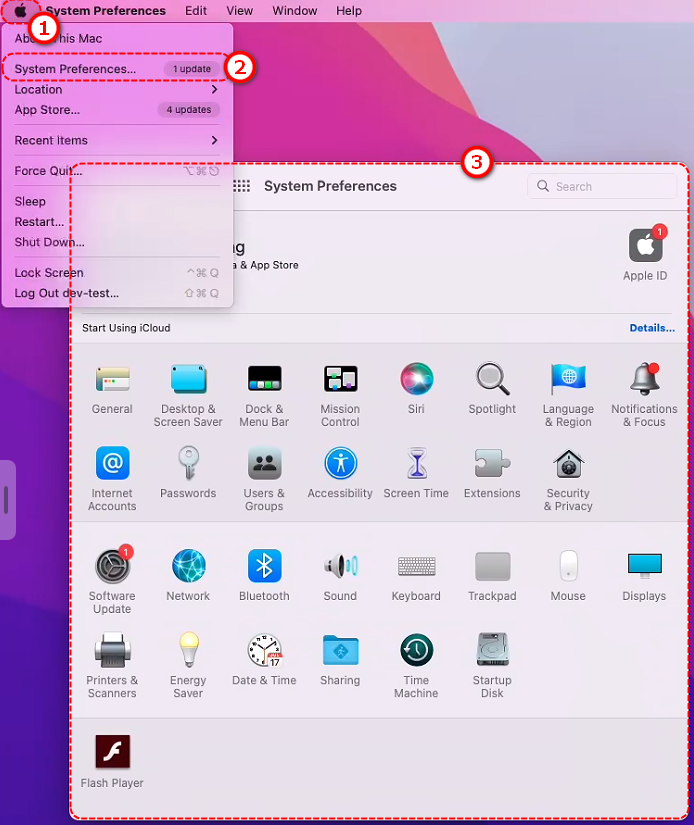
a. 點選畫面左上角的 Apple 標誌,然後選擇 [系統設定] (或者 [系統偏好設定] 取決於您的 macOS 版本)。
2. 導航至輔助使用
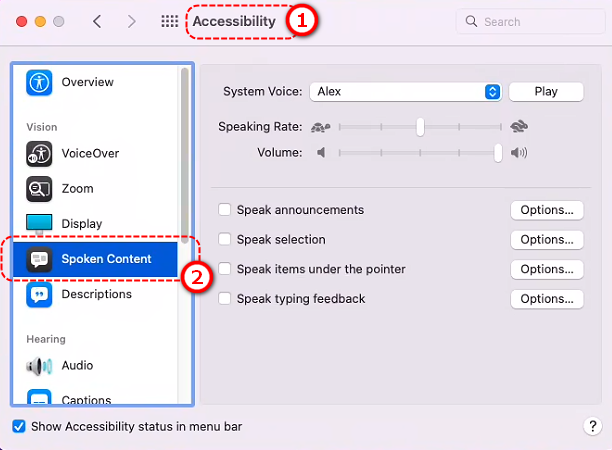
a. 在系統設定中,向下捲動找到 [無障礙設施]
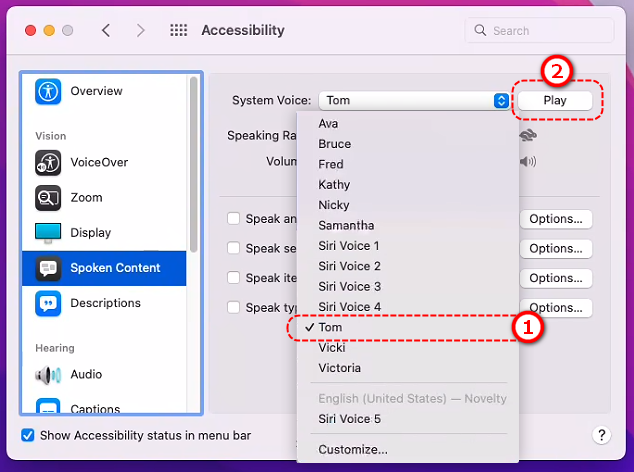
b. 點選[口語內容]
3. 檢查語音設定
a. 在 [口語內容] 頁面,找到 [系統語音] 下拉式選單.
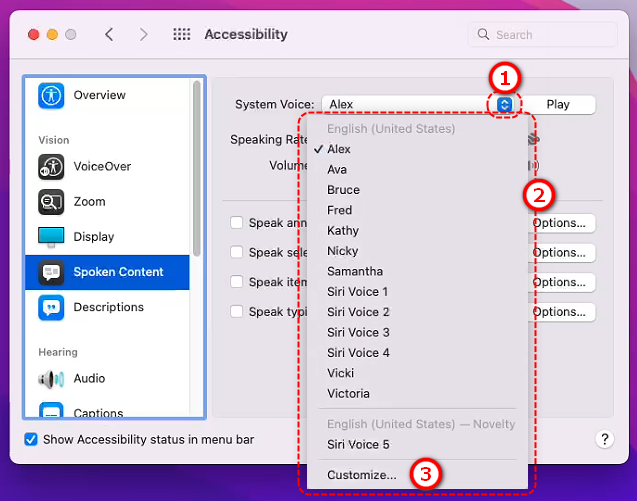
b. 點選下拉式選單以查看目前所選的聲音(例如 Ava、Siri 或 Sin-ji)。
c. 點選 [客製] 在下拉式選單中。
4. 自訂語音包
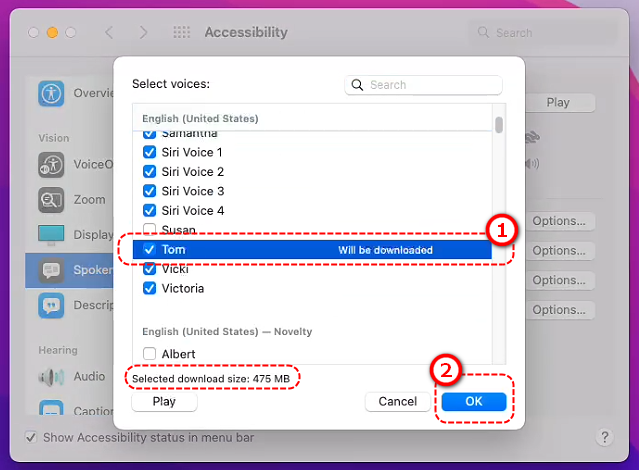
a. 在彈出視窗中,您將看到可用語音包的清單(例如 Ava 等英語語音、Sin-ji 等中文語音等)。
b.勾選您想要使用的語音包(建議選擇Sin-ji或其他中文語音包)。
c. 按一下“確定”,系統將開始下載這些語音包(需要網路連線;下載時間取決於您的網路速度)。
5.確認下載完成
a. 下載完成後,返回 [口語內容] 頁面並從下拉式選單中選擇剛下載的語音包。
b.點擊旁邊的播放按鈕,測試是否可以聽到聲音。
6. 重試 Flip PDF Plus
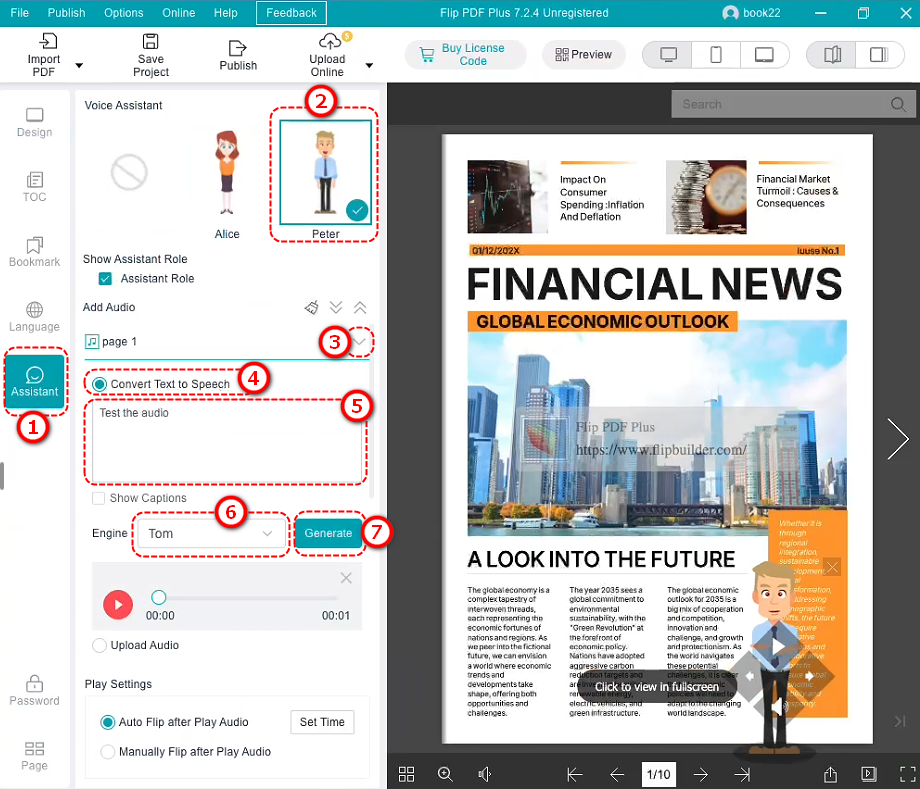
a. 開啟 Flip PDF Plus,進入語音助理功能,再次嘗試將文字轉換為語音。
b. 如果有選擇聲音的選項,請確保選擇剛下載的語音包(例如 Sin-ji)。
如果此步驟解決了問題,恭喜!您可以繼續使用語音功能。如果仍然無法使用,請繼續以下步驟!
Step 2: Test Mac’s Speech Function Using Terminalt Here #
如果更新語音包後仍然無法啟用語音轉換,則可能是 Mac 的語音功能有問題。我們可以使用 Mac 內建的 say 指令來測試。不用擔心,操作很簡單!
1.打開終端
a. 尋找 [終端] 在你的 Mac 上 [應用] > [實用工具] 資料夾並雙擊打開它。
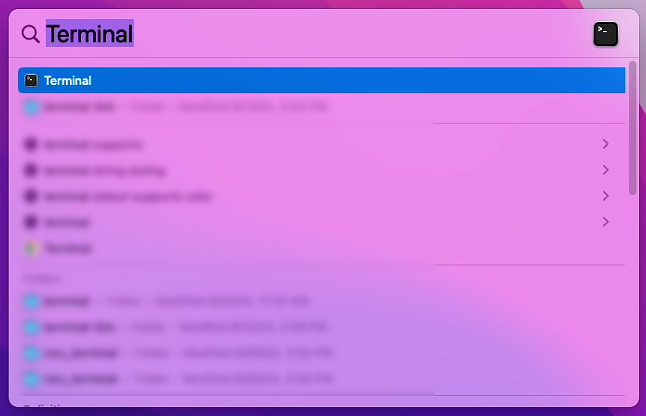
b. 或使用 Spotlight 搜尋(按 Command + Space 並輸入「Terminal」)。
2. 列出可用的語音包
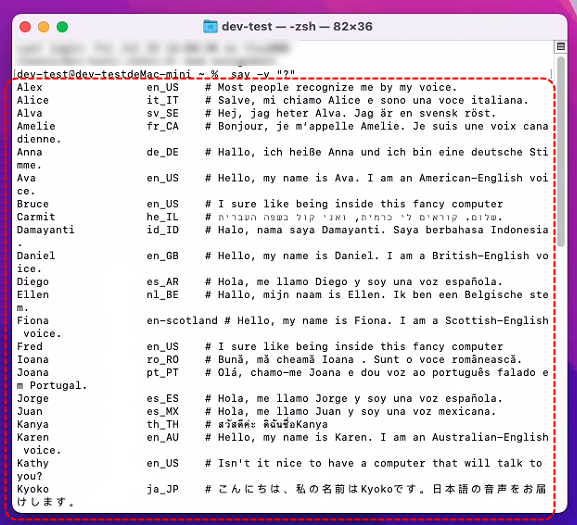
a. 在終端機中,輸入以下命令並按 Enter:
說-v“?”
● 這將顯示 Mac 上安裝的語音包列表
● 記下您想要使用的語音包的名稱(例如 Sin-ji 或 Ting-Ting)。
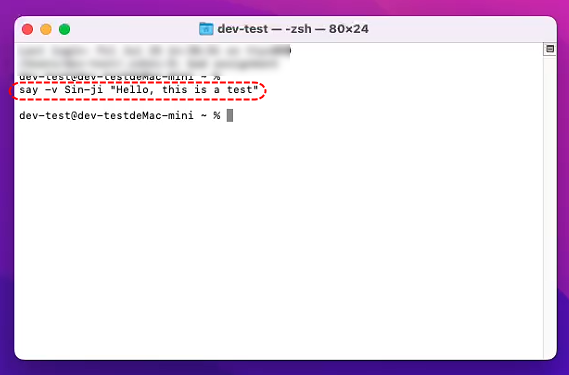
3. Test Speech: Enter the following command to have Mac speak a sentence:
說 -v Sin-ji“你好,這是一次測試”
● This will make the Sin-ji voice pack say “Hello, this is a test.” If you hear sound, the voice pack is working fine!
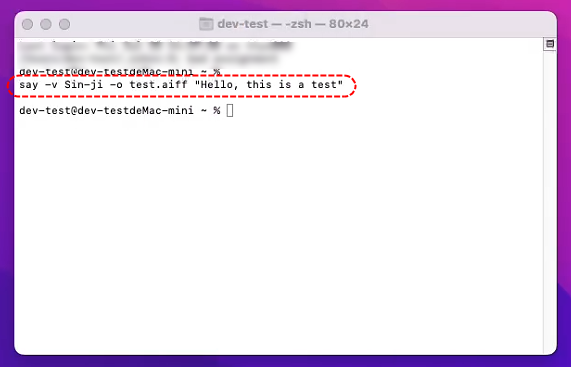
● If you want to try saving it as an audio file, enter:
say -v Sin-ji -o test.aiff“你好,這是一個測試”
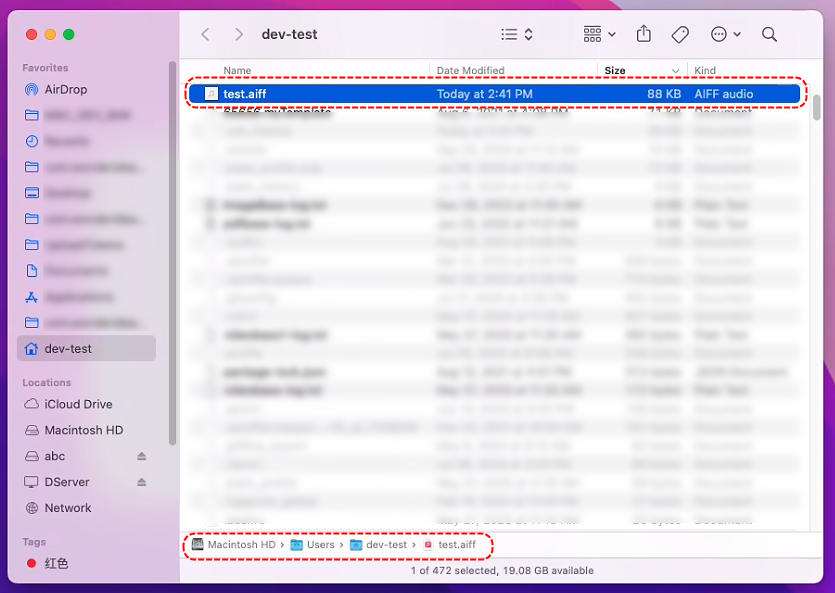
● Then open [發現者],在您的主資料夾(通常是您的用戶名資料夾)中尋找“test.aiff”,然後雙擊播放它。
4. Try Different Voice Packs: If Sin-ji doesn’t produce sound, try other voice packs, such as:
說 -v Ting-Ting“你好,這是一個測試”
● Or use an English voice:
說 -v Ava“你好,這是一個測試”
如果終端測試發出聲音,則 Mac 的語音功能正常運作,問題可能出在 Flip PDF Plus 軟體上 - 請跳至步驟 3。
如果根本沒有聲音,可能是語音包或 Mac 系統問題 - 請跳至步驟 4。
步驟3:檢查Flip PDF Plus設置 #
如果終端命令正常運作但 Flip PDF Plus 仍然不起作用,則可能存在軟體設定問題:
- 檢查語音選擇
a.開啟Flip PDF Plus,找到語音助理設定介面。
b. 尋找允許您選擇聲音的選項(例如 Sin-ji、Ting-Ting 或 Ava)。
c. 選擇您已在終端機中測試並確認有效的語音包。 - 檢查保存路徑
a. 確保軟體保存MP3檔案的資料夾(如桌面或文件)有足夠的空間。
b. 如果可能,請嘗試變更為其他資料夾(例如直接選擇「桌面」)。 - 更新軟體
a. 開啟 Flip PDF Plus 並檢查更新通知。
b. 或訪問 官方網站 查看是否有新版本可供下載和安裝。 - 聯繫支持
a. If it still doesn’t work, reply to your support ticket.
b. Tell our support team: You’ve updated the voice packs and the Terminal say command works (if it does).
i. 軟體中的特定錯誤訊息(例如任何錯誤彈出視窗)。
ii. 您的系統和軟體版本。
步驟4:如果終端機也沒有聲音 #
如果在終端機中使用 say 指令時聽不到聲音,或沒有產生音訊文件,則可能是 Mac 的語音包或系統有問題:
- 檢查系統設定
a. 返回 [系統設定] > [輔助功能] > [語音內容] 並確保 [系統語音] 已選擇有效的語音包。
b. 嘗試使用預設的 Siri 語音或 Ava 語音,看看它們是否有效。 - 重新啟動 Mac
a. 有時重新啟動可以解決一些小的系統問題。重啟後,再次嘗試終端命令:
說 -v Sin-ji“你好,這是一次測試”
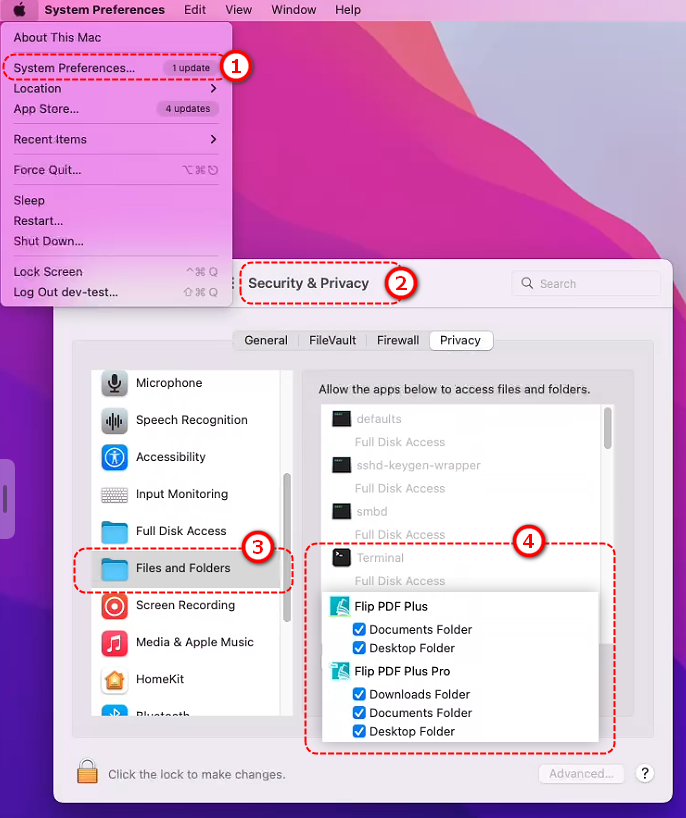
- 檢查權限:
- 去 [System Settings] > [ Security & Privacy] > [Files and Folders] 並確保 Flip PDF Plus 和終端都有權存取您的資料夾。
- 聯絡 Apple 支持:
a. 如果終端機說指令根本沒有回應,則 macOS Sonoma 14.6.1 的語音功能可能有問題。
b. 造訪 Apple 官方支援網站並提交問題,說明您在系統 Sonoma 14.6.1 上使用 say 指令時沒有聲音。
概括 #
- 首先,轉到 [系統設定] > [輔助功能] > [語音內容] 更新或下載語音包(如 Sin-ji 或 Ting-Ting),然後在 Flip PDF Plus 中再試一次。
- 如果這不起作用,請使用 say 命令在終端上進行測試,例如:
說 -v Sin-ji“你好,這是一次測試”
Or save audio as *.wav format:
say -v "Sin-ji" -o "filename.wav" --data-format=LEI16 "你好,這是一個測試"
- 如果終端運作正常,請檢查 Flip PDF Plus 語音設定或聯絡支援。
- 如果終端機也沒有聲音,請檢查系統設定、重新啟動 Mac 或聯絡 Apple 支援。


