Шаг 1: Проверка и обновление голосовых пакетов #
Встроенная функция распознавания речи Mac (Say) требует наличия голосовых пакетов для преобразования текста в речь. Если синтез текста в речь не работает, это может быть связано с неправильной настройкой голосовых пакетов или необходимостью их обновления. Выполните следующие действия:
1. Открыть системные настройки
а. Нажмите на логотип Apple в левом верхнем углу экрана и выберите [Системные настройки] (или [Системные настройки] (в зависимости от версии вашей macOS).
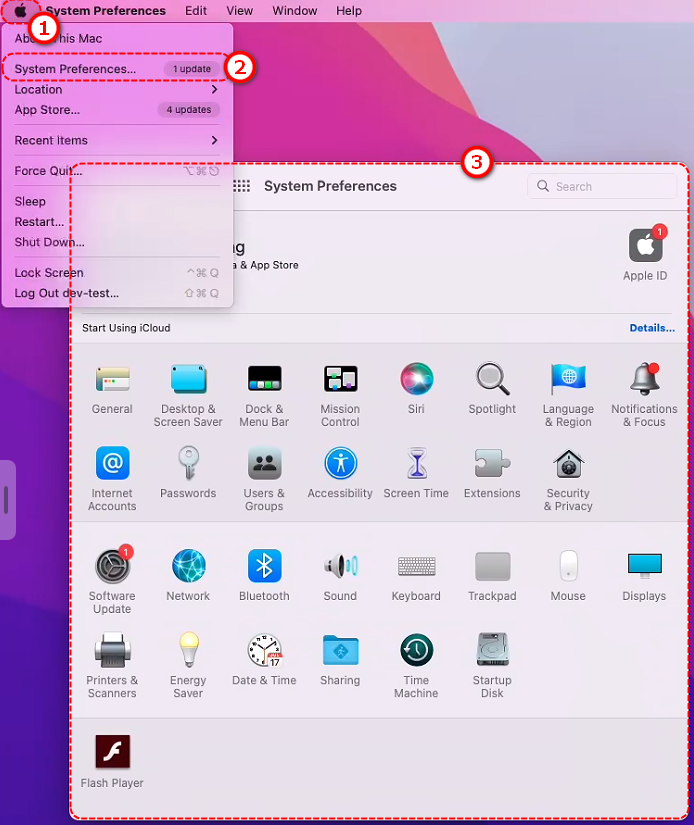
2. Перейдите в раздел «Доступность»
а. В разделе «Системные настройки» прокрутите вниз и найдите [Доступность]
б. Нажмите на [Устный контент]
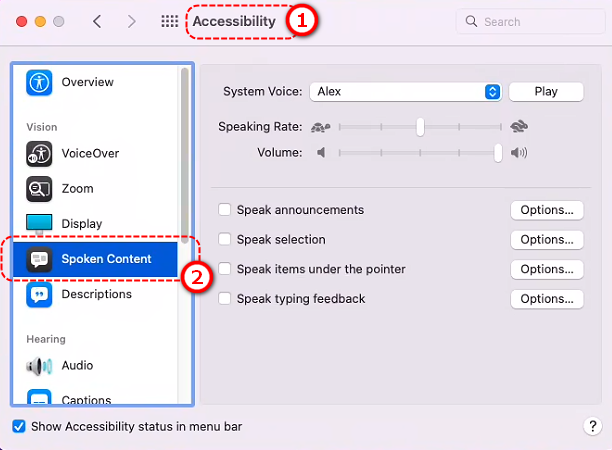
3. Проверьте настройки голоса
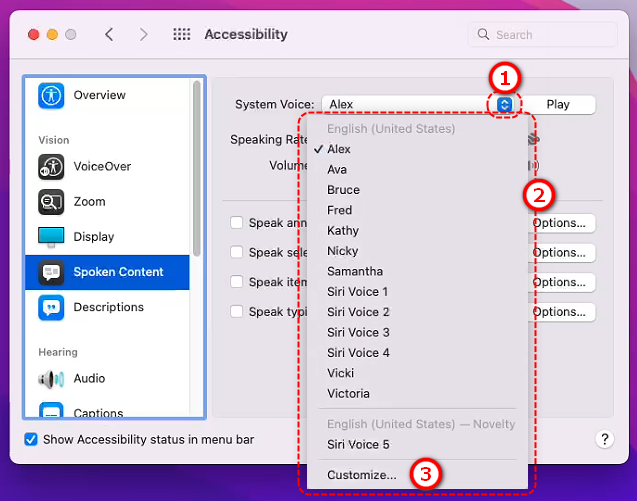
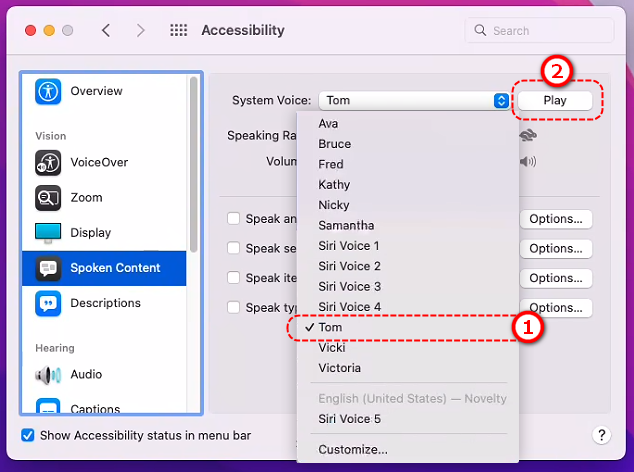
а. На [Устный контент] страницу, найдите [Системный голос] выпадающее меню.
б. Нажмите на раскрывающийся список, чтобы увидеть, какой голос выбран в данный момент (например, Ava, Siri или Sin-ji).
в. Щелчок [Настроить] в раскрывающемся меню.
4. Настройте голосовые пакеты
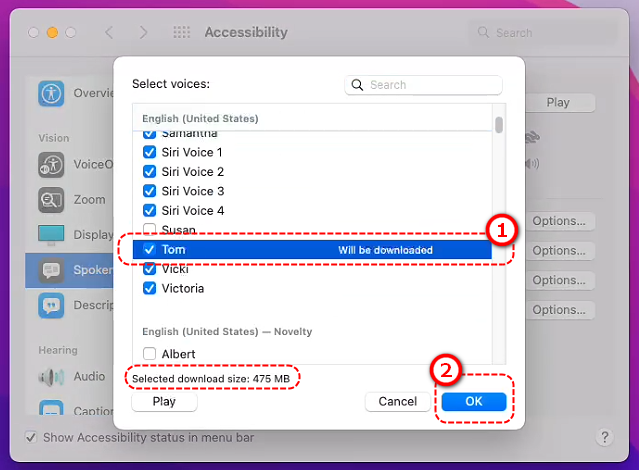
а. Во всплывающем окне вы увидите список доступных голосовых пакетов (например, английские голоса, как у Авы, китайские голоса, как у Син-цзи и т. д.).
б. Отметьте голосовые пакеты, которые вы хотите использовать (мы рекомендуем выбрать Sin-ji или другие китайские голосовые пакеты).
в. Нажмите «ОК», и система начнет загрузку голосовых пакетов (требуется подключение к Интернету; время загрузки зависит от скорости вашей сети).
5. Подтвердите завершение загрузки.
а. После завершения загрузки вернитесь в [Устный контент] и выберите из выпадающего меню голосовой пакет, который вы только что загрузили.
б. Нажмите кнопку воспроизведения рядом с ней, чтобы проверить, слышите ли вы голос.
6. Повторите попытку Flip PDF Plus
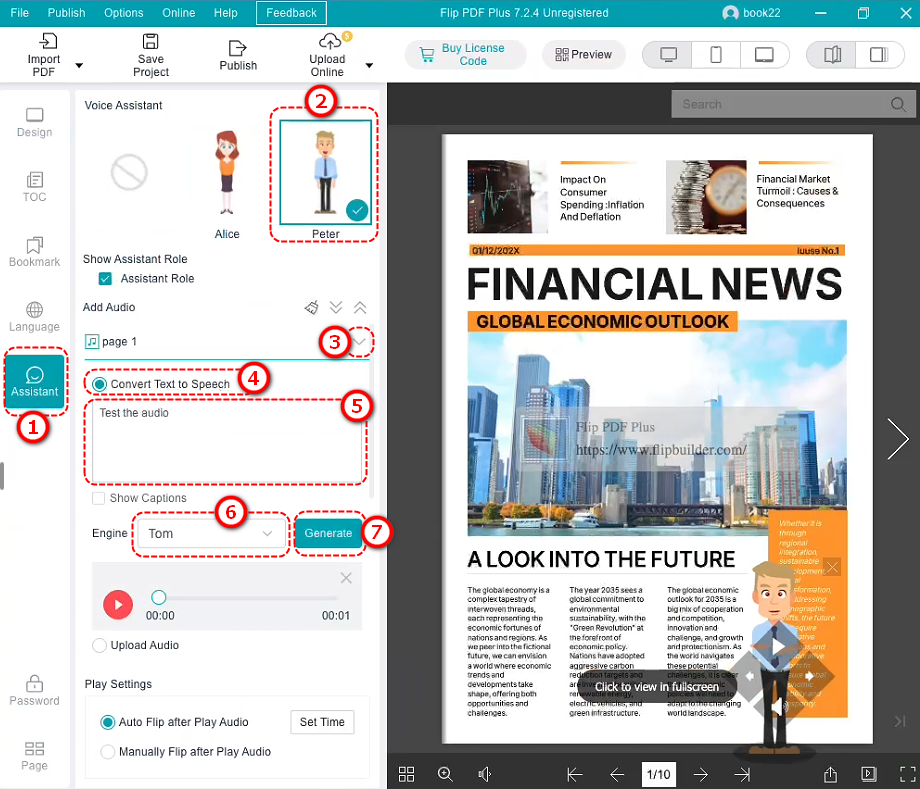
а. Откройте Flip PDF Plus, перейдите к функции голосового помощника и попробуйте снова преобразовать текст в речь.
б. Если есть возможность выбора голосов, убедитесь, что вы выбрали тот голосовой пакет, который вы только что скачали (например, Sin-ji).
Если этот шаг решил проблему, поздравляем! Вы можете продолжать пользоваться голосовым управлением. Если проблема не устранена, выполните следующие действия!
Step 2: Test Mac’s Speech Function Using Terminalt Here #
Если обновление голосовых пакетов по-прежнему не приводит к преобразованию речи, возможно, проблема в функции распознавания речи на Mac. Мы можем проверить это с помощью встроенной команды say на Mac. Не волнуйтесь — это просто!
1. Откройте терминал
а. Найти [Терминал] в вашем Mac [Приложения] > [Утилиты] папку и дважды щелкните, чтобы открыть ее.
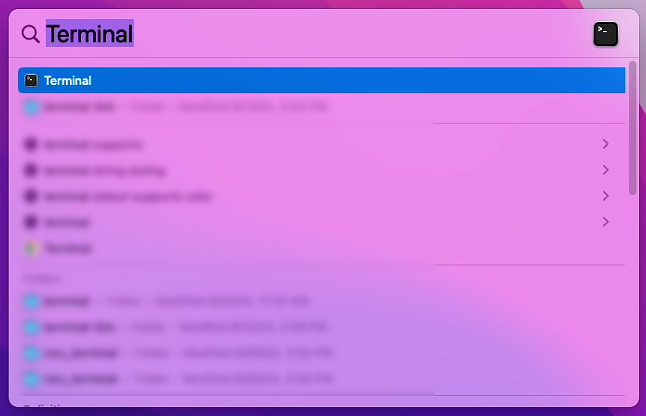
б. Или воспользуйтесь поиском Spotlight (нажмите Command + Пробел и введите «Терминал»).
2. Список доступных голосовых пакетов
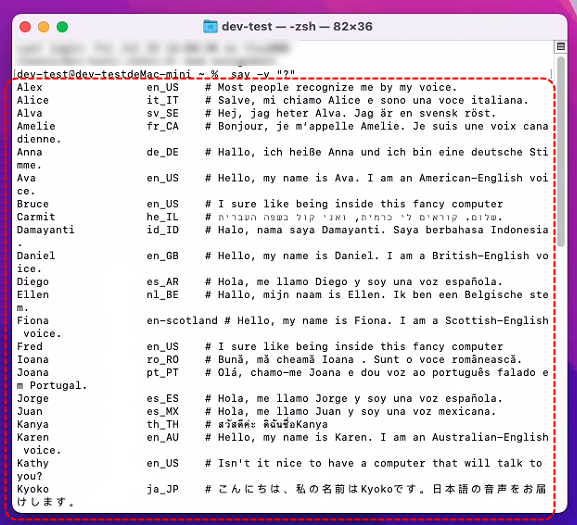
а. В Терминале введите следующую команду и нажмите Enter:
скажите -v "?"
● Будет отображен список голосовых пакетов, установленных на вашем Mac.
● Запишите название голосового пакета, который вы хотите использовать (например, Sin-ji или Ting-Ting).
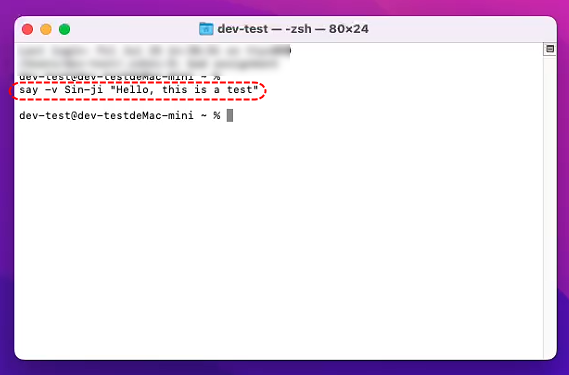
3. Test Speech: Enter the following command to have Mac speak a sentence:
скажи -v Син-джи "Привет, это тест"
● This will make the Sin-ji voice pack say “Hello, this is a test.” If you hear sound, the voice pack is working fine!
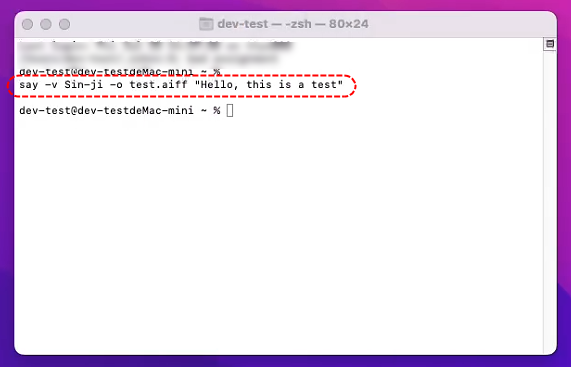
● If you want to try saving it as an audio file, enter:
say -v Sin-ji -o test.aiff "Привет, это тест"
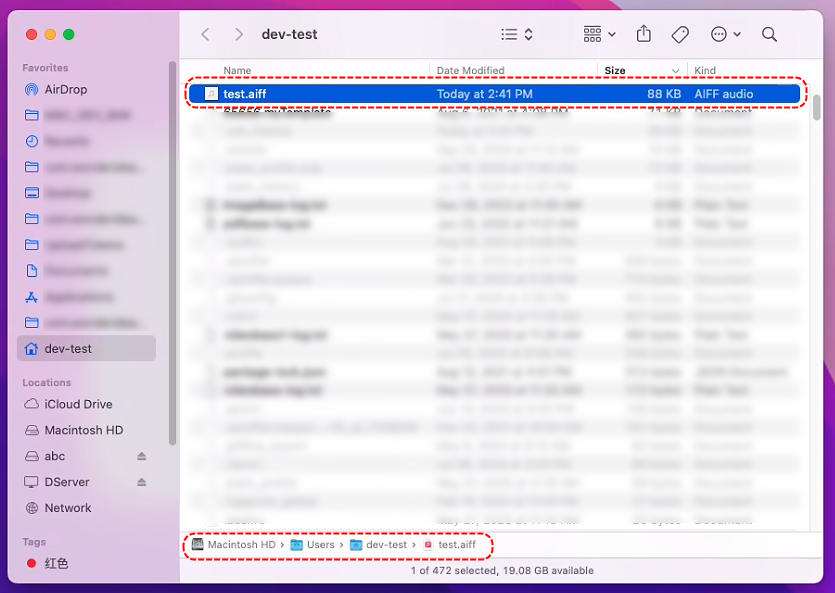
● Then open [Искатель], найдите файл «test.aiff» в вашей домашней папке (обычно это папка с вашим именем пользователя) и дважды щелкните по нему, чтобы воспроизвести.
4. Try Different Voice Packs: If Sin-ji doesn’t produce sound, try other voice packs, such as:
say -v Ting-Ting "Привет, это тест"
● Or use an English voice:
скажи -v Ава "Привет, это тест"
Если тест терминала воспроизводит звук, функция распознавания речи на Mac работает нормально, и проблема может быть связана с программным обеспечением Flip PDF Plus — перейдите к шагу 3.
Если звука нет вообще, это может быть связано с голосовым пакетом или проблемой системы Mac — перейдите к шагу 4.
Шаг 3: Проверьте настройки Flip PDF Plus #
Если команда Terminal say выполняется нормально, но Flip PDF Plus по-прежнему не работает, возможно, возникла проблема с конфигурацией программного обеспечения:
- Проверить выбор голоса
а. Откройте Flip PDF Plus и найдите интерфейс настроек голосового помощника.
б. Найдите опции, позволяющие выбрать голос (например, Син-джи, Тин-Тин или Ава).
в. Выберите голосовой пакет, который вы протестировали и который работает в Терминале. - Проверьте путь сохранения
а. Убедитесь, что в папке, в которой программа сохраняет MP3-файлы (например, «Рабочий стол» или «Документы»), достаточно места.
б. Если возможно, попробуйте перейти в другую папку (например, напрямую выбрать «Рабочий стол»). - Обновление программного обеспечения
а. Откройте Flip PDF Plus и проверьте наличие уведомлений об обновлениях.
б. Или посетите официальный сайт чтобы узнать, доступна ли более новая версия для загрузки и установки. - Связаться со службой поддержки
a. If it still doesn’t work, reply to your support ticket.
b. Tell our support team: You’ve updated the voice packs and the Terminal say command works (if it does).
i. Конкретные сообщения об ошибках в программном обеспечении (например, всплывающие окна с ошибками).
ii. Версии вашей системы и программного обеспечения.
Шаг 4: Если в терминале также нет звука #
Если вы не слышите звук даже при использовании команды say в Терминале или аудиофайлы не генерируются, возможно, проблема в голосовых пакетах или системе Mac:
- Проверьте системные настройки
а. Вернуться к [Системные настройки] > [Специальные возможности] > [Речь о контенте] и обеспечить [Системный голос] выбран действительный голосовой пакет.
б. Попробуйте использовать голос Siri по умолчанию или голос Ava, чтобы проверить, работают ли они. - Перезагрузите Mac
а. Иногда перезагрузка может решить незначительные системные проблемы. После перезагрузки снова попробуйте выполнить команду в Терминале:
скажи -v Син-джи "Привет, это тест"
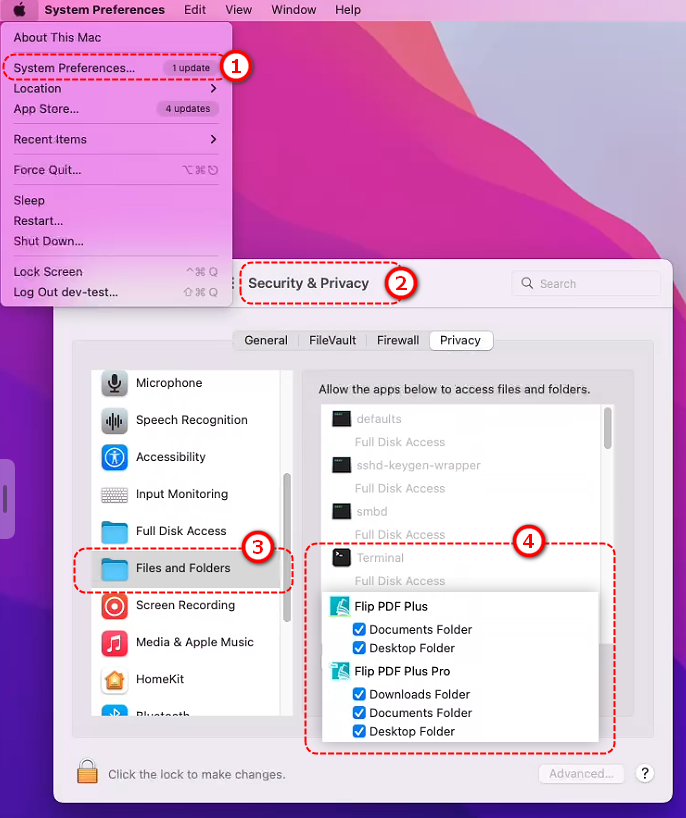
- Проверить разрешения:
- Идти к [System Settings] > [ Security & Privacy] > [Files and Folders] и убедитесь, что и Flip PDF Plus, и Terminal имеют разрешение на доступ к вашим папкам.
- Обратитесь в службу поддержки Apple:
а. Если команда Terminal say вообще не отвечает, возможно, возникла проблема с функцией распознавания речи в macOS Sonoma 14.6.1.
б. Посетите официальный сайт поддержки Apple и сообщите о проблеме, объяснив, что при выполнении команды say на системе Sonoma 14.6.1 нет звука.
Краткое содержание #
- Сначала перейдите к [Системные настройки] > [Специальные возможности] > [Речь о контенте] чтобы обновить или загрузить голосовые пакеты (например, Sin-ji или Ting-Ting), затем повторите попытку в Flip PDF Plus.
- Если это не поможет, проверьте с помощью Терминала, используя команду say, например:
скажи -v Син-джи "Привет, это тест"
Or save audio as *.wav format:
say -v "Sin-ji" -o "filename.wav" --data-format=LEI16 "привет, это тест"
- Если Терминал работает, проверьте голосовые настройки Flip PDF Plus или обратитесь в службу поддержки.
- Если в Терминале также нет звука, проверьте системные настройки, перезагрузите Mac или обратитесь в службу поддержки Apple.


