ขั้นตอนที่ 1: ตรวจสอบและอัปเดตแพ็คเสียง #
ฟังก์ชันเสียงพูดในตัวของ Mac (เรียกว่า say) จำเป็นต้องใช้แพ็กเสียงเพื่อแปลงข้อความเป็นเสียงพูด หากการสังเคราะห์เสียงจากข้อความเป็นเสียงพูดล้มเหลว อาจเป็นเพราะแพ็กเสียงไม่ได้รับการกำหนดค่าอย่างถูกต้องหรือจำเป็นต้องอัปเดต ทำตามขั้นตอนเหล่านี้:
1. เปิดการตั้งค่าระบบ
ก. คลิกโลโก้ Apple ที่มุมซ้ายบนของหน้าจอและเลือก [การตั้งค่าระบบ] (หรือ [การตั้งค่าระบบ] ขึ้นอยู่กับเวอร์ชัน macOS ของคุณ)
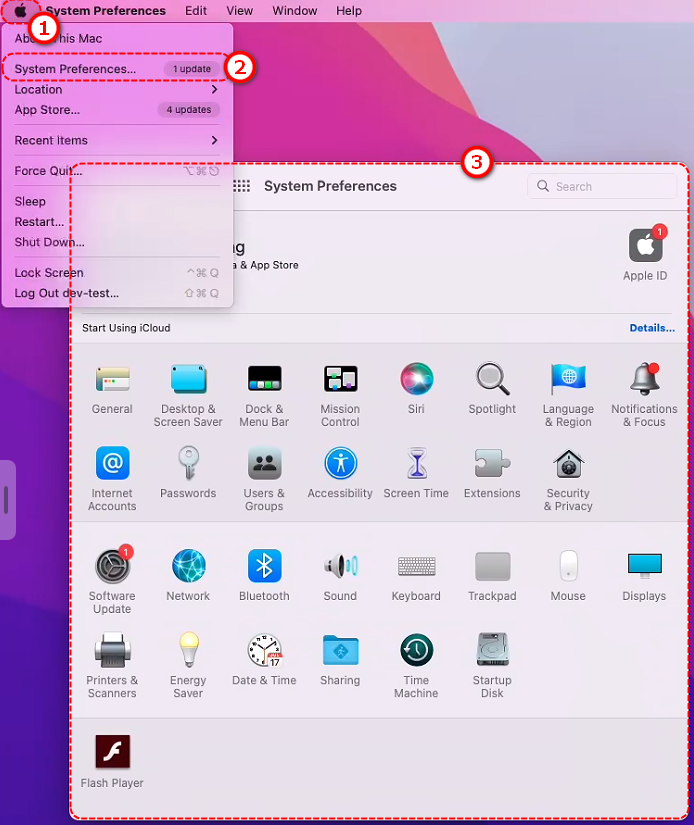
2. นำทางไปที่การเข้าถึง
ก. ในการตั้งค่าระบบ เลื่อนลงเพื่อค้นหา [การเข้าถึง]
ข. คลิกที่ [เนื้อหาที่พูด]
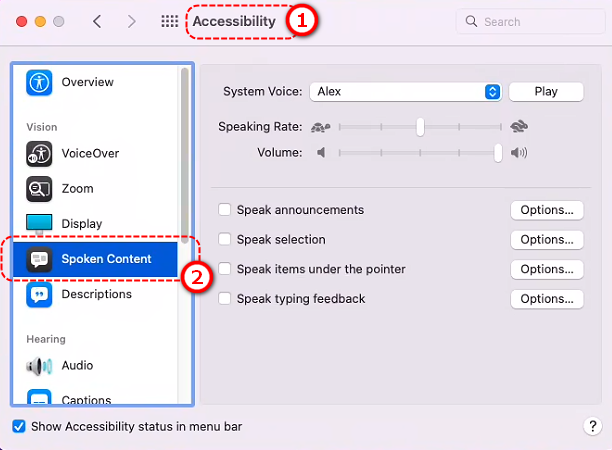
3. ตรวจสอบการตั้งค่าเสียง
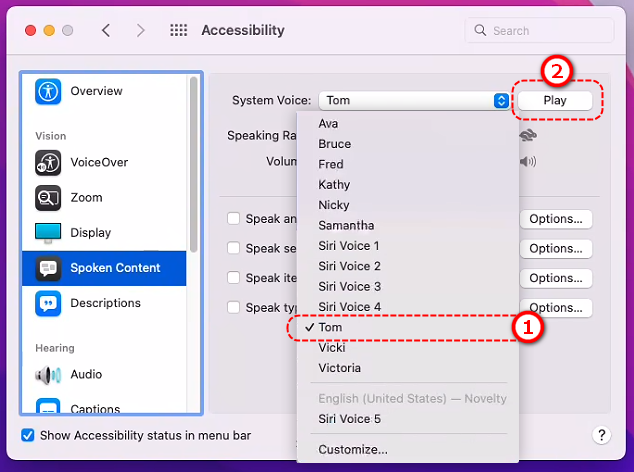
ก. บน [เนื้อหาที่พูด] หน้าค้นหา [เสียงระบบ] เมนูแบบเลื่อนลง
ข. คลิกเมนูแบบดร็อปดาวน์เพื่อดูว่าปัจจุบันเลือกเสียงใดอยู่ (เช่น Ava, Siri หรือ Sin-ji)
ค. คลิก [ปรับแต่ง] บนเมนูแบบดรอปดาวน์
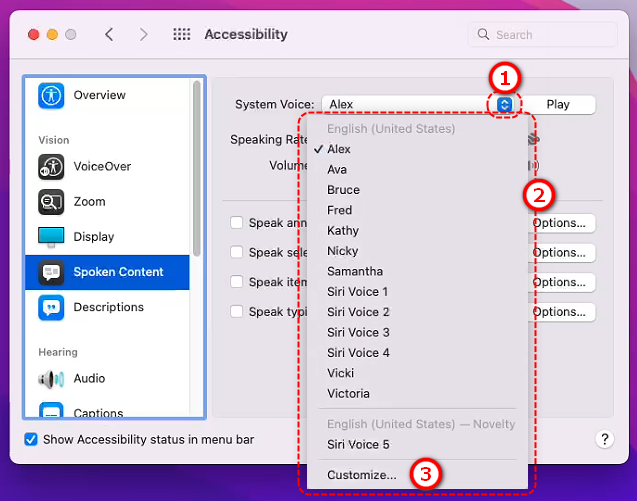
4. ปรับแต่งแพ็คเสียง
ก. ในหน้าต่างป๊อปอัป คุณจะเห็นรายการแพ็คเสียงที่มีให้เลือกใช้ (เช่น เสียงภาษาอังกฤษเช่น Ava เสียงภาษาจีนเช่น Sin-ji เป็นต้น)
ข. เลือกแพ็คเสียงที่คุณต้องการใช้ (เราแนะนำให้เลือก Sin-ji หรือแพ็คเสียงภาษาจีนอื่นๆ)
c. คลิกตกลง และระบบจะเริ่มดาวน์โหลดแพ็คเสียงเหล่านี้ (ต้องใช้การเชื่อมต่ออินเทอร์เน็ต เวลาในการดาวน์โหลดขึ้นอยู่กับความเร็วเครือข่ายของคุณ)
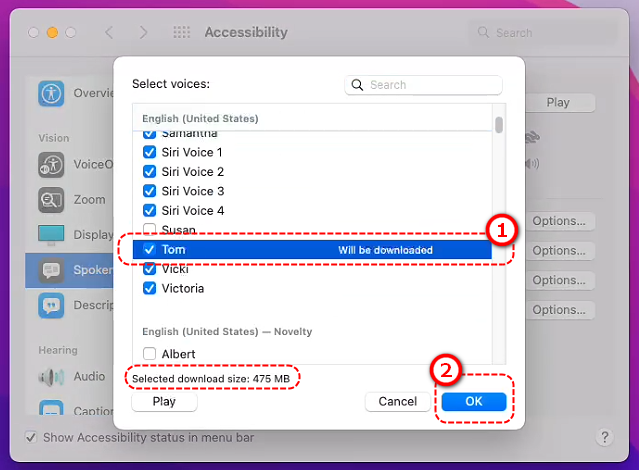
5. ยืนยันการดาวน์โหลดเสร็จสมบูรณ์
ก. หลังจากดาวน์โหลดเสร็จสิ้นให้กลับไปที่ [เนื้อหาที่พูด] หน้าและเลือกแพ็คเสียงที่คุณเพิ่งดาวน์โหลดจากเมนูแบบดรอปดาวน์
ข. คลิกปุ่มเล่นข้างๆ เพื่อทดสอบว่าคุณได้ยินเสียงหรือไม่
6. ลอง Flip PDF Plus อีกครั้ง
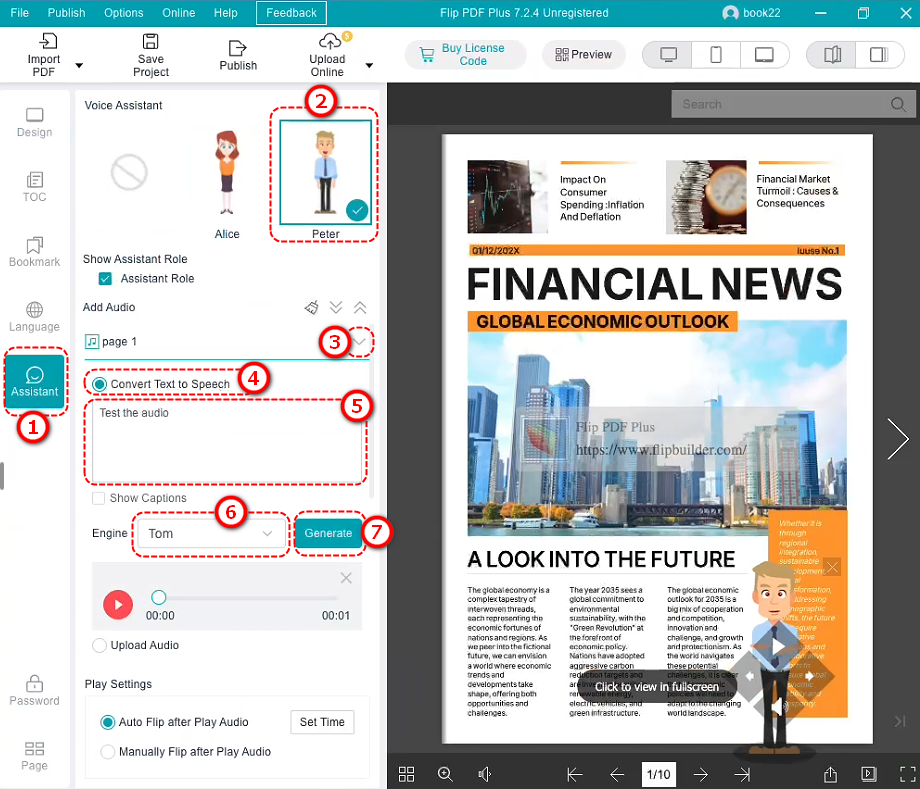
ก. เปิด Flip PDF Plus ไปที่ฟีเจอร์ผู้ช่วยเสียง และลองแปลงข้อความเป็นคำพูดอีกครั้ง
ข. หากมีตัวเลือกให้เลือกเสียง โปรดตรวจสอบให้แน่ใจว่าคุณเลือกแพ็คเสียงที่คุณเพิ่งดาวน์โหลดมา (เช่น Sin-ji)
หากขั้นตอนนี้แก้ไขปัญหาได้ ยินดีด้วย! คุณสามารถใช้ฟีเจอร์เสียงต่อไปได้ หากยังไม่สามารถใช้งานได้ โปรดทำตามขั้นตอนด้านล่างต่อไป!
Step 2: Test Mac’s Speech Function Using Terminalt Here #
หากการอัปเดตแพ็กเสียงยังไม่สามารถแปลงเสียงพูดได้ แสดงว่าฟังก์ชันเสียงพูดของ Mac อาจมีปัญหา เราสามารถทดสอบได้โดยใช้คำสั่ง say ในตัวของ Mac ไม่ต้องกังวล เพราะทำได้ง่าย!
1. เปิดเทอร์มินัล
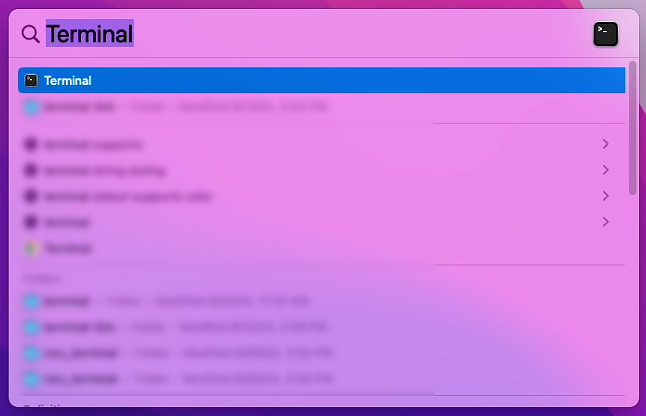
ก. ค้นหา [เทอร์มินัล] ใน Mac ของคุณ [แอปพลิเคชัน] > [สาธารณูปโภค] โฟลเดอร์และดับเบิลคลิกเพื่อเปิด
ข. หรือใช้การค้นหา Spotlight (กด Command + Space และพิมพ์ “Terminal”)
2. รายการแพ็คเสียงที่พร้อมใช้งาน
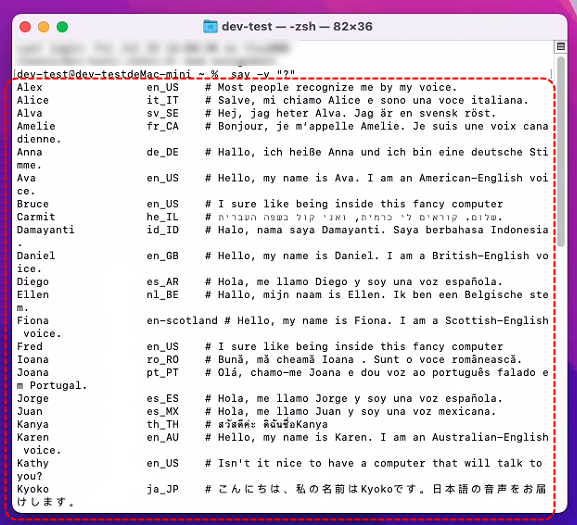
ก. ใน Terminal ให้ป้อนคำสั่งต่อไปนี้แล้วกด Enter:
พูดว่า -v "?"
● นี่จะแสดงรายการแพ็คเสียงที่ติดตั้งบน Mac ของคุณ
● จดชื่อแพ็คเสียงที่คุณต้องการใช้ (เช่น Sin-ji หรือ Ting-Ting)
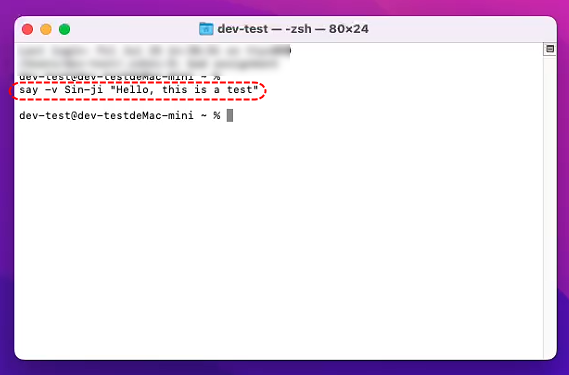
3. Test Speech: Enter the following command to have Mac speak a sentence:
พูดว่า -v ซินจี "สวัสดี นี่คือการทดสอบ"
● This will make the Sin-ji voice pack say “Hello, this is a test.” If you hear sound, the voice pack is working fine!
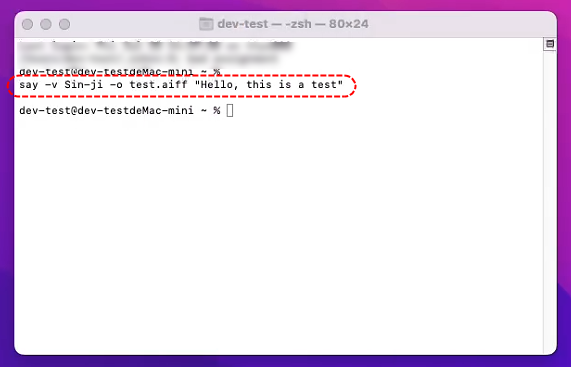
● If you want to try saving it as an audio file, enter:
say -v Sin-ji -o test.aiff "สวัสดี นี่คือการทดสอบ"
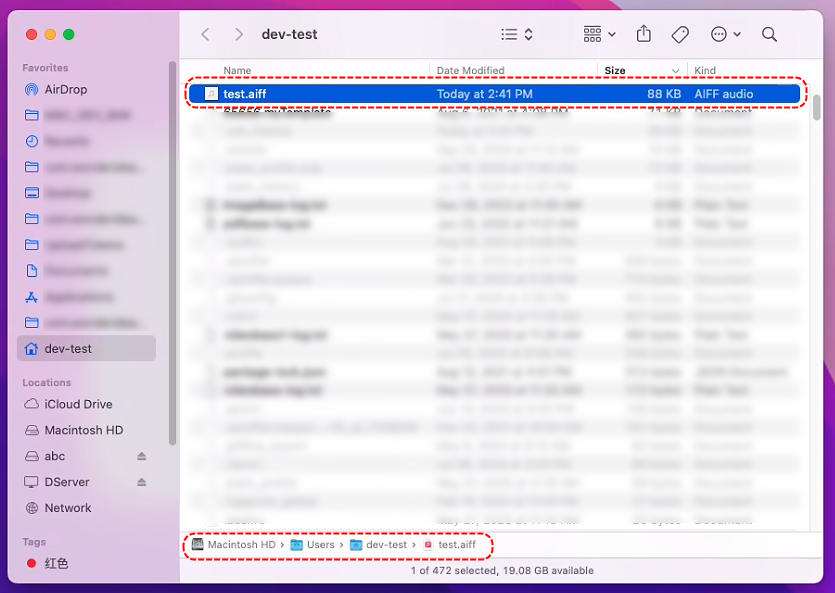
● Then open [ตัวค้นหา]ค้นหา “test.aiff” ในโฟลเดอร์โฮมของคุณ (โดยปกติคือโฟลเดอร์ชื่อผู้ใช้ของคุณ) และดับเบิลคลิกเพื่อเล่น
4. Try Different Voice Packs: If Sin-ji doesn’t produce sound, try other voice packs, such as:
พูดว่า -v ติงติง "สวัสดี นี่คือการทดสอบ"
● Or use an English voice:
พูดว่า -v Ava "สวัสดี นี่คือการทดสอบ"
หากการทดสอบเทอร์มินัลส่งเสียง แสดงว่าฟังก์ชันการพูดของ Mac ทำงานได้ปกติ และปัญหาอาจเกิดจากซอฟต์แวร์ Flip PDF Plus ให้ข้ามไปที่ขั้นตอนที่ 3
หากไม่มีเสียงเลย อาจเป็นปัญหาที่แพ็คเสียงหรือระบบ Mac ให้ข้ามไปที่ขั้นตอนที่ 4
ขั้นตอนที่ 3: ตรวจสอบการตั้งค่า Flip PDF Plus #
หากคำสั่ง Terminal ทำงานได้ปกติแต่ Flip PDF Plus ยังคงไม่ทำงาน อาจมีปัญหาในการกำหนดค่าซอฟต์แวร์:
- ตรวจสอบการเลือกเสียง
ก. เปิด Flip PDF Plus และค้นหาอินเทอร์เฟซการตั้งค่าผู้ช่วยเสียง
ข. มองหาตัวเลือกที่ให้คุณเลือกเสียง (เช่น ซินจี ติงติง หรือ เอวา)
c. เลือกแพ็คเสียงที่คุณได้ทดสอบและยืนยันว่าใช้งานได้ใน Terminal - ตรวจสอบเส้นทางการบันทึก
ก. ตรวจสอบให้แน่ใจว่าโฟลเดอร์ที่ซอฟต์แวร์บันทึกไฟล์ MP3 (เช่น เดสก์ท็อปหรือเอกสาร) มีพื้นที่เพียงพอ
ข. หากเป็นไปได้ ให้ลองเปลี่ยนไปใช้โฟลเดอร์อื่น (เช่น เลือก "เดสก์ท็อป" โดยตรง) - อัปเดตซอฟต์แวร์
ก. เปิด Flip PDF Plus และตรวจสอบการแจ้งเตือนการอัปเดต
ข. หรือเยี่ยมชม เว็บไซต์อย่างเป็นทางการ เพื่อดูว่ามีเวอร์ชันใหม่กว่าให้ดาวน์โหลดและติดตั้งหรือไม่ - ติดต่อฝ่ายสนับสนุน
a. If it still doesn’t work, reply to your support ticket.
b. Tell our support team: You’ve updated the voice packs and the Terminal say command works (if it does).
i. ข้อความแสดงข้อผิดพลาดเฉพาะในซอฟต์แวร์ (เช่น ป๊อปอัปแสดงข้อผิดพลาดใดๆ)
ii. เวอร์ชันระบบและซอฟต์แวร์ของคุณ
ขั้นตอนที่ 4: หากเทอร์มินัลไม่มีเสียงเช่นกัน #
หากคุณไม่สามารถได้ยินเสียงแม้ว่าจะใช้คำสั่ง say ใน Terminal หรือไม่สร้างไฟล์เสียง อาจมีปัญหาเกี่ยวกับแพ็คเสียงหรือระบบของ Mac:
- ตรวจสอบการตั้งค่าระบบ
ก. กลับไปที่ [การตั้งค่าระบบ] > [การเข้าถึง] > [เนื้อหาเสียงพูด] และให้มั่นใจ [เสียงระบบ] มีการเลือกแพ็คเสียงที่ถูกต้อง
ข. ลองใช้เสียง Siri หรือเสียง Ava เริ่มต้นเพื่อดูว่าใช้งานได้หรือไม่ - รีสตาร์ท Mac
ก. บางครั้งการรีสตาร์ทอาจช่วยแก้ไขปัญหาระบบเล็กน้อยได้ หลังจากรีสตาร์ทแล้ว ให้ลองใช้คำสั่ง Terminal อีกครั้ง:
พูดว่า -v ซินจี "สวัสดี นี่คือการทดสอบ"
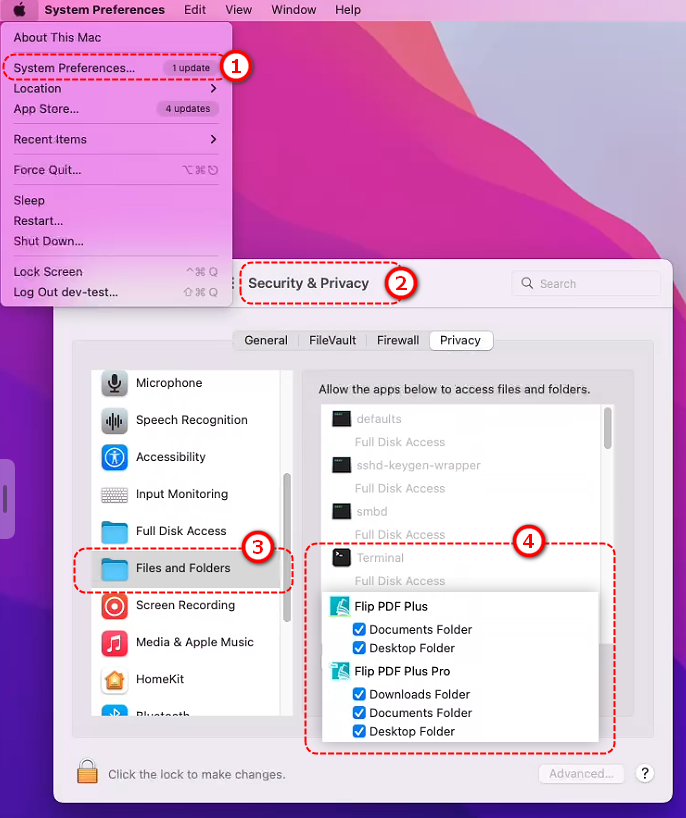
- ตรวจสอบสิทธิ์:
- ไปที่ [System Settings] > [ Security & Privacy] > [Files and Folders] และตรวจสอบให้แน่ใจว่าทั้ง Flip PDF Plus และ Terminal ได้รับอนุญาตให้เข้าถึงโฟลเดอร์ของคุณ
- ติดต่อฝ่ายสนับสนุนของ Apple:
ก. หากคำสั่ง Terminal ไม่ตอบสนองเลย อาจมีปัญหากับฟังก์ชันการพูดของ macOS Sonoma 14.6.1
ข. เยี่ยมชมเว็บไซต์สนับสนุนอย่างเป็นทางการของ Apple และส่งปัญหา โดยอธิบายว่าคุณไม่ได้รับเสียงใดๆ ด้วยคำสั่ง say บนระบบ Sonoma 14.6.1
สรุป #
- ขั้นแรกไปที่ [การตั้งค่าระบบ] > [การเข้าถึง] > [เนื้อหาเสียงพูด] หากต้องการอัปเดตหรือดาวน์โหลดแพ็คเสียง (เช่น Sin-ji หรือ Ting-Ting) ให้ลองใหม่ใน Flip PDF Plus
- หากวิธีนั้นไม่ได้ผล ให้ทดสอบด้วย Terminal โดยใช้คำสั่ง say เช่น:
พูดว่า -v ซินจี "สวัสดี นี่คือการทดสอบ"
Or save audio as *.wav format:
พูด -v "Sin-ji" -o "filename.wav" --data-format=LEI16 "สวัสดี นี่คือการทดสอบ"
- หาก Terminal ใช้งานได้ ให้ตรวจสอบการตั้งค่าเสียง Flip PDF Plus หรือติดต่อฝ่ายสนับสนุน
- หาก Terminal ไม่มีเสียง ให้ตรวจสอบการตั้งค่าระบบ รีสตาร์ท Mac หรือติดต่อฝ่ายสนับสนุนของ Apple


