Het toevoegen van video's aan het flipbook kan de betrokkenheid en visuele aantrekkingskracht vergroten. Video's kunnen extra context, uitleg of details over de gepresenteerde inhoud bieden. Het toevoegen van video's aan het flipbook kan het begrip van de inhoud van de lezer verbeteren.
Lokale video #
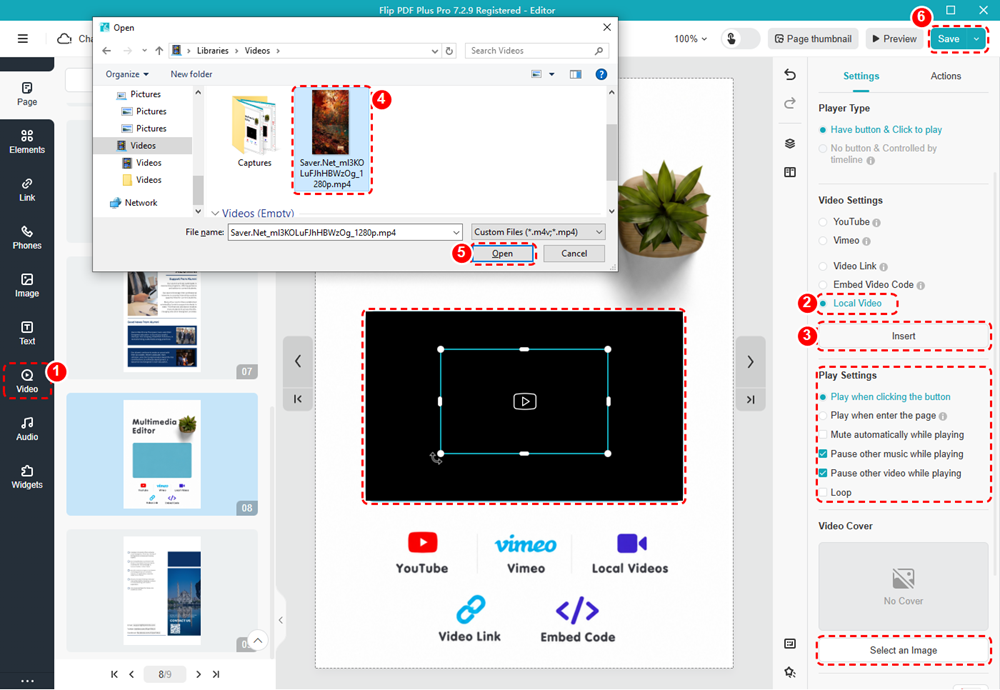
Klik in de Multimedia-editor op [Video] op de linker werkbalk -> selecteren [Lokale video] op de rechter werkbalk -> klik [Invoegen] om uw video te uploaden vanuit het lokale bestand -> klik [Opslaan].
Nadat u de video heeft geüpload, kunt u de afspeelinstellingen, het formaat, de positie en de videoomslag aanpassen.
Youtube video #
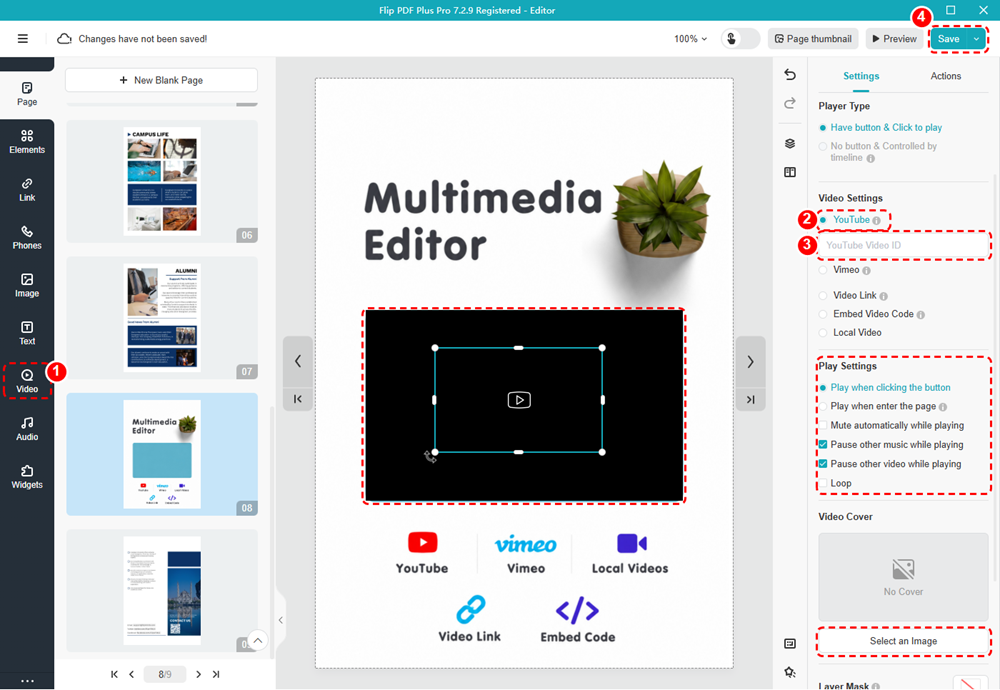
Klik [Video] op de linker werkbalk -> selecteren [YouTube] and paste the YouTube Video ID in the blank box -> click [Opslaan].
Vimeo-video #
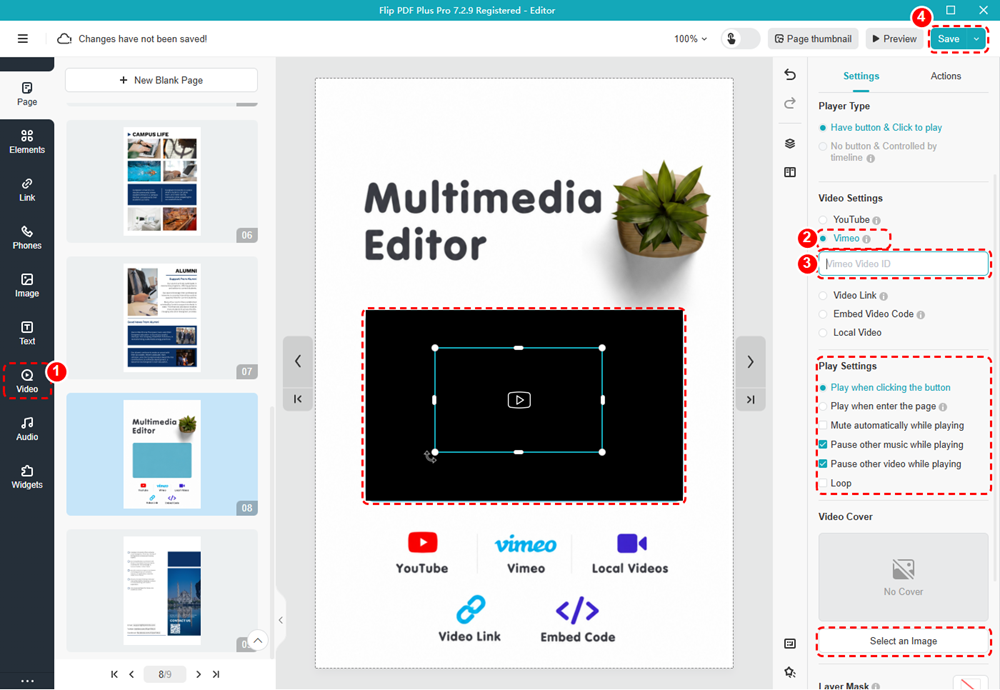
Klik [Video] op de linkerwerkbalk -> Selecteren [Vimeo] and paste your Vimeo Video ID in the blank box -> click [Opslaan].
Video Link #
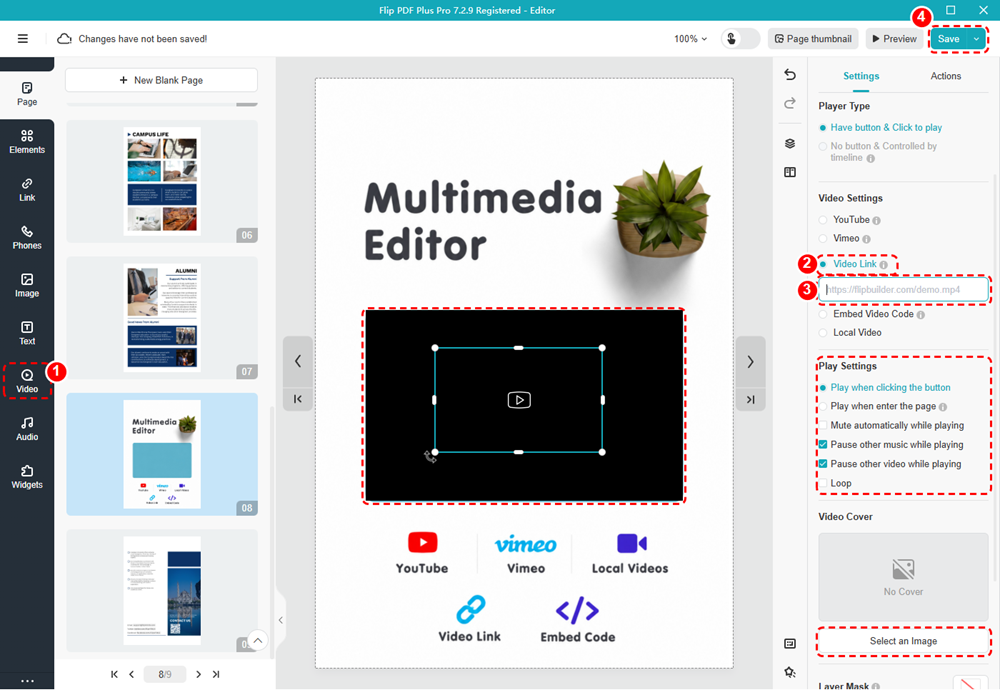
Klik [Video] op de linker werkbalk -> selecteren [Video Link] and paste a direct video link ending in .mp4 in the blank box -> click [Opslaan].
Embed Code #
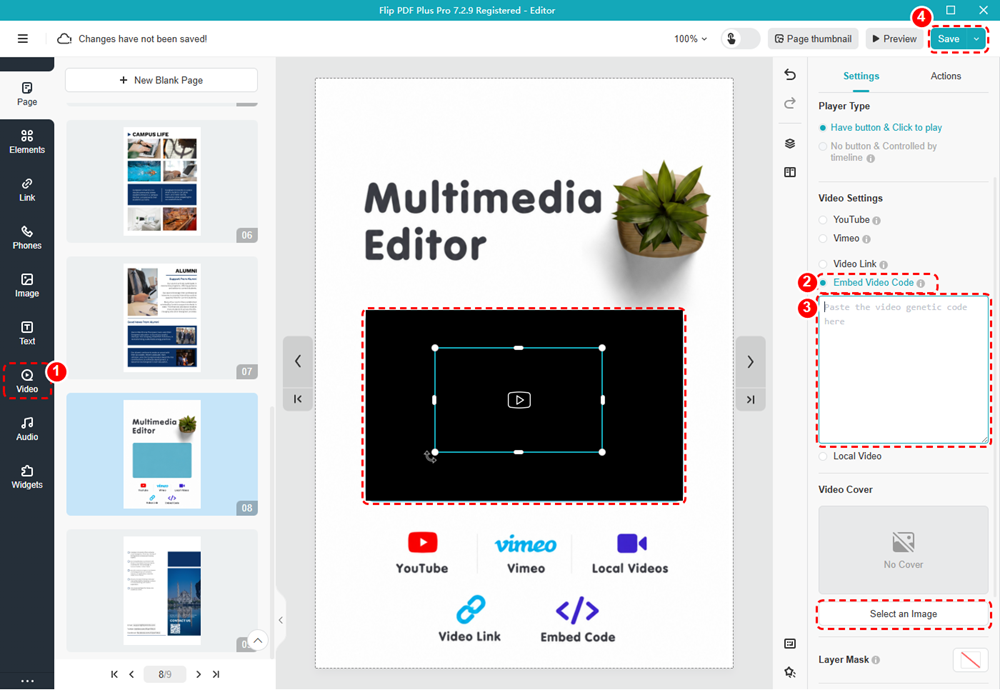
Klik [Video] op de linker werkbalk -> selecteren [Embed Video Code] and paste your video embed code in the blank box -> click [Opslaan].
Let op: Alleen 'Flip PDF Plus Pro' en 'Flip PDF Plus Corporate' worden geleverd met een multimedia-editor.


