Aqui estão 5 etapas para aplicar o GPL Ghostscript como mecanismo de renderização do seu livro.
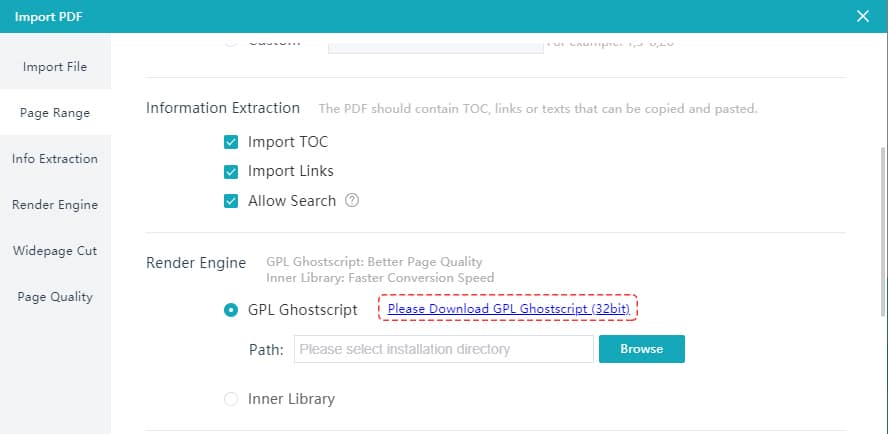
Etapa 1: Baixar GPL Ghostscript (32 bits) #
Clique em “ Faça o download do GPL Ghostscript (32 bits)” e baixe a GPL.
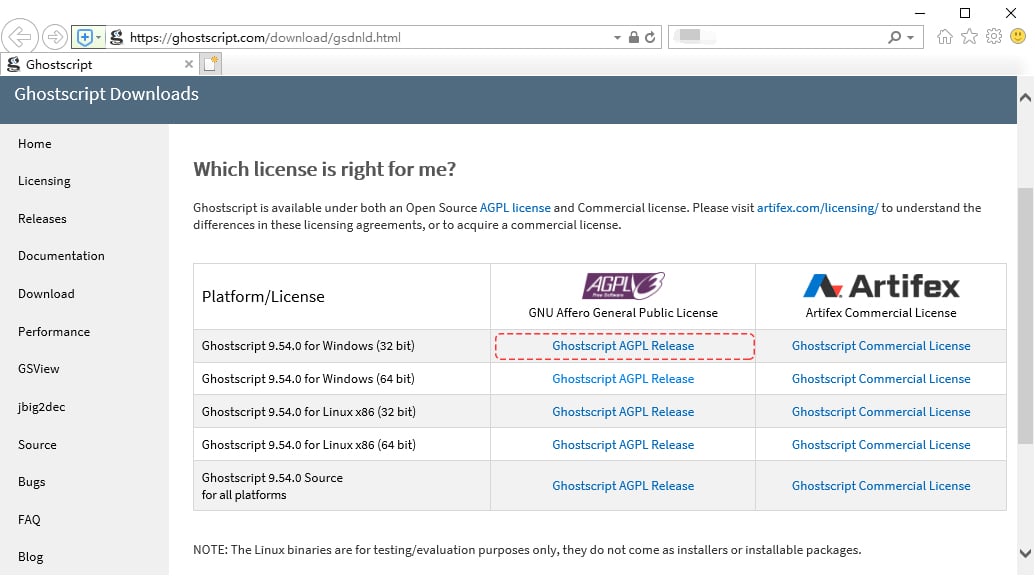
Etapa 2: Instale o GPL Ghostscript (32 bits) #
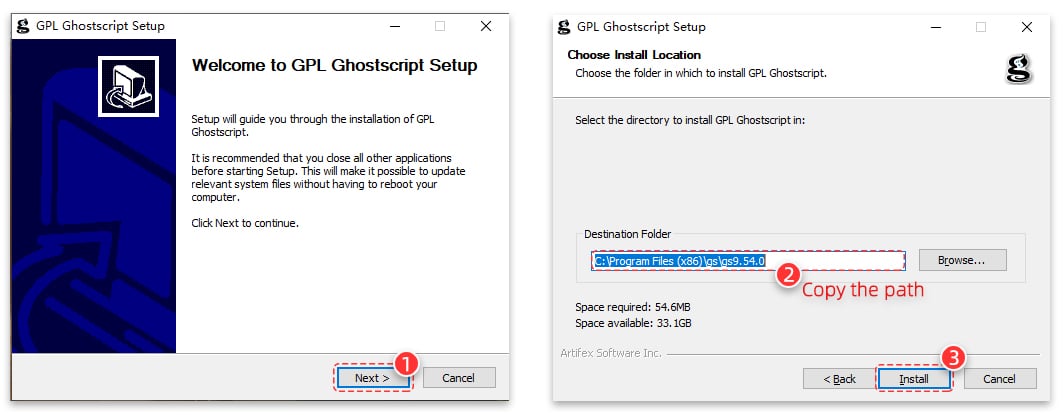
Instale o Ghostscript (32 bits) e copie o caminho de instalação.
e.g. C:Program Files (x86)gsgs9.54.0
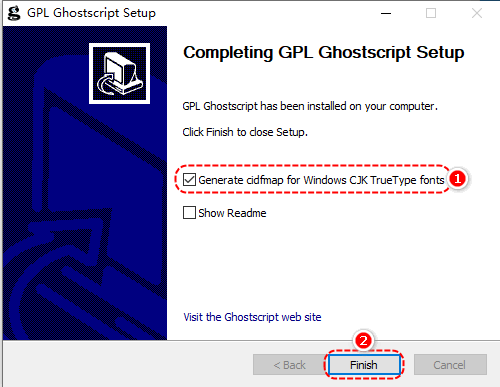
Marcação [Gerar cidfmap para fontes TrueType CJK do Windows] antes de clicar [Financeiro].
Etapa 3: adicione o caminho de instalação do Ghostscript à variável de ambiente PATH do sistema #
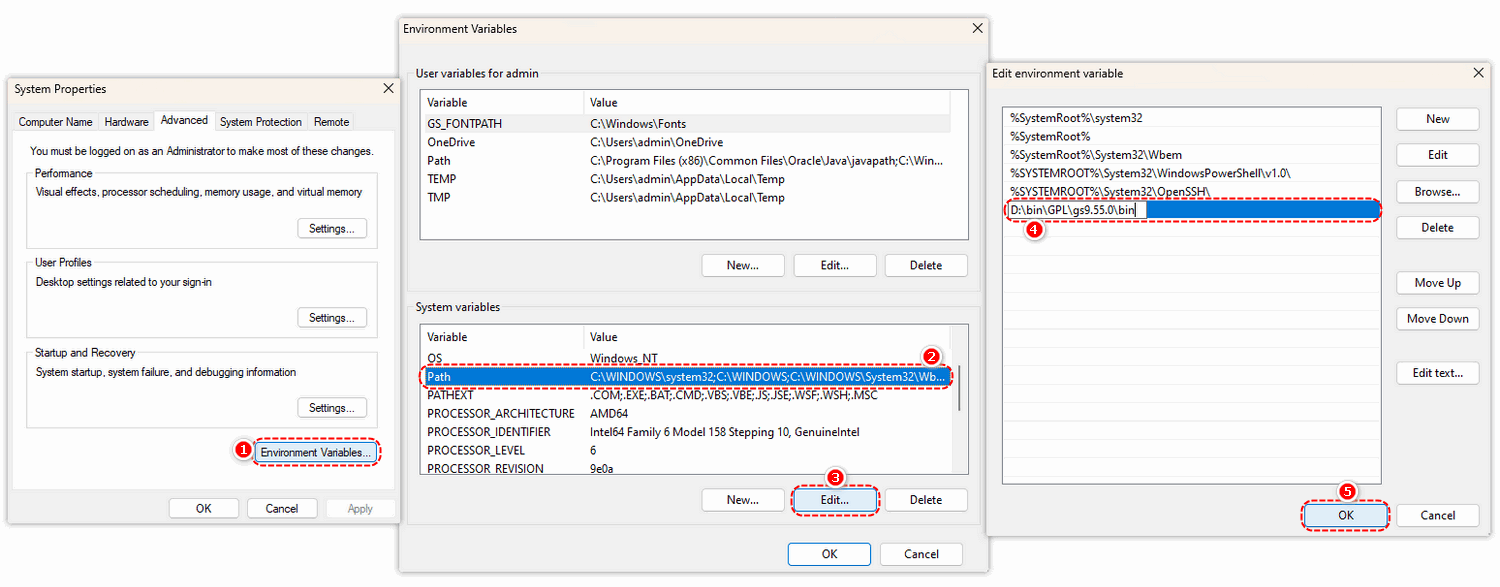
Add Ghostscript’s installation path (typically “C:Program Filesgsgs9.XX”) to your computer system’s PATH environment variable to enable Ghostscript to run from any directory.
Abra o [Painel de controle] do seu computador -> [Sistema e Segurança] -> [Sistema] -> [Configurações avançadas do sistema] -> [Variáveis de ambiente] -> selecione a variável de caminho na janela Variáveis do sistema e clique [Editar] -> adicione o caminho de instalação do Ghostscript a ele -> [OK]
Etapa 4. Verifique se o GhostScript foi instalado com sucesso #
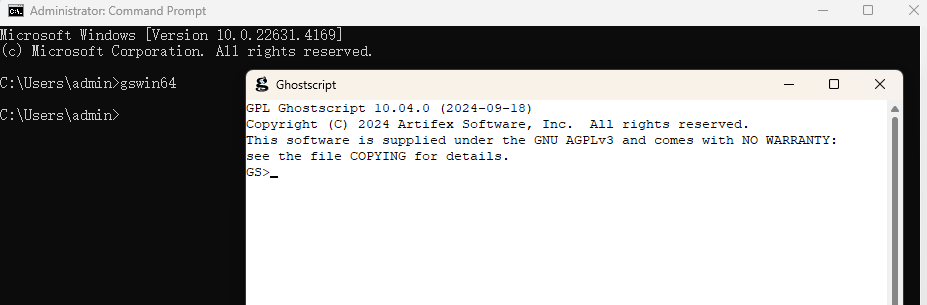
Abra o Prompt de Comando e digite “gswin64“. Se instalado corretamente, ele exibirá as informações da versão do Ghostscript.
Etapa 5: adicione o caminho de instalação do GPL Ghostscript (32 bits) no programa #
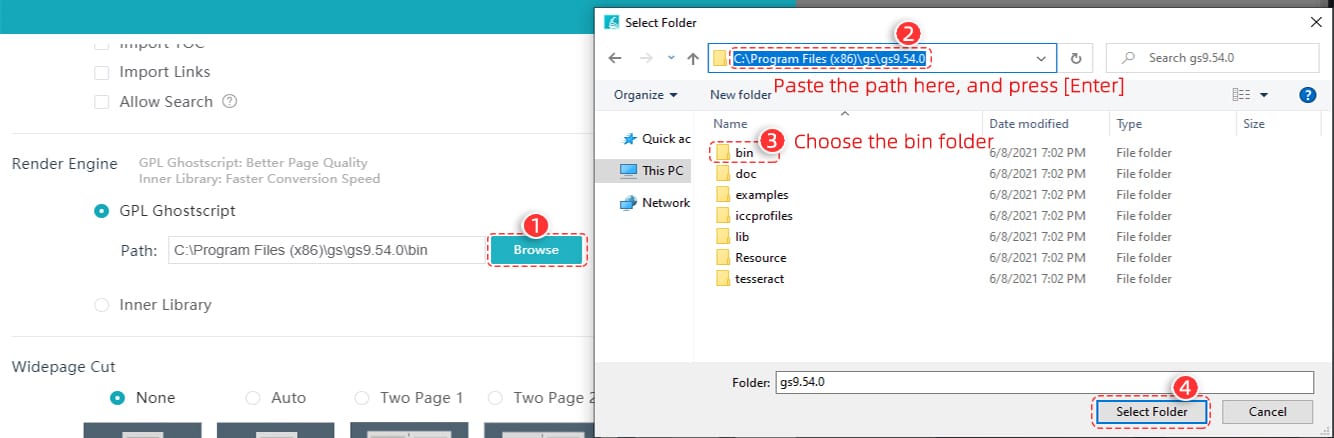
1. Clique [Navegar] para abrir uma pasta.
2. Cole o caminho copiado na última etapa e pressione [Digitar].
3. Escolha o [caixa] pasta
4. Clique [Pasta aberta].
5. Finalmente, você pode aplicar o GPL Ghostscript como o mecanismo de renderização do seu livro.
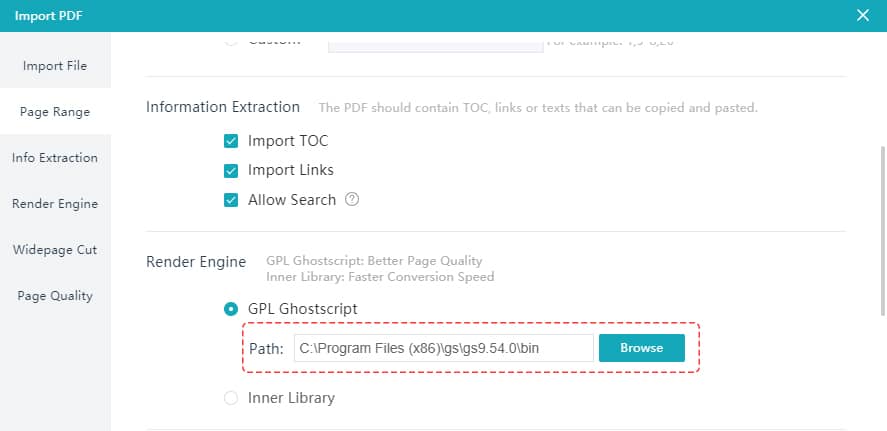
Observação: Se o mecanismo TEXT-HD ou o GPL Ghostscript ainda falharem ao converter arquivos após adicionar o caminho, reinicie o computador e tente novamente.


