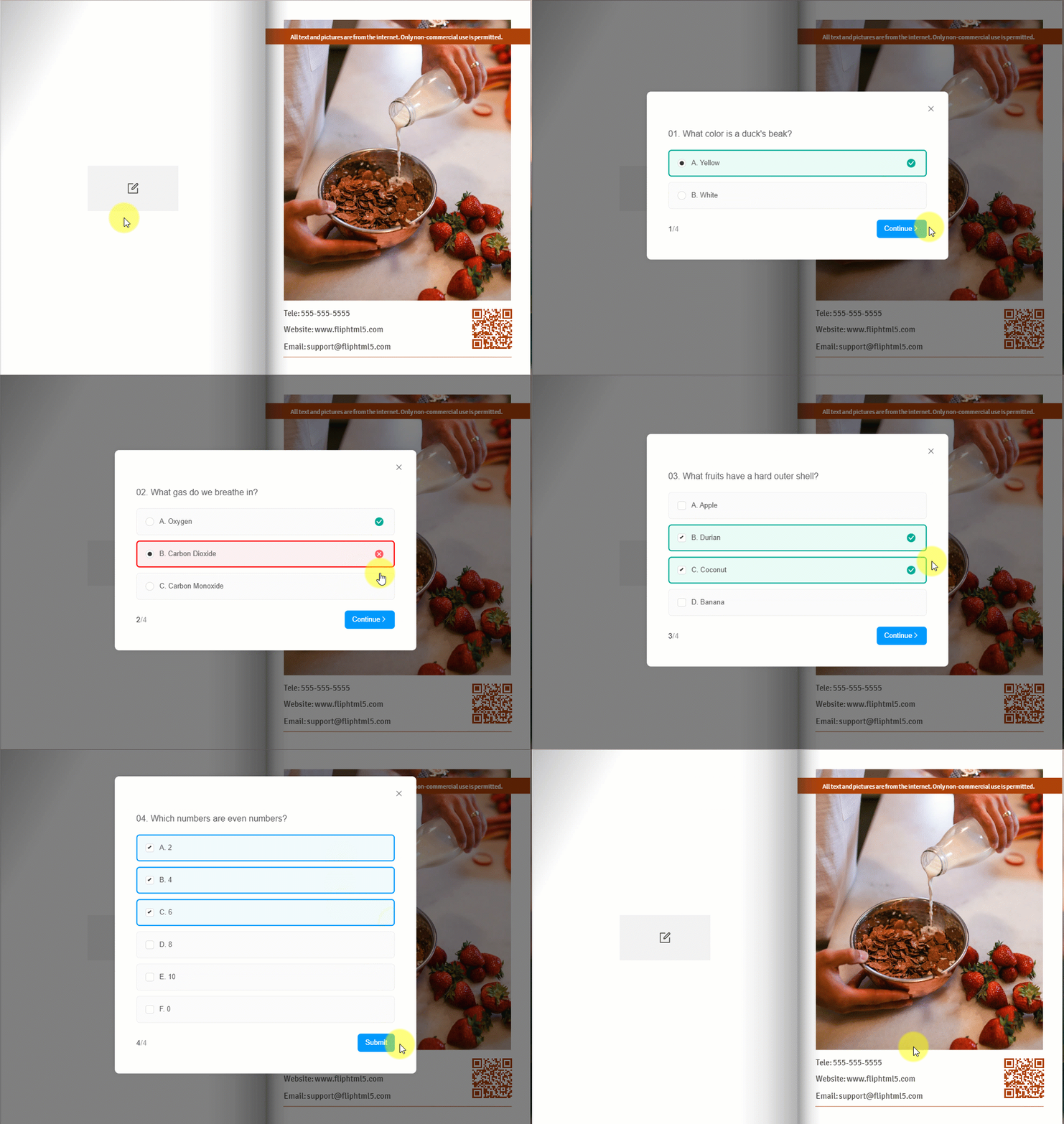
[แบบทดสอบเปิด] เป็นกิจกรรมแบบอินเทอร์แอคทีฟที่จะช่วยให้คุณเชื่อมต่อกับผู้อ่าน การเรียนรู้แบบอินเทอร์แอคทีฟและน่าสนใจยิ่งขึ้น ทดสอบความรู้ได้อย่างมีพลวัต และให้ข้อเสนอแนะได้ทันที ทั้งหมดนี้สามารถเข้าถึงได้ง่ายและปรับเปลี่ยนได้
1.เพิ่มการดำเนินการ [แบบทดสอบเปิด] #
มี 2 วิธีในการเพิ่มการกระทำนี้
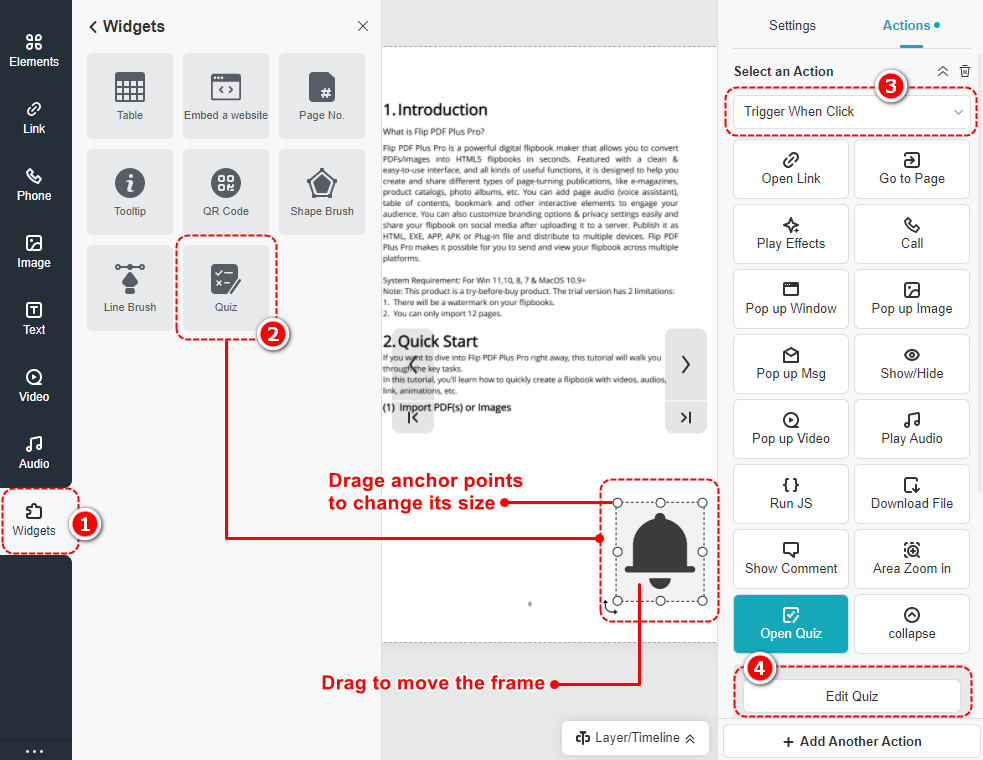
วิธีที่ 1. เพิ่มวิดเจ็ตแบบทดสอบโดยตรง #
On the Multimedia Editor interface, click [วิดเจ็ต] -> คลิก [แบบทดสอบ] เพื่อเพิ่มเฟรมบนผืนผ้าใบ -> เลือกเวลาการทริกเกอร์ -> ป้อน [แก้ไขแบบทดสอบ] เพื่อทำการตั้งค่าโดยละเอียด
คุณสามารถย้ายกรอบบนผืนผ้าใบไปยังตำแหน่งใดๆ ก็ได้ และเปลี่ยนขนาดได้โดยการลากจุดยึด
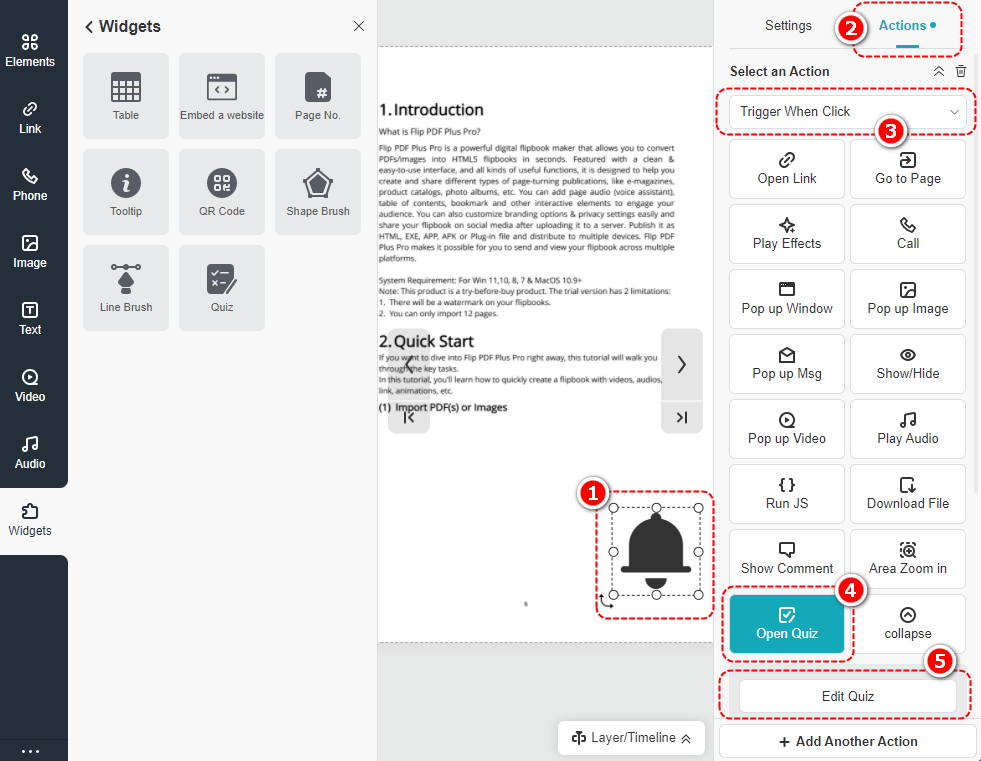
Method 2. Add [Open quiz] action for a selected element #
Select an element as the trigger object -> click [การกระทำ] on the panel -> choose a trigger timing -> select [แบบทดสอบเปิด] -> คลิก [แก้ไขแบบทดสอบ] เพื่อตั้งคำถามและตัวเลือกสำหรับแบบทดสอบ
2. แก้ไขแบบทดสอบ #
บน [แก้ไขแบบทดสอบ] อินเทอร์เฟซ, ชุด [ตัวเลือกเดียว] หรือ [หลายรายการ ทางเลือก] สำหรับคำถาม -> ป้อนคำถามลงในกล่อง -> ตั้งค่าตัวเลือก -> คลิก [เพิ่มคำถามหน้าถัดไป] to set a new question -> click [ยืนยัน] เพื่อบันทึกแบบทดสอบ
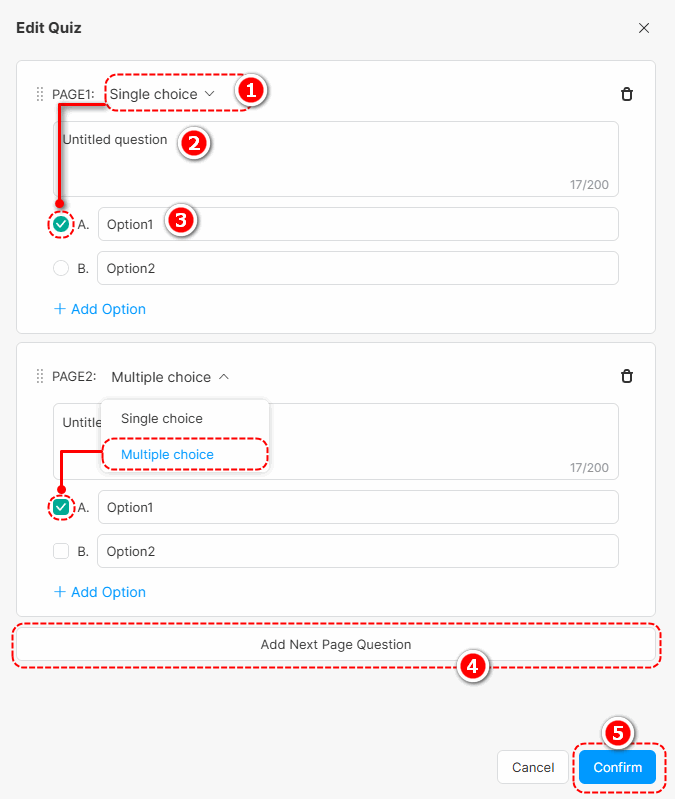
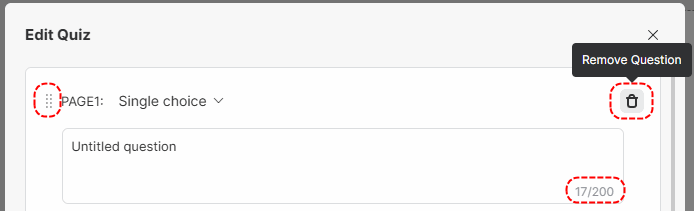
(1) พื้นที่คำถาม
- ใช้ตัวจับลากก่อน "หน้า" ทุกครั้งเพื่อลากเพื่อย้ายคำถาม
- คลิกไอคอนลบเพื่อลบคำถาม
- ความยาวของคำถามควรควบคุมให้ไม่เกิน 200 คำ
- ไม่มีข้อจำกัดจำนวนคำถามทั้งหมด
(2) พื้นที่ตัวเลือก
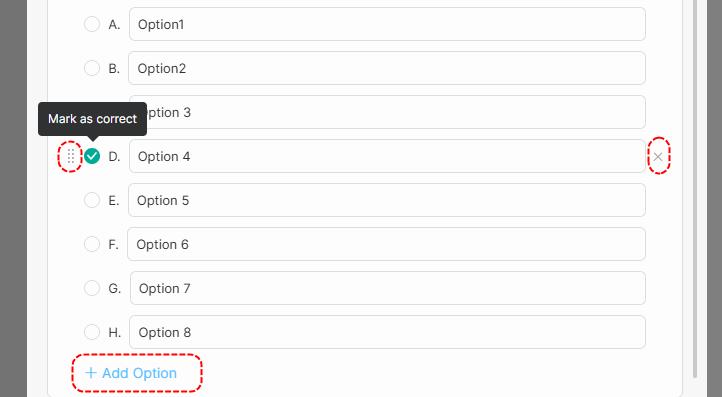
- Use the drag handle before each option to drag to move the option
- เลือกคำตอบที่ถูกต้องเมื่อคุณตั้งค่าตัวเลือก
- คลิก [เอ็กซ์] การลบตัวเลือก
- คลิก [+ เพิ่มตัวเลือก] เพื่อเพิ่มตัวเลือกใหม่ ตัวเลือกคำถามควรอยู่ระหว่าง 2 ถึง 8
เมื่อคุณทำแบบทดสอบเสร็จแล้ว คุณสามารถทดสอบได้ในโหมดดูตัวอย่าง
(3) พื้นที่ตอบรับ
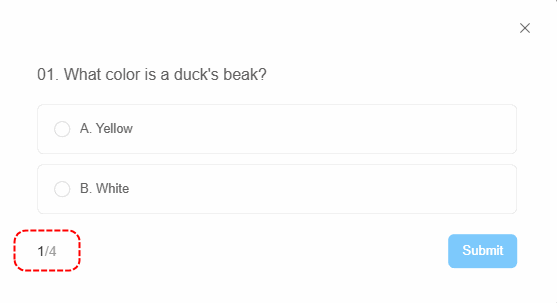
- ผู้อ่านควรเลือกตัวเลือกและคลิก [ส่ง] เพื่อให้ได้คำตอบที่ถูกต้อง
- ตัวเลขด้านล่างซ้ายหมายถึง “หมายเลขคำถามปัจจุบัน/หมายเลขคำถามทั้งหมด”
- เมื่อส่งคำตอบแล้ว ผู้อ่านจะทราบได้ว่าตนเองเลือกคำตอบที่ถูกต้องหรือไม่ คลิก [ดำเนินการต่อ] เพื่อจบคำถามต่อไป
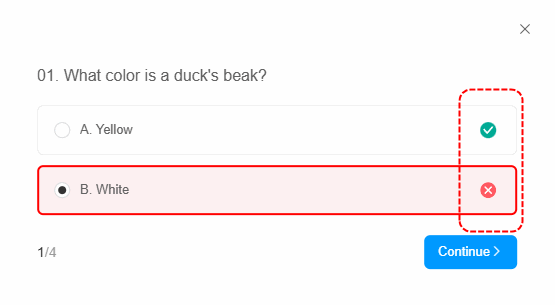
ต่อไปนี้เป็นตัวอย่างแบบทดสอบที่ทำเสร็จแล้ว