Krok 1: Kontrola a aktualizace hlasových balíčků #
Vestavěná funkce pro převod řeči v systému Mac (tzv. say) vyžaduje pro převod textu na řeč hlasové balíčky. Pokud syntéza textu na řeč selže, může to být způsobeno nesprávnou konfigurací hlasových balíčků nebo nutností aktualizace. Postupujte takto:
1. Otevřít Nastavení systému
a. Klikněte na logo Apple v levém horním rohu obrazovky a vyberte [Nastavení systému] (nebo [Systémové předvolby] v závislosti na vaší verzi macOS).
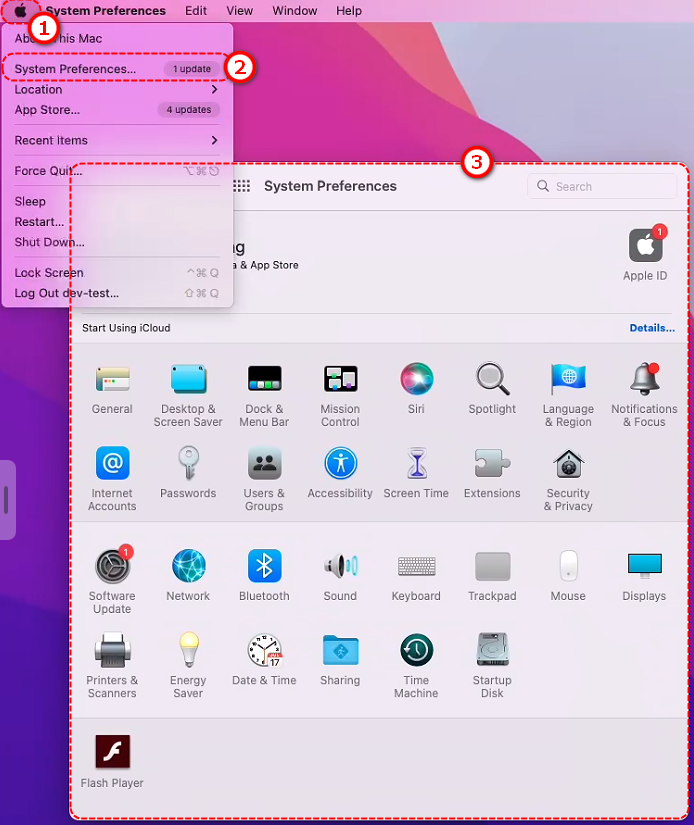
2. Přejděte do sekce Přístupnost
a. V Nastavení systému přejděte dolů a vyhledejte [Přístupnost]
b. Klikněte na [Mluvený obsah]
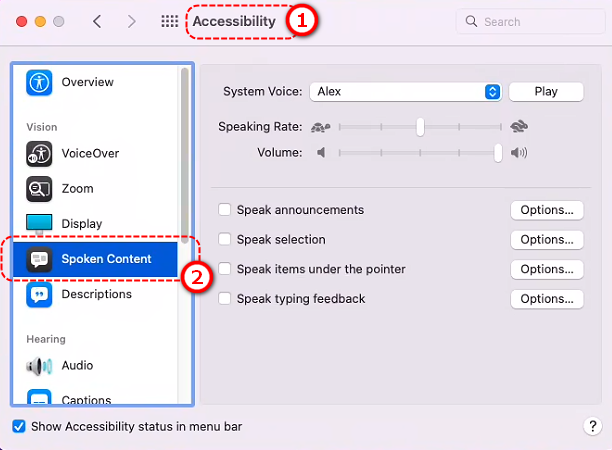
3. Zkontrolujte nastavení hlasu
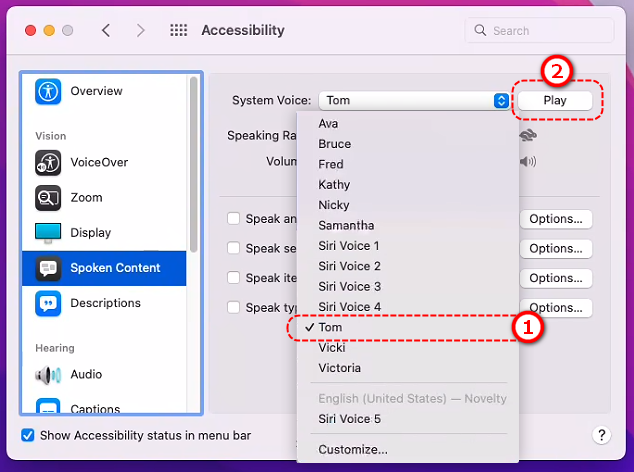
a. Na [Mluvený obsah] stránku, vyhledejte [Systémový hlas] rozbalovací nabídka.
b. Klikněte na rozbalovací nabídku a zjistěte, který hlas je aktuálně vybrán (například Ava, Siri nebo Sin-ji).
c. Klikněte [Přizpůsobit] v rozbalovací nabídce.
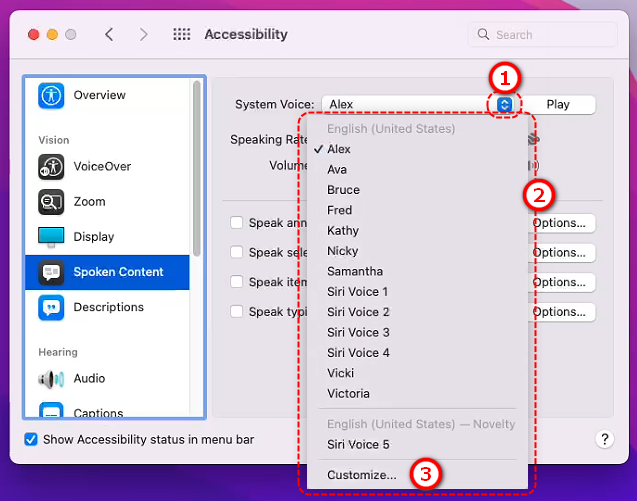
4. Přizpůsobte si hlasové balíčky
a. V rozbalovacím okně se zobrazí seznam dostupných hlasových balíčků (například anglické hlasy jako Ava, čínské hlasy jako Sin-ji atd.).
b. Zaškrtněte hlasové balíčky, které chcete použít (doporučujeme vybrat Sin-ji nebo jiné čínské hlasové balíčky).
c. Klikněte na OK a systém začne stahovat tyto hlasové balíčky (vyžaduje připojení k internetu; doba stahování závisí na rychlosti vaší sítě).
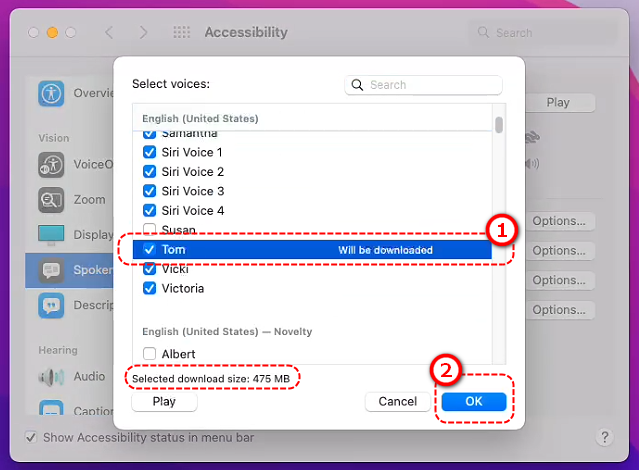
5. Potvrďte dokončení stahování
a. Po dokončení stahování se vraťte na [Mluvený obsah] a z rozbalovací nabídky vyberte právě stažený hlasový balíček.
b. Klikněte na tlačítko přehrávání vedle něj a otestujte, zda slyšíte hlas.
6. Zkuste to znovu Flip PDF Plus
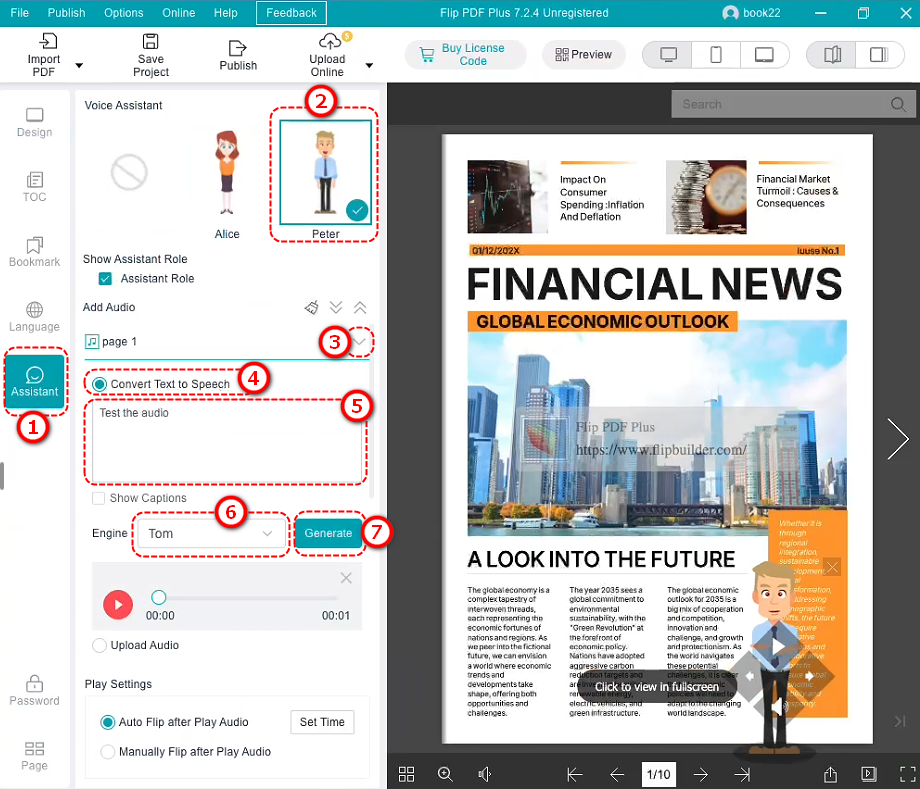
a. Otevřete Flip PDF Plus, přejděte do funkce hlasového asistenta a zkuste znovu převést text na řeč.
b. Pokud je k dispozici možnost výběru hlasů, ujistěte se, že jste vybrali právě stažený hlasový balíček (například Sin-ji).
Pokud tento krok problém vyřešil, gratulujeme! Můžete nadále používat hlasovou funkci. Pokud stále nefunguje, pokračujte podle níže uvedených kroků!
Step 2: Test Mac’s Speech Function Using Terminalt Here #
Pokud aktualizace hlasových balíčků stále neumožňuje převod řeči, může být problém s funkcí převodu řeči v systému Mac. Můžeme to otestovat pomocí vestavěného příkazu say v systému Mac. Nebojte se – je to jednoduché!
1. Otevřete terminál
a. Najít [Terminál] ve vašich Macech [Aplikace] > [Nástroje] složku a dvojitým kliknutím ji otevřete.
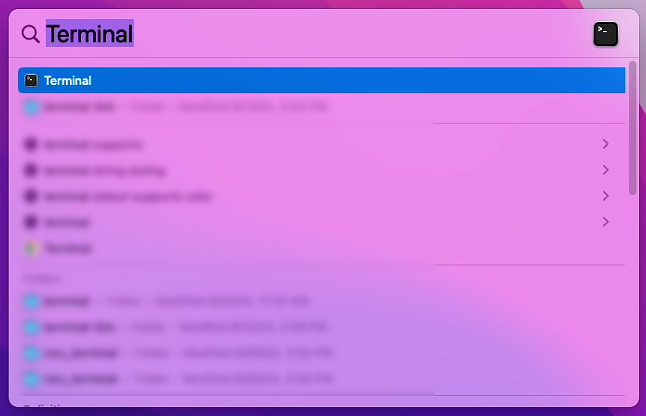
b. Nebo použijte vyhledávání Spotlight (stiskněte Command + Space a napište „Terminal“).
2. Seznam dostupných hlasových balíčků
a. V Terminálu zadejte následující příkaz a stiskněte klávesu Enter:
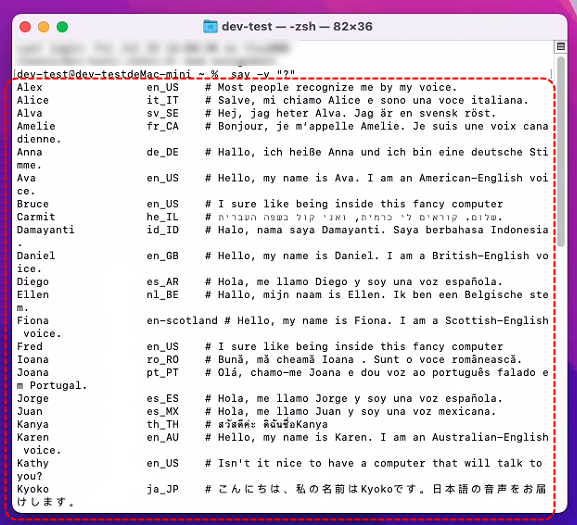
řekněte -v "?"
● Zobrazí se seznam hlasových balíčků nainstalovaných na vašem Macu
● Poznamenejte si název hlasového balíčku, který chcete použít (například Sin-ji nebo Ting-Ting).
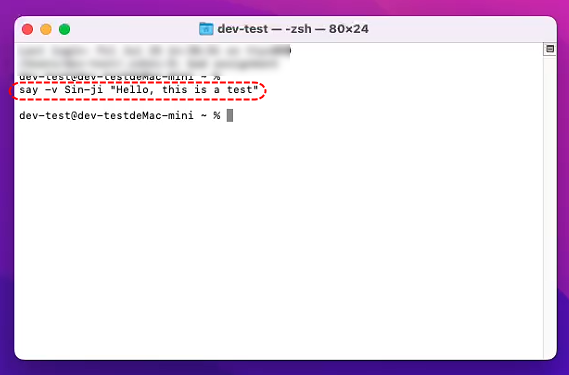
3. Test Speech: Enter the following command to have Mac speak a sentence:
řekněte -v Sin-ji „Ahoj, toto je test“
● This will make the Sin-ji voice pack say “Hello, this is a test.” If you hear sound, the voice pack is working fine!
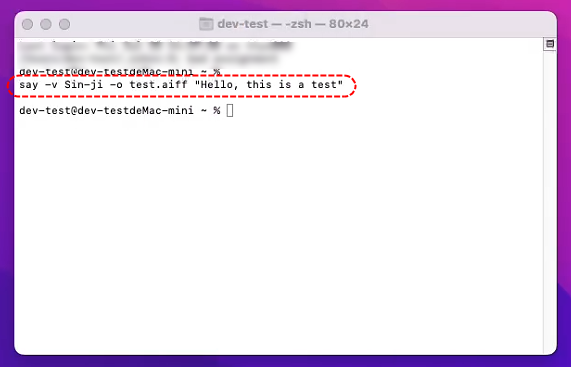
● If you want to try saving it as an audio file, enter:
say -v Sin-ji -o test.aiff "Ahoj, toto je test"
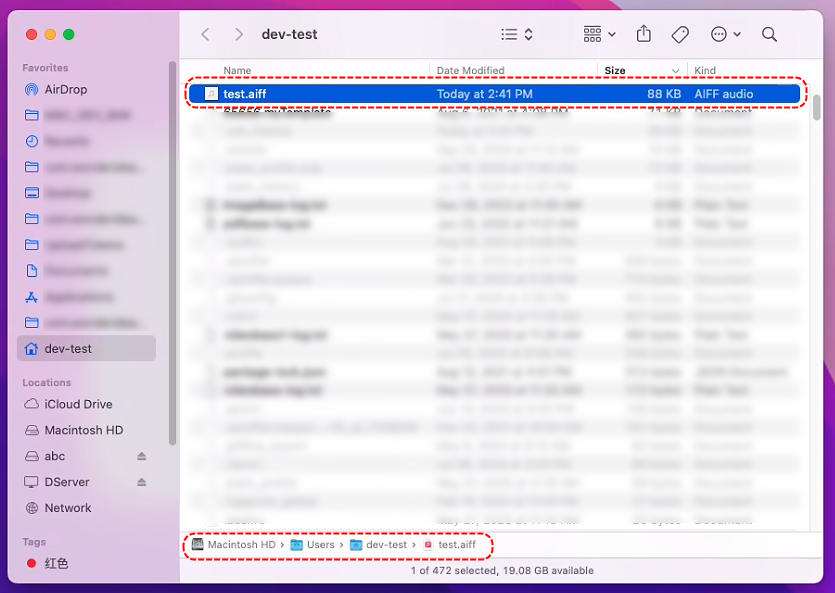
● Then open [Nálezce], vyhledejte soubor „test.aiff“ ve vaší domovské složce (obvykle složka s uživatelským jménem) a dvojitým kliknutím jej přehrajte.
4. Try Different Voice Packs: If Sin-ji doesn’t produce sound, try other voice packs, such as:
say -v Ting-Ting "Ahoj, toto je test"
● Or use an English voice:
say -v Ava "Ahoj, toto je test"
Pokud test terminálu produkuje zvuk, funkce řeči na Macu funguje normálně a problém může být v softwaru Flip PDF Plus – přejděte ke kroku 3.
Pokud se vůbec neozývá zvuk, může se jednat o problém s hlasovým balíčkem nebo systémem Mac – přejděte ke kroku 4.
Krok 3: Zkontrolujte nastavení Flip PDF Plus #
Pokud příkaz Terminal say funguje normálně, ale Flip PDF Plus stále nefunguje, může být problém s konfigurací softwaru:
- Zkontrolujte výběr hlasu
a. Otevřete Flip PDF Plus a vyhledejte rozhraní nastavení hlasového asistenta.
b. Hledejte možnosti, které vám umožní vybrat hlasy (například Sin-ji, Ting-Ting nebo Ava).
c. Vyberte hlasový balíček, který jste v Terminálu otestovali a ověřili, že funguje. - Zaškrtněte cestu pro uložení
a. Ujistěte se, že složka, kam software ukládá soubory MP3 (například Plocha nebo Dokumenty), má dostatek místa.
b. Pokud je to možné, zkuste přejít do jiné složky (například přímo vybrat „Plocha“). - Aktualizace softwaru
a. Otevřete Flip PDF Plus a zkontrolujte oznámení o aktualizacích.
b. Nebo navštivte oficiální webové stránky abyste zjistili, zda je k dispozici novější verze ke stažení a instalaci. - Kontaktovat podporu
a. If it still doesn’t work, reply to your support ticket.
b. Tell our support team: You’ve updated the voice packs and the Terminal say command works (if it does).
i. Specifické chybové zprávy v softwaru (například případná vyskakovací okna s chybami).
ii. Verze vašeho systému a softwaru.
Krok 4: Pokud terminál také nemá žádný zvuk #
Pokud neslyšíte zvuk ani při použití příkazu say v Terminálu nebo se negenerují žádné zvukové soubory, může být problém s hlasovými balíčky nebo systémem Macu:
- Zkontrolujte nastavení systému
a. Návrat k [[Nastavení systému] > [Přístupnost] > [Hlasový obsah] a zajistit [Systémový hlas] má vybraný platný hlasový balíček.
b. Zkuste použít výchozí hlas Siri nebo hlas Ava, abyste zjistili, zda fungují. - Restartujte Mac
a. Někdy může restartování vyřešit drobné problémy se systémem. Po restartu zkuste znovu příkaz v terminálu:
řekněte -v Sin-ji „Ahoj, toto je test“
- Zkontrolovat oprávnění:
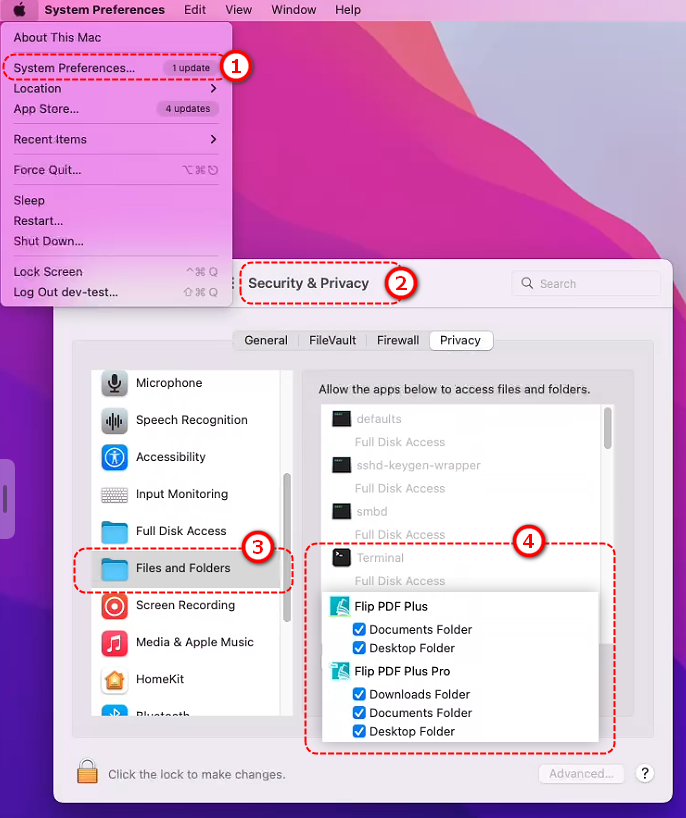
- Jít do [System Settings] > [ Security & Privacy] > [Files and Folders] a ujistěte se, že Flip PDF Plus i Terminal mají oprávnění k přístupu k vašim složkám.
- Kontaktujte podporu Apple:
a. Pokud příkaz Terminal say vůbec nereaguje, může být problém s funkcí hlasového ovládání v systému macOS Sonoma 14.6.1.
b. Navštivte oficiální webové stránky podpory společnosti Apple a odešlete zprávu o problému s vysvětlením, že po spuštění příkazu say v systému Sonoma 14.6.1 neslyšíte žádný zvuk.
Shrnutí #
- Nejprve přejděte na [[Nastavení systému] > [Přístupnost] > [Hlasový obsah] Chcete-li aktualizovat nebo stáhnout hlasové balíčky (například Sin-ji nebo Ting-Ting), zkuste to znovu v Flip PDF Plus.
- Pokud to nefunguje, vyzkoušejte to v Terminálu pomocí příkazu say, například:
řekněte -v Sin-ji „Ahoj, toto je test“
Or save audio as *.wav format:
say -v "Sin-ji" -o "název_souboru.wav" --data-format=LEI16 "ahoj, toto je test"
- Pokud terminál funguje, zkontrolujte hlasové nastavení Flip PDF Plus nebo kontaktujte podporu.
- Pokud ani z Terminálu nefunguje zvuk, zkontrolujte nastavení systému, restartujte Mac nebo kontaktujte podporu Apple.


