Môžete použiť kontextové okná na doručenie cielených správ a propagačných videí alebo na zobrazenie ich webových stránok, čím zvýšite svoje úsilie o budovanie značky. Čitatelia môžu pristupovať k ďalšiemu obsahu bez toho, aby museli flipbook opustiť, čo je pohodlnejšie a užívateľsky prívetivejšie.
Zistite, ako túto funkciu použiť spoločne.
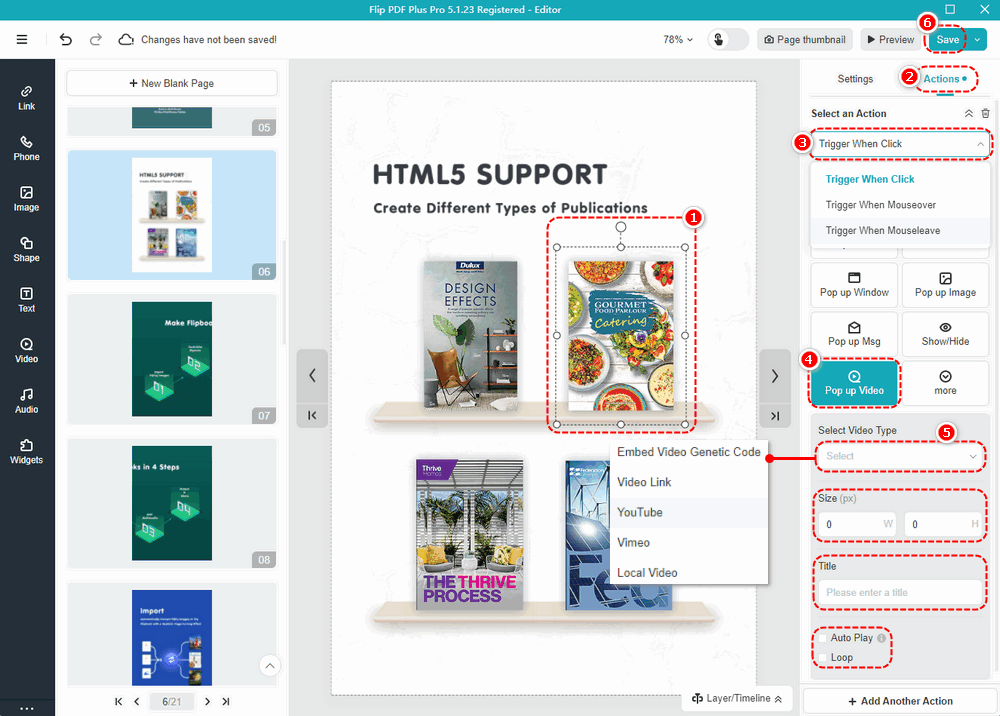
Zobraziť video vo vyskakovacom okne #
1. V editore multimédií vyberte cieľový prvok, napríklad ikonu, text a obrázok.
2. Potom kliknite [Akcie].
3. Vyberte časovanie spúšťania [Spustiť pri kliknutí/prejdení myšou/uvoľnení myšou].
4. Kliknite [Vyskakovacie video].
5. Paste your video embed code/direct .mp4 video link/YouTube Video ID/Vimeo Video ID in the blank box after selecting the corresponding option. Or you can insert a video from your computer’s local file directly.
Potom môžete prispôsobiť veľkosť a upraviť názov. Okrem toho môžete počas prehrávania vykonať niektoré nastavenia prehrávania, ako je automatické prehrávanie, slučka a pozastavenie hudby na pozadí.
6. Kliknite [Uložiť].
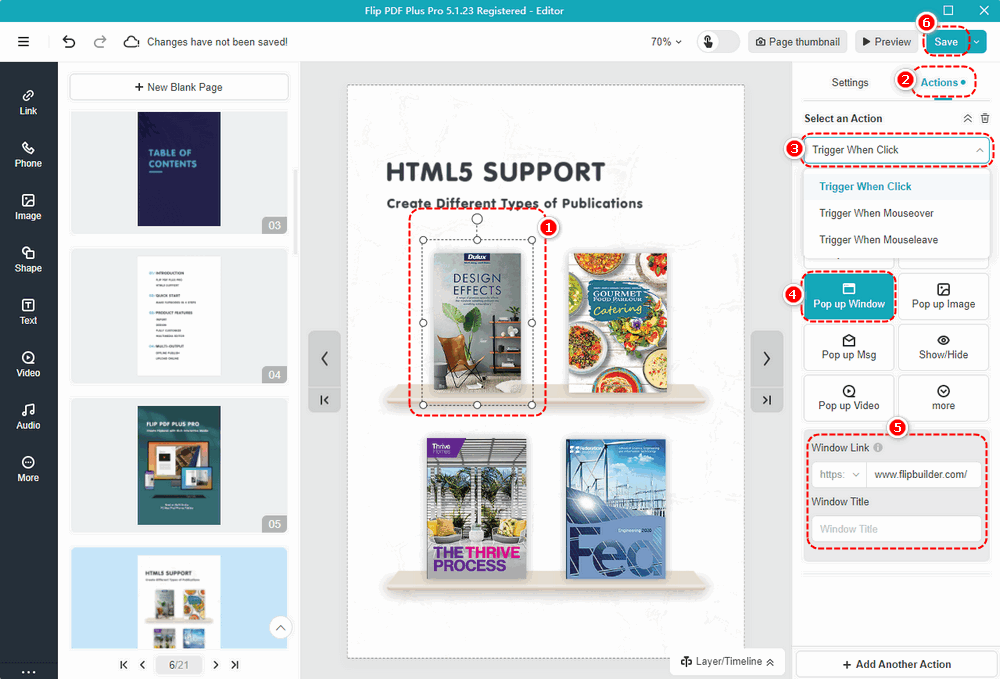
Zobrazte webovú stránku vo vyskakovacom okne #
1. V editore multimédií vyberte cieľový prvok, napríklad ikonu, text a obrázok.
2. Potom kliknite [Akcie].
3. Vyberte časovanie spúšťania [Spustiť pri kliknutí/prejdení myšou/uvoľnení myšou].
4. Kliknite [Vyskakovacie okno].
5. Vložte svoj webový odkaz do prázdneho miesta a upravte názov.
6. Kliknite [Uložiť].
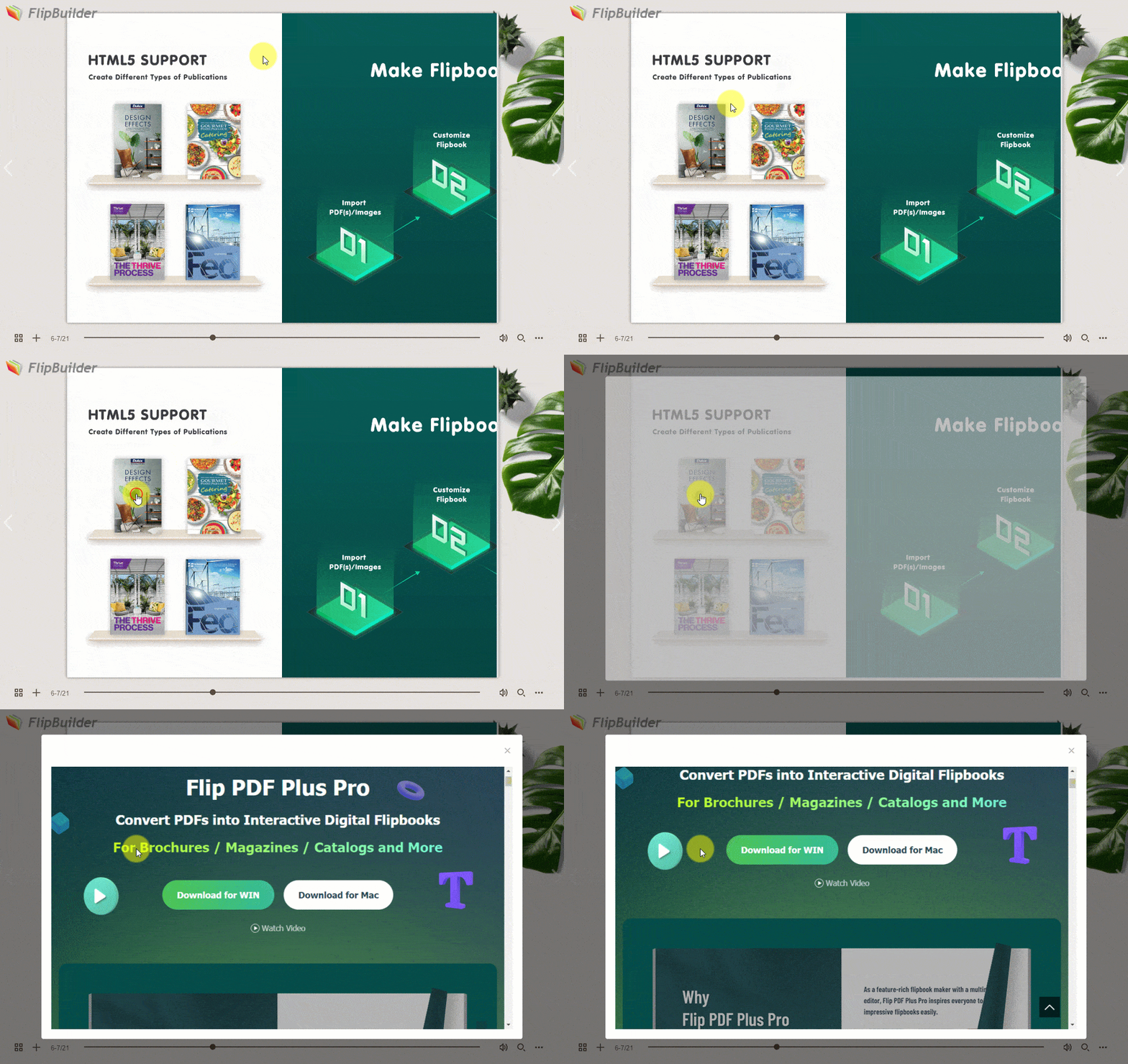
Účinok vašich nastavení je nasledujúci:
Poznámka: Iba „Flip PDF Plus Pro“ a „Flip PDF Plus Corporate“ sa dodávajú s multimediálnym editorom.


