Videók hozzáadása a flipbookhoz növelheti az elkötelezettséget és a vizuális vonzerőt. A videók további kontextust, magyarázatot vagy részleteket adhatnak a bemutatott tartalomhoz. Ha videókat ad hozzá a flipbookhoz, az javíthatja a tartalom megértését.
Helyi videó #
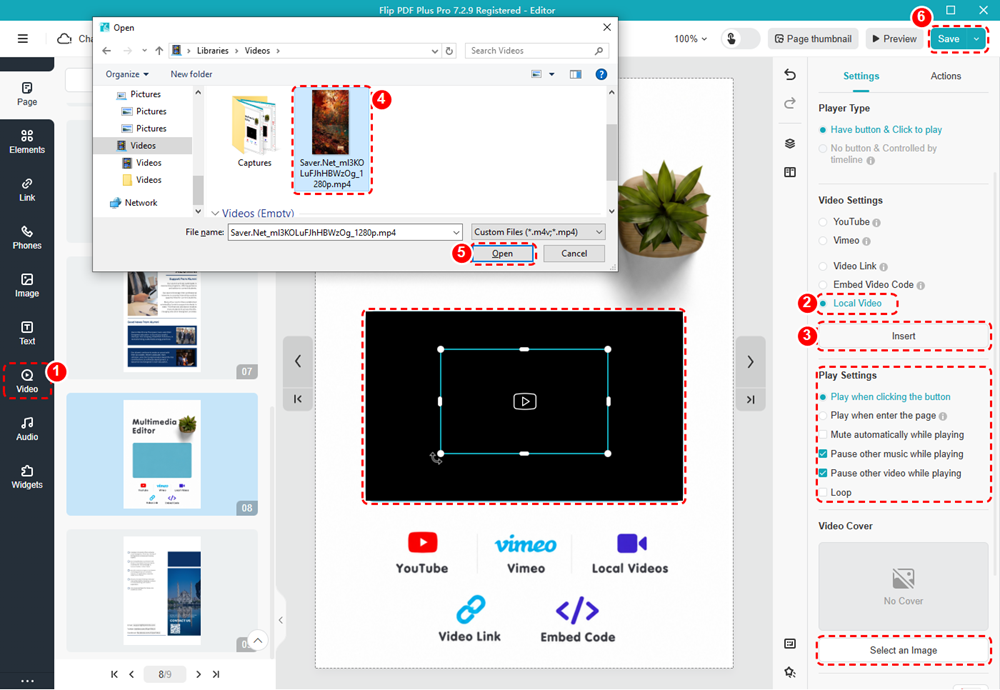
A Multimédia szerkesztőben kattintson a gombra [Videó] a bal oldali eszköztáron -> válassza ki [Helyi videó] a jobb oldali eszköztáron -> kattintson [Beszúrás] a videó feltöltéséhez a helyi fájlból -> kattintson [Megment].
A videó feltöltése után személyre szabhatja a lejátszási beállításokat, a méretet, a pozíciót és a videó borítóját.
Youtube videó #
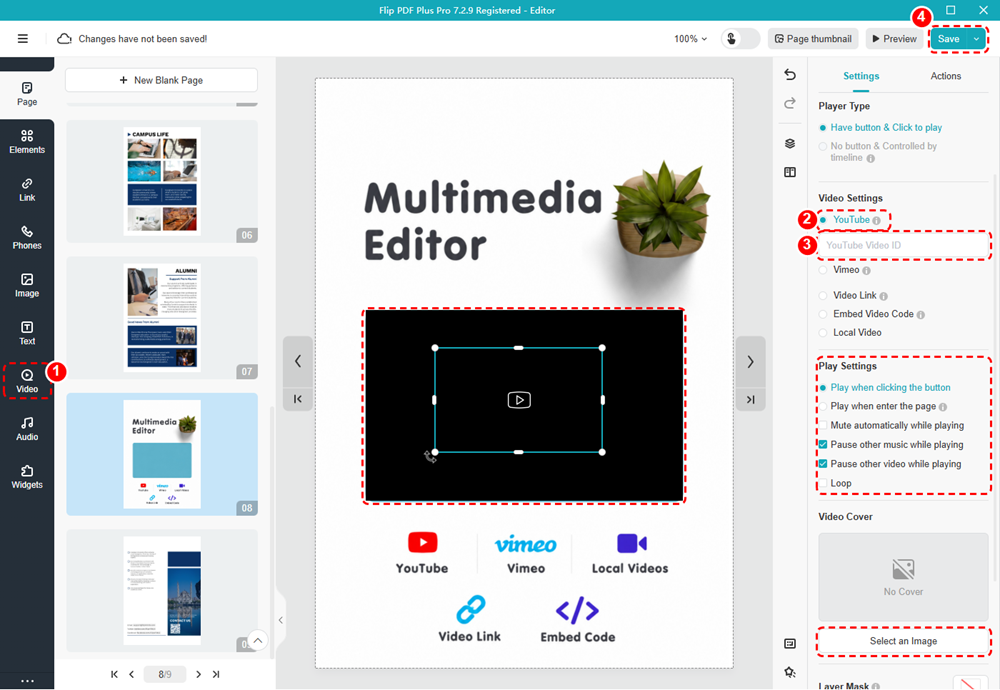
Kattintson [Videó] a bal oldali eszköztáron -> válassza ki [Youtube] and paste the YouTube Video ID in the blank box -> click [Megment].
Vimeo Videó #
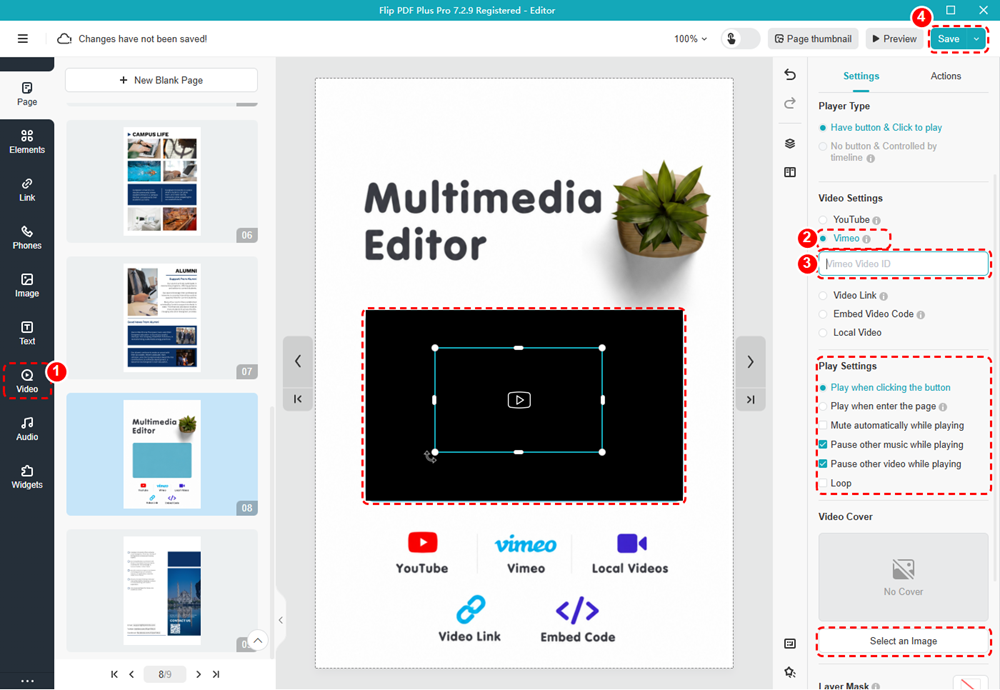
Kattintson [Videó] a bal oldali eszköztáron -> Kiválasztás [Vimeo] and paste your Vimeo Video ID in the blank box -> click [Megment].
Video Link #
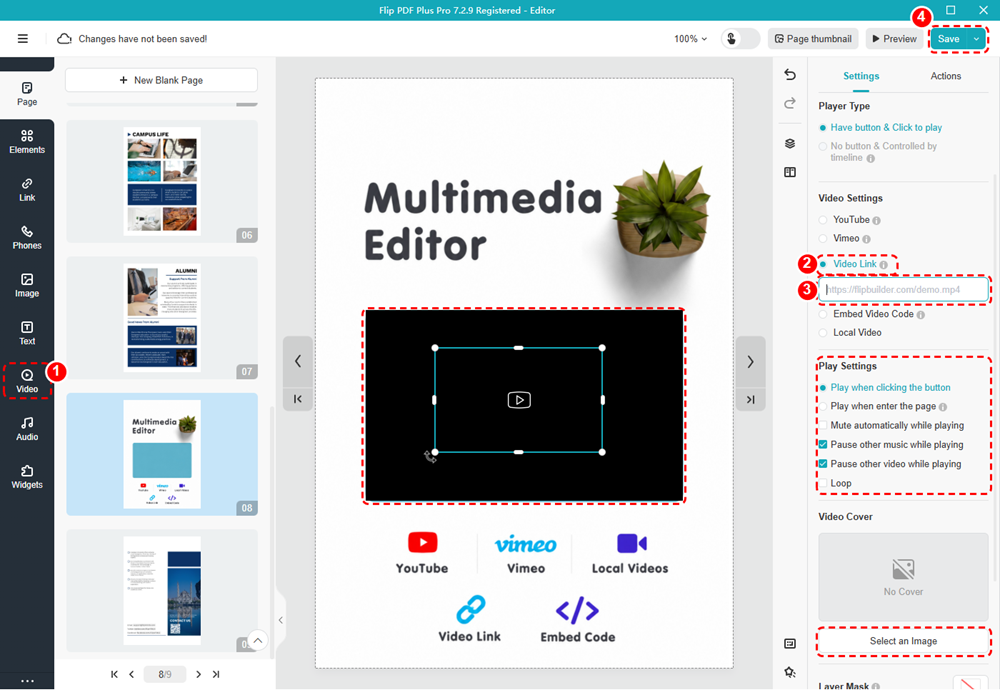
Kattintson [Videó] a bal oldali eszköztáron -> válassza ki [Video Link] and paste a direct video link ending in .mp4 in the blank box -> click [Megment].
Embed Code #
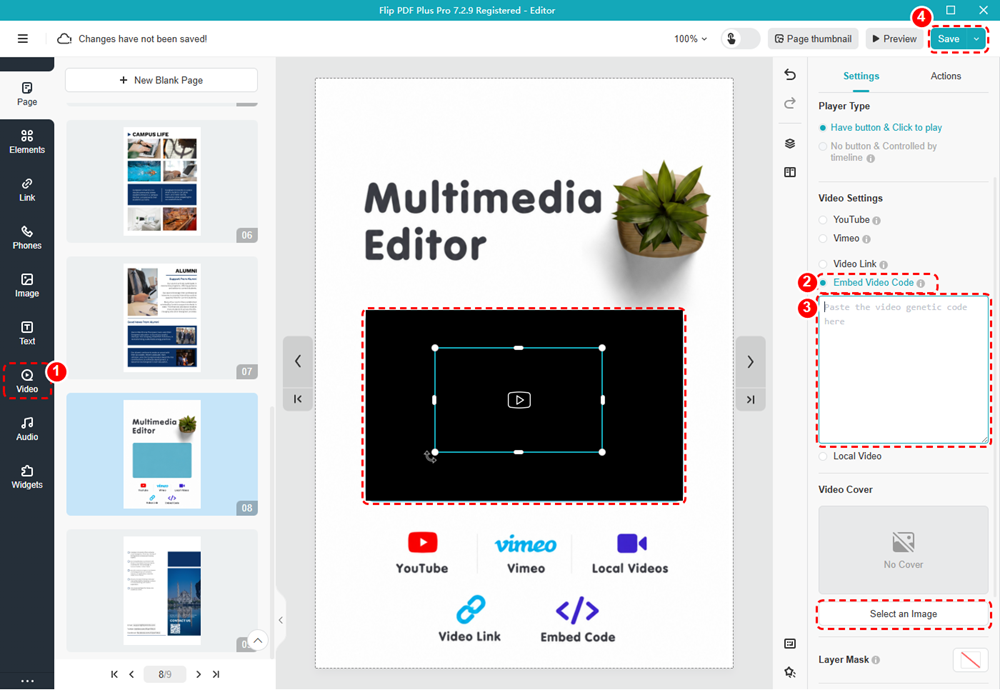
Kattintson [Videó] a bal oldali eszköztáron -> válassza ki [Embed Video Code] and paste your video embed code in the blank box -> click [Megment].
Megjegyzés: Csak az 'Flip PDF Plus Pro' és 'Flip PDF Plus Corporate' tartalmaz multimédiás szerkesztőt.


